Claude Code: настройка через CC Switch — подключение API пошагово (2026)
Что такое Claude Code
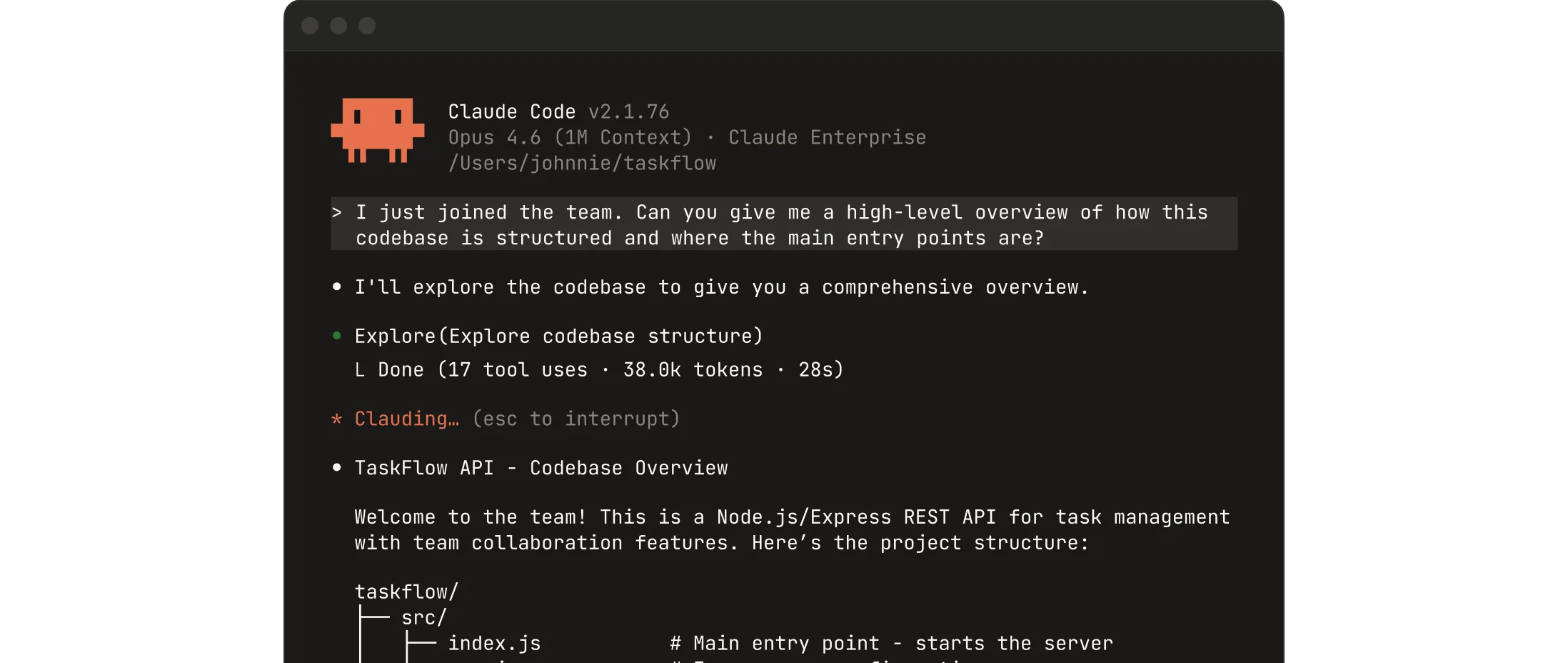
Claude Code — официальный CLI-инструмент для AI-кодирования от Anthropic. Он работает в терминале, понимает всю кодовую базу и может работать с множеством файлов и инструментов. Claude Code доступен в терминале, VS Code, Cursor, JetBrains IDE и браузере.
Через OfoxAI вы получаете квоту 200 RPM по умолчанию, TPM без ограничений, SLA 99.9% с многоузловой избыточностью и автоматическим переключением при сбоях, P99 задержку менее 200 мс и 100% совместимость с нативным протоколом Anthropic. Подписка Claude не требуется — достаточно API-ключа OfoxAI.
Установка Claude Code
Терминал CLI
Полнофункциональный CLI для работы непосредственно в терминале. Предварительное требование — API-ключ OfoxAI (получите при регистрации).
macOS / Linux / WSL:
curl -fsSL https://claude.ai/install.sh | bashWindows PowerShell:
irm https://claude.ai/install.ps1 | iexWindows CMD:
curl -fsSL https://claude.ai/install.cmd -o install.cmd && install.cmd && del install.cmdДля Windows необходимо предварительно установить Git for Windows. Нативная установка автоматически обновляется в фоновом режиме.
Альтернативные способы установки:
# Homebrew (не обновляется автоматически)
brew install --cask claude-code

# WinGet (не обновляется автоматически)
winget install Anthropic.ClaudeCode
При установке через Homebrew или WinGet периодически выполняйте brew upgrade claude-code или winget upgrade Anthropic.ClaudeCode.
VS Code / Cursor
Найдите “Claude Code” в панели расширений (Cmd+Shift+X / Ctrl+Shift+X) и установите. Затем откройте палитру команд (Cmd+Shift+P / Ctrl+Shift+P), введите “Claude Code” и выберите Открыть в новой вкладке. Расширение предоставляет встроенные различия, @-упоминания, просмотр планов и историю диалогов.
JetBrains IDE
Установите плагин Claude Code из JetBrains Marketplace и перезапустите IDE. Поддерживает IntelliJ IDEA, PyCharm, WebStorm и другие.
Проверка установки
claude --versionВывод номера версии означает успешную установку. После установки выполните настройку провайдера моделей.
Настройка провайдера через CC Switch
Рекомендуется использовать CC Switch — инструмент управления провайдерами с открытым исходным кодом и визуальным интерфейсом. Он записывает настройки в ~/.claude/settings.json автоматически, без необходимости редактировать JSON или переменные окружения вручную.
Установка CC Switch
macOS:
brew install --cask cc-switchИли скачайте .dmg со страницы Releases.
Windows: скачайте .msi установщик со страницы Releases.
Linux:
# Debian / Ubuntu
sudo dpkg -i CC-Switch-*.deb

# Fedora / RHEL
sudo rpm -i CC-Switch-*.rpm

# AppImage
chmod +x CC-Switch-*.AppImage && ./CC-Switch-*.AppImage
Поддерживаются macOS 12+, Windows 10+, Ubuntu 22.04+ / Debian 11+ / Fedora 34+.
Добавление провайдера OfoxAI
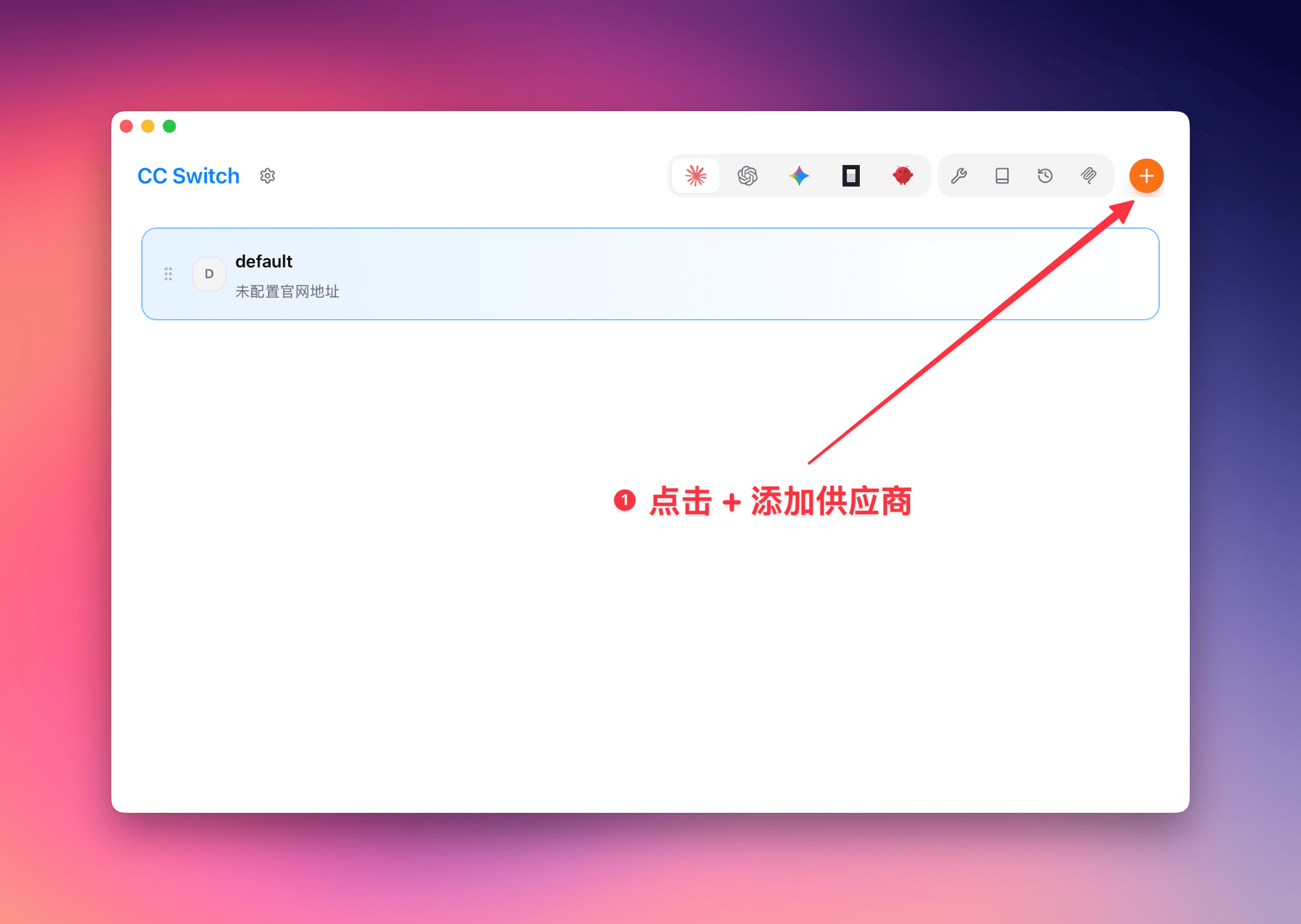
Шаг 1. Откройте CC Switch, перейдите на страницу управления провайдерами и нажмите кнопку + в правом верхнем углу.
Шаг 2. Заполните конфигурацию и нажмите + Добавить:
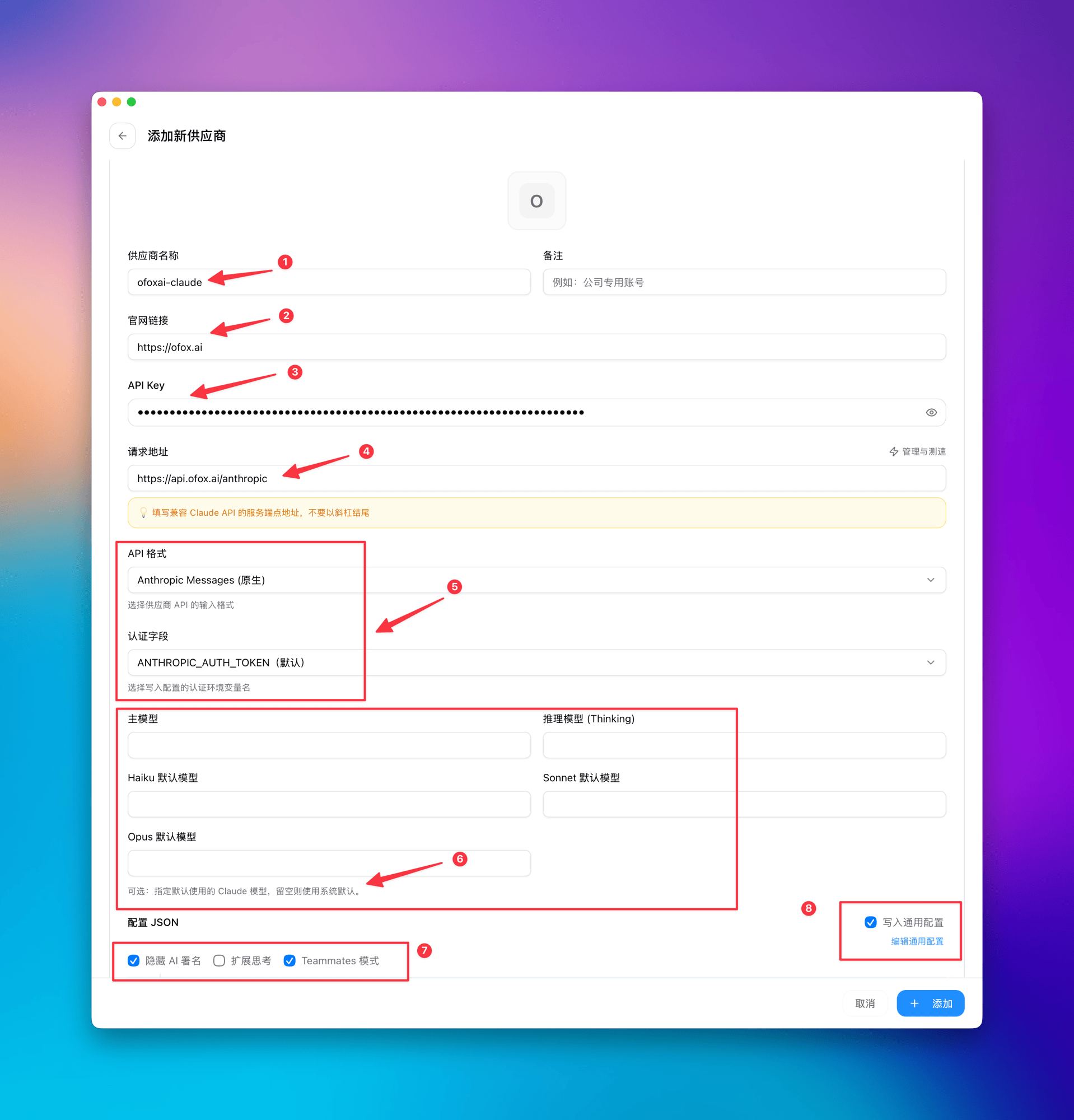
| Параметр | Значение | Описание |
|---|---|---|
| Имя провайдера | ofoxai-claude | Произвольное, для идентификации |
| Ссылка на сайт | https://ofox.ai | Сайт провайдера |
| API Key | Ваш API Key OfoxAI | Получите на app.ofox.ai |
| URL запроса | https://api.ofox.ai/anthropic | Без завершающей косой черты |
| Формат API | Anthropic Messages (нативный) | Оставьте по умолчанию |
| Поле авторизации | ANTHROPIC_AUTH_TOKEN (по умолчанию) | Оставьте по умолчанию |
| Конфигурация модели | Оставить пустым | Использует модель Claude по умолчанию |
| Записать в общую конфигурацию | Отметить | Действует для всех проектов |
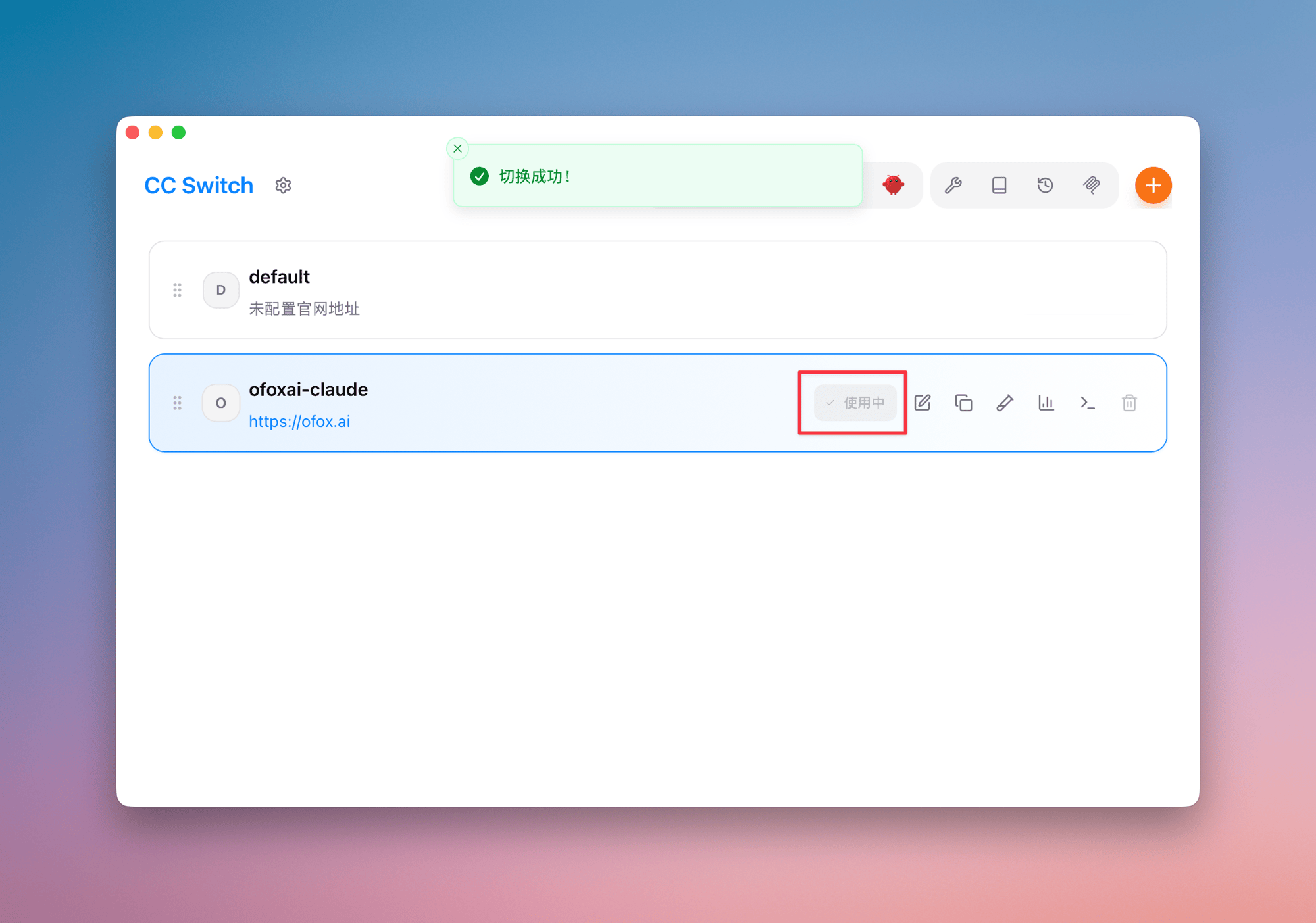
Шаг 3. Вернитесь к списку провайдеров, выберите ofoxai-claude и нажмите Использовать. Уведомление «Переключение выполнено» означает, что настройка завершена.
Проверка конфигурации
Перейдите в каталог проекта и запустите:
cd your-project
claude
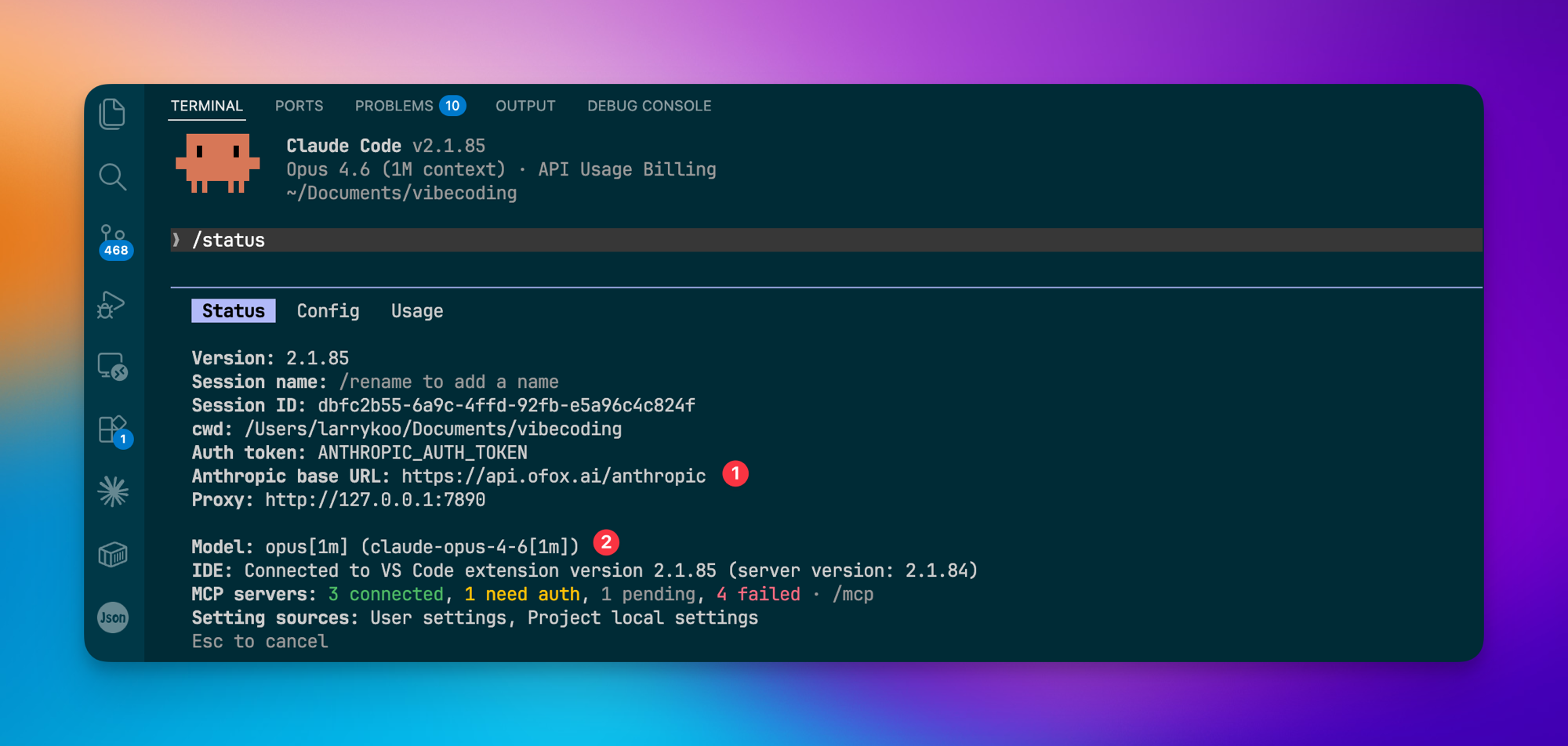
При первом запуске нажмите Esc для пропуска авторизации. Обратите внимание на информационную строку вверху — она должна отображать API Usage Billing, что подтверждает оплату через OfoxAI.
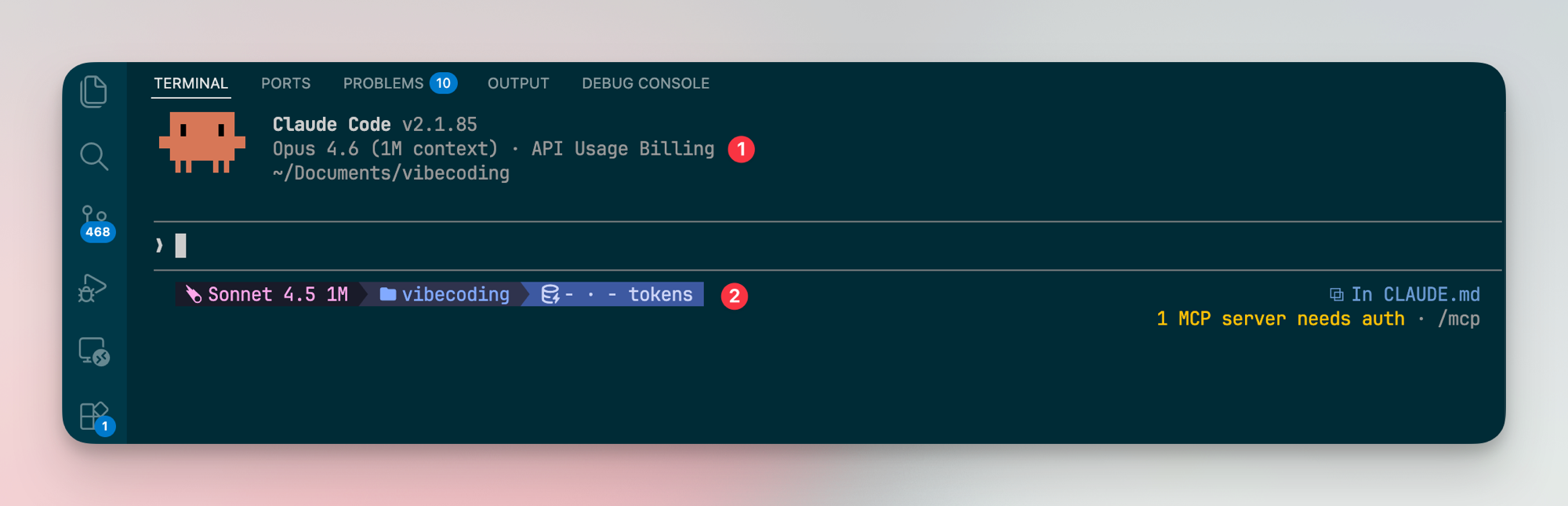
Для детальной проверки выполните /status в терминале Claude Code:
- Anthropic base URL — должен быть
https://api.ofox.ai/anthropic - Model — текущая используемая модель
Расширение возможностей: Skills
Skills — это пакеты расширения Claude Code. Установите один Skill — и Claude приобретёт новый навык: специализированные знания, рабочие процессы, набор инструментов.
Установка через /plugin (рекомендуется)
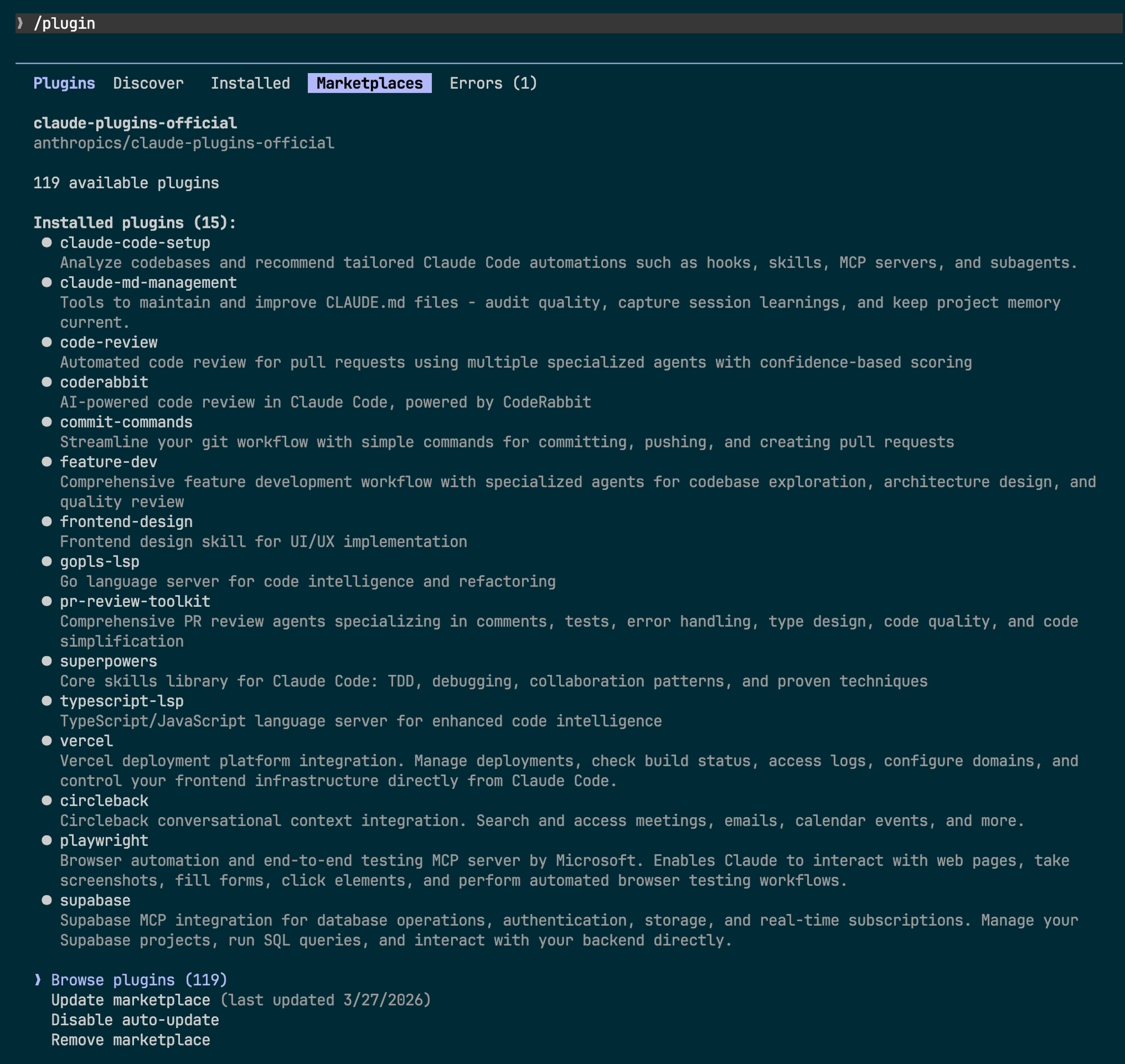
Введите /plugin в Claude Code для перехода к встроенному Marketplace, основанному на официальном репозитории Skills от Anthropic. Во вкладке Discover найдите нужный Skill и установите его одним нажатием.
Установка через CLI
claude install <skill-name>Сторонние магазины Skills
Помимо встроенного Marketplace доступны сторонние платформы:
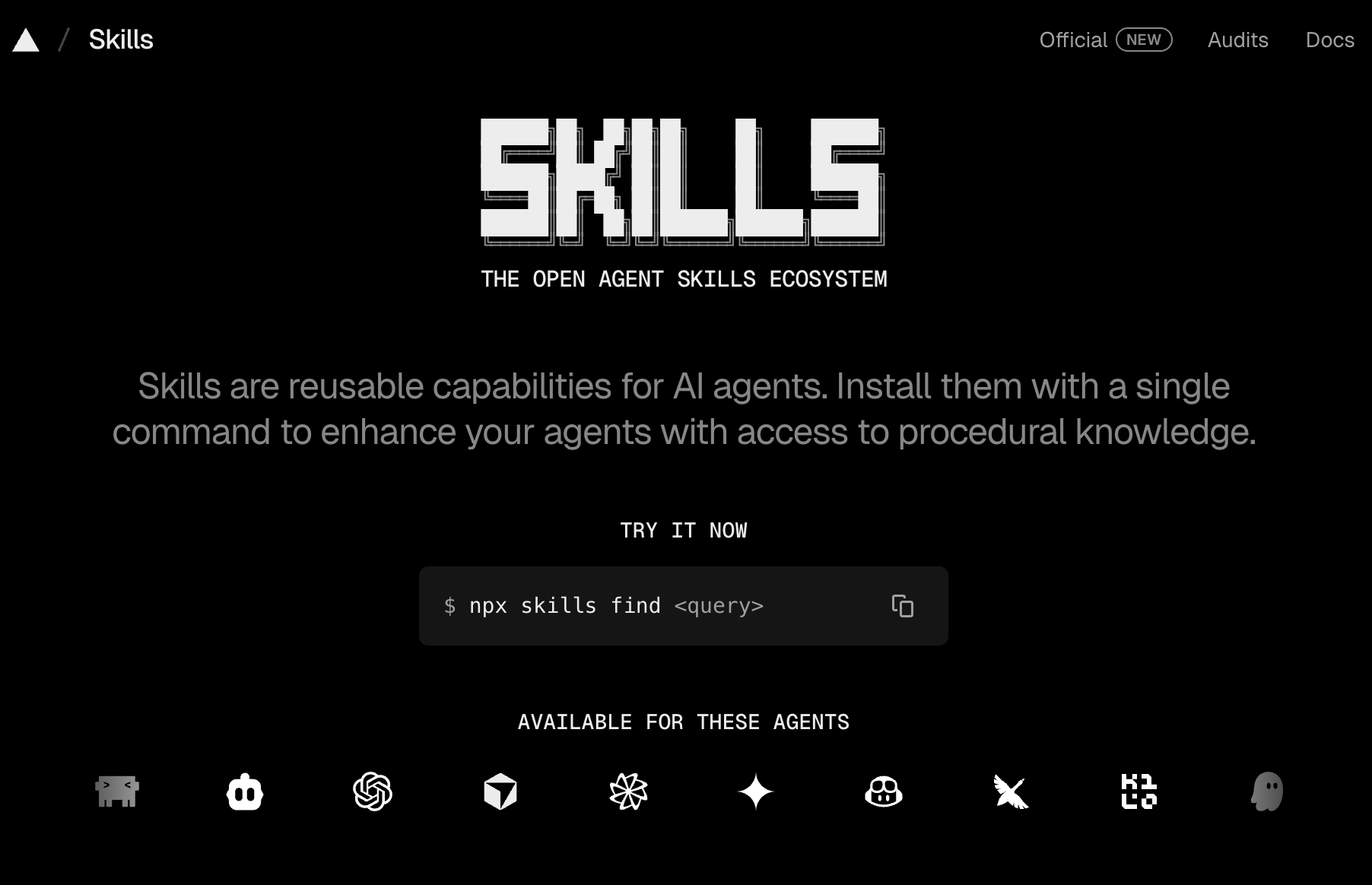
- Skills.sh — открытая экосистема Agent Skills. Поиск и установка одной командой:
npx skills find <query>
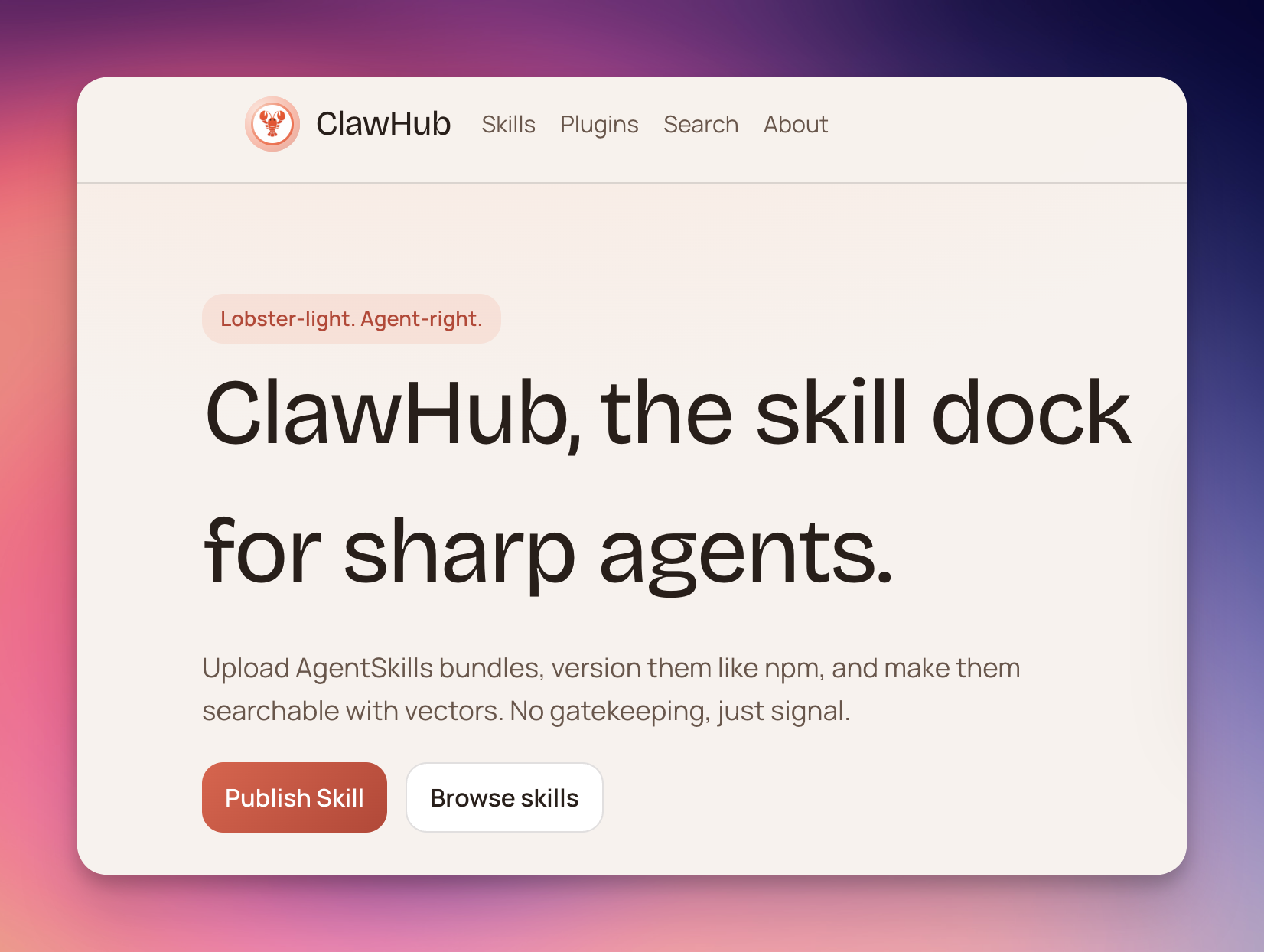
- ClawHub — платформа публикации Skills от сообщества с поддержкой версионирования и семантического поиска
Проектные Skills: CLAUDE.md
Создайте файл CLAUDE.md в корне проекта — Claude Code автоматически загрузит его при запуске как контекст и правила проекта:
# Стандарты проекта

## Технологический стек
- Next.js 16 + TypeScript
- Tailwind CSS v4
- pnpm в качестве менеджера пакетов

## Соглашения по коду
- Компоненты именуются в PascalCase
- Приоритет использования Server Components
- Покрытие тестами не менее 80%
CLAUDE.md — самый распространённый способ настройки Skills на уровне проекта. Установка не требуется — файл в корне проекта достаточно.
Расширение: CCometixLine
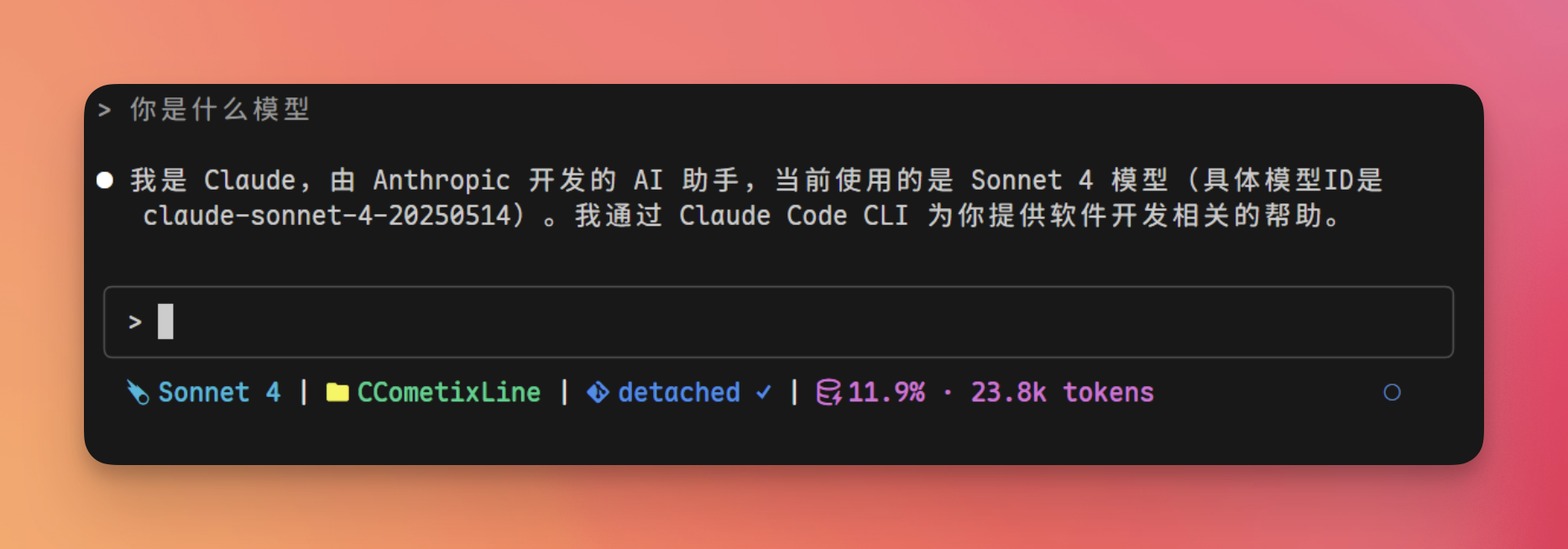
CCometixLine — расширение строки состояния Claude Code. Отображает в реальном времени статус ветки Git (имя, clean / dirty / conflict), сокращённое имя модели (например, Sonnet 4), процент использования контекстного окна. Встроенные темы: cometix, minimal, gruvbox, nord, powerline-dark.
Установка через Claude Code (рекомендуется)
Отправьте в диалоговом окне Claude Code:
Помоги установить: https://github.com/Haleclipse/CCometixLine
и настроить в глобальных параметрах Claude Code
Claude автоматически клонирует, скомпилирует и запишет конфигурацию в ~/.claude/settings.json.
Ручная установка
npm install -g cclineДобавьте в ~/.claude/settings.json:
{
  "env": {
    "CLAUDE_CODE_STATUSLINE": "ccline"
  }
}
Вступит в силу после перезапуска Claude Code. Для настройки макета и тем используйте ccline config.
Для корректного отображения иконок требуется Nerd Font.
Устранение неполадок
Ошибка “Authentication error”
Убедитесь, что Anthropic base URL указан как https://api.ofox.ai/anthropic, и проверьте действительность API Key.
Тайм-аут подключения
URL запроса должен быть https://api.ofox.ai/anthropic без завершающей косой черты.
Прерывистый потоковый ответ
OfoxAI имеет встроенное глобальное ускорение. Обычно проблема связана с локальной сетью — проверьте подключение и повторите попытку.
Обновление
# Нативная установка обновляется автоматически
brew upgrade claude-code          # Homebrew
winget upgrade Anthropic.ClaudeCode  # WinGet
Итог
Claude Code с OfoxAI — полноценный AI-ассистент для кодирования: 200 RPM, SLA 99.9%, P99 менее 200 мс, 100% совместимость с протоколом Anthropic. Установка CLI — одна команда. Настройка провайдера через CC Switch — три минуты. Skills и CCometixLine расширяют возможности ещё дальше.
Подробнее — в документации по интеграции Claude Code. API Key можно создать на ofox.ai.