PDF в Excel с помощью нейросети
Загрузите текстовый PDF и напишите, что нужно сделать. OfoxAI извлечёт таблицы в файл Excel, разделит или объединит PDF, внесёт простые правки по вашему описанию и сообщит, какие страницы вошли в каждый файл.
Пример результата
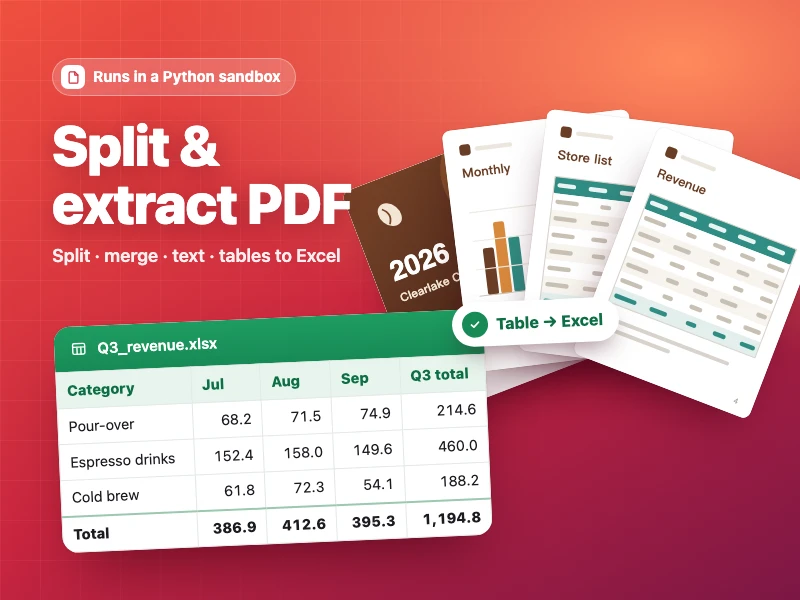
Разделить и извлечь из PDF
Разделите или объедините PDF, извлеките текст и таблицы в TXT или Excel — всё реально обрабатывается в песочнице и приходит готовыми файлами.
- Источник
- Ofox
Как это работает
- 01
Заполните пропуски
Замените выделенные части своими данными или оставьте пример.
- 02
Начните
Нажмите кнопку генерации и продолжайте в Ofox Chat.
- 03
Дорабатывайте
Что-то не так? Скажите, что поменять, и Ofox Chat продолжит.
Частые вопросы
Что нужно подготовить?
Загрузите PDF в диалог и замените две выделенные части в поле вверху страницы: как разделить файл и что извлечь. Укажите номер страницы с таблицей, например страница 3. За раз можно загрузить до 10 файлов, каждый до 8 МБ.
Что я получу в итоге?
Вы получите файлы: разделённые PDF, файл Excel (.xlsx) с извлечённой таблицей или файл TXT, если нужен текст. Числа в таблице переводятся в формат, с которым можно считать, а в конце инструмент перечисляет, какие страницы вошли в каждый файл.
Подойдут ли отсканированные или защищённые паролем PDF?
Инструмент рассчитан на текстовые PDF, в которых текст можно выделить и скопировать. Сканы (страницы в виде изображений), файлы с паролем и формы могут не обработаться, поэтому внимательно проверьте результат или используйте текстовую версию документа, если она есть.
Можно ли вносить правки после первого результата?
Да, в том же диалоге. Можно попросить изменить заголовок в тексте PDF, удалить или повернуть страницу, объединить два PDF или сжать итоговый файл, и инструмент сообщит о каждом изменении. Откройте новый файл и проверьте его перед использованием.
Получает ли инструмент доступ к моим аккаунтам и файлам?
Нет. Он не подключается к вашим аккаунтам, почте и системам и работает только с тем, что вы ввели или загрузили. Не загружайте документы, которыми вы не вправе делиться, и заранее уберите пароли и персональные данные, которые не нужны для обработки.
Сколько это стоит?
Сначала нужно зарегистрироваться; платить нужно только за фактическое использование.
Об инструменте «PDF в Excel с помощью нейросети»
Этот инструмент переводит таблицы из PDF в Excel и берёт на себя другие рутинные задачи с PDF: например, разделить длинный файл или объединить несколько в один. Загрузите PDF, замените выделенные части в поле вверху страницы, и OfoxAI обработает файл в песочнице, выдаст результат готовыми файлами и перечислит, какие страницы вошли в каждый из них. Он пригодится тем, кто получает отчёты, прайс-листы или выписки в PDF и хочет работать с цифрами в таблице, а также тем, кому нужно отправить только часть большого документа.
Чем точнее вы укажете страницы и нужный результат, тем лучше. В первую выделенную часть впишите способ разделения, например «отдели страницы с 5 по 8 в отдельный файл» или «раздели по главам: страницы с 1 по 4, с 5 по 9 и с 10 по 15». Во вторую впишите, что извлечь, например «извлеки таблицу цен со страницы 2 в Excel вместе с заголовками столбцов» или «извлеки весь текст в TXT». Если в таблице есть разделители разрядов, знаки валют или проценты, напишите, как хранить такие значения.
После первого результата продолжайте в том же диалоге. Можно попросить исправить столбец, который извлёкся неверно, изменить заголовок на первой странице в тексте PDF, удалить или повернуть страницу, объединить два PDF и сжать итоговый файл; инструмент сообщает о каждом изменении. Туда же можно загрузить новые PDF или справочные файлы: PDF, Word (.docx), TXT, Markdown и другие форматы, до 10 файлов за раз, каждый до 8 МБ.
Проверяйте каждый файл перед использованием. В Excel сверьте несколько строк и итоговые суммы с PDF и особенно внимательно посмотрите на дробные и отрицательные числа и даты: при преобразовании ошибки чаще всего бывают именно в них. Сравните список страниц с разделёнными файлами, а после правки текста откройте PDF и убедитесь, что формулировки и вёрстка в порядке.
Инструмент рассчитан на текстовые PDF. Сканы, файлы с паролем, формы и PDF с необычными встроенными шрифтами могут обработаться плохо, поэтому такие результаты проверяйте особенно тщательно. Он не подключается к вашим аккаунтам, почте и системам и работает только с загруженными файлами. Обрабатывайте только документы, которыми вы вправе пользоваться, и не правьте договоры, выписки и другие документы так, чтобы они искажали исходное содержание.