Convertir PDF a Excel con IA
Sube un PDF y di qué necesitas: extraer tablas a un archivo de Excel, dividir el documento por páginas o unir varios PDF. Los números quedan en un formato con el que puedes calcular y sabrás qué páginas contiene cada archivo.
Ejemplo de resultado
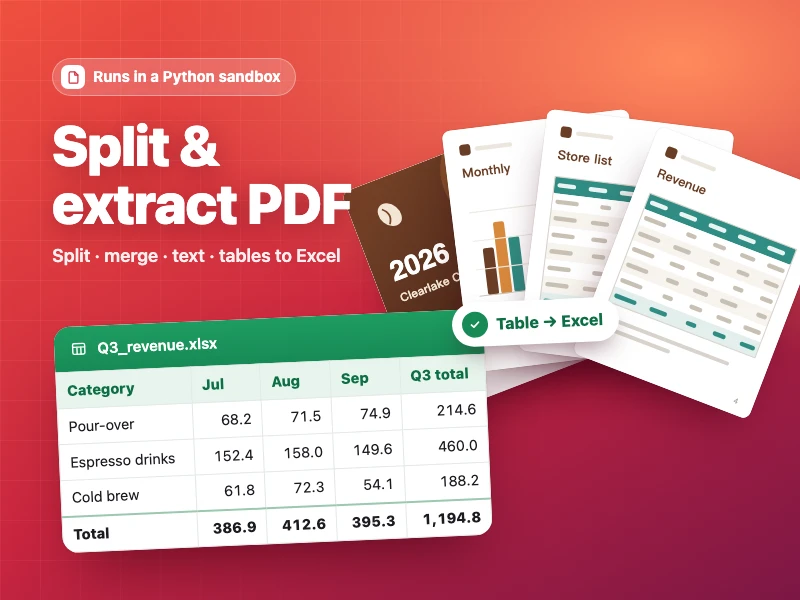
Dividir y extraer PDF
Divide o une PDF, o extrae texto y tablas a TXT o Excel. Se procesa de verdad en un entorno aislado (sandbox) y recibes los archivos listos.
- Fuente
- Ofox
Cómo funciona
- 01
Completa los huecos
Cambia las partes resaltadas por tu contenido o deja el ejemplo.
- 02
Empieza
Pulsa el botón de generar y continúa en Ofox Chat.
- 03
Sigue ajustando
¿No es lo que querías? Di qué cambiar y Ofox Chat sigue.
Preguntas frecuentes
¿Qué tengo que indicar?
Sube tu PDF en la conversación y cambia las dos partes resaltadas del cuadro de arriba de la página por lo que necesitas, por ejemplo "dividirlo en archivos de 5 páginas" o "extraer las tablas de las páginas 2 y 7 a Excel". Indica los números de página con precisión. Puedes subir hasta 10 archivos a la vez, de hasta 8 MB cada uno.
¿Qué recibo como resultado?
Recibes archivos, por ejemplo los PDF divididos y un archivo de Excel (.xlsx) con la tabla; el texto también se puede extraer a TXT. El prompt pide guardar los números en un formato con el que se pueda calcular y listar qué páginas contiene cada archivo. Abre los archivos y revisa los valores antes de usarlos.
¿Funciona con PDF escaneados o protegidos?
La herramienta trabaja con PDF basados en texto, en los que puedes seleccionar el texto. Los PDF escaneados que solo contienen imágenes de las páginas, los archivos protegidos con contraseña y los formularios pueden no procesarse bien. En esos casos revisa el resultado con especial cuidado.
¿Puedo pedir cambios después?
Sí. Sigue escribiendo en la misma conversación, por ejemplo "cambia el título de la página 1", "elimina la página 4", "gira la página 2" o "une los dos PDF y reduce el tamaño del archivo". OfoxAI te dice qué cambió; revisa cada cambio en el archivo nuevo.
¿Se conecta a mis cuentas o sistemas?
No. No se conecta a tus cuentas, a tu correo ni a los sistemas de tu empresa; trabaja solo con lo que escribes o subes. Si el documento es confidencial, sube solo las páginas que hacen falta para la tarea.
¿Cuánto cuesta?
Primero tienes que registrarte; después solo pagas por lo que uses.
Acerca de Convertir PDF a Excel con IA
Si tienes que pasar los datos de un informe o una lista de precios a una hoja de cálculo, convertir PDF a Excel a mano lleva mucho tiempo. Aquí subes el PDF, describes la tarea y OfoxAI extrae las tablas a un archivo de Excel, divide el documento por páginas o une varios PDF, y te entrega el resultado en archivos. Es útil en la oficina, en contabilidad y en los estudios, siempre que haya tablas dentro de un PDF.
Cuanto más concreta sea la petición, mejor. Indica los números de página y el formato que quieres, por ejemplo "extraer a Excel la tabla de ventas de la página 5 del informe trimestral", "dividir los apuntes del curso en archivos de 20 páginas" o "guardar solo las páginas 1 a 3 como un PDF aparte". Indica en la petición si los números usan coma o punto como separador decimal.
Después del primer resultado puedes seguir en la misma conversación. Puedes pedir que cambie un título dentro del PDF, que elimine o gire una página, o que una dos PDF y comprima el resultado. OfoxAI te informa de cada cambio que hace.
Revisa el resultado antes de usarlo. En Excel comprueba que los números se guardaron como números y no como texto, que los totales coinciden con el original y que no hay columnas desplazadas ni celdas vacías. En los archivos divididos, compara la lista de páginas que da OfoxAI con las páginas reales.
La herramienta trabaja con PDF basados en texto; los PDF escaneados como imagen o protegidos con contraseña pueden no funcionar. No se conecta a tus cuentas ni sistemas y solo usa lo que subes o escribes. Sube solo documentos que tengas permiso para procesar y pide que una persona revise siempre las cifras importantes.