Configuración de OpenCode
OpenCode es un agente de codificación con IA de código abierto que ofrece una TUI de terminal, una app de escritorio y extensiones para IDE. Ofox está integrado en el catálogo de proveedores de OpenCode (con datos de models.dev ), así que no hace falta configurar un Base URL personalizado: selecciona Ofox, pega tu API key y podrás programar con GPT, Claude, Gemini, DeepSeek y más.
Requisitos previos
- Una cuenta de OfoxAI y una API key (consíguela aquí )
- OpenCode instalado:
# Elige una opción
curl -fsSL https://opencode.ai/install | bash
npm i -g opencode-ai@latest
brew install anomalyco/tap/opencode
La app de escritorio está disponible en opencode.ai/download .
Opción 1: App de escritorio
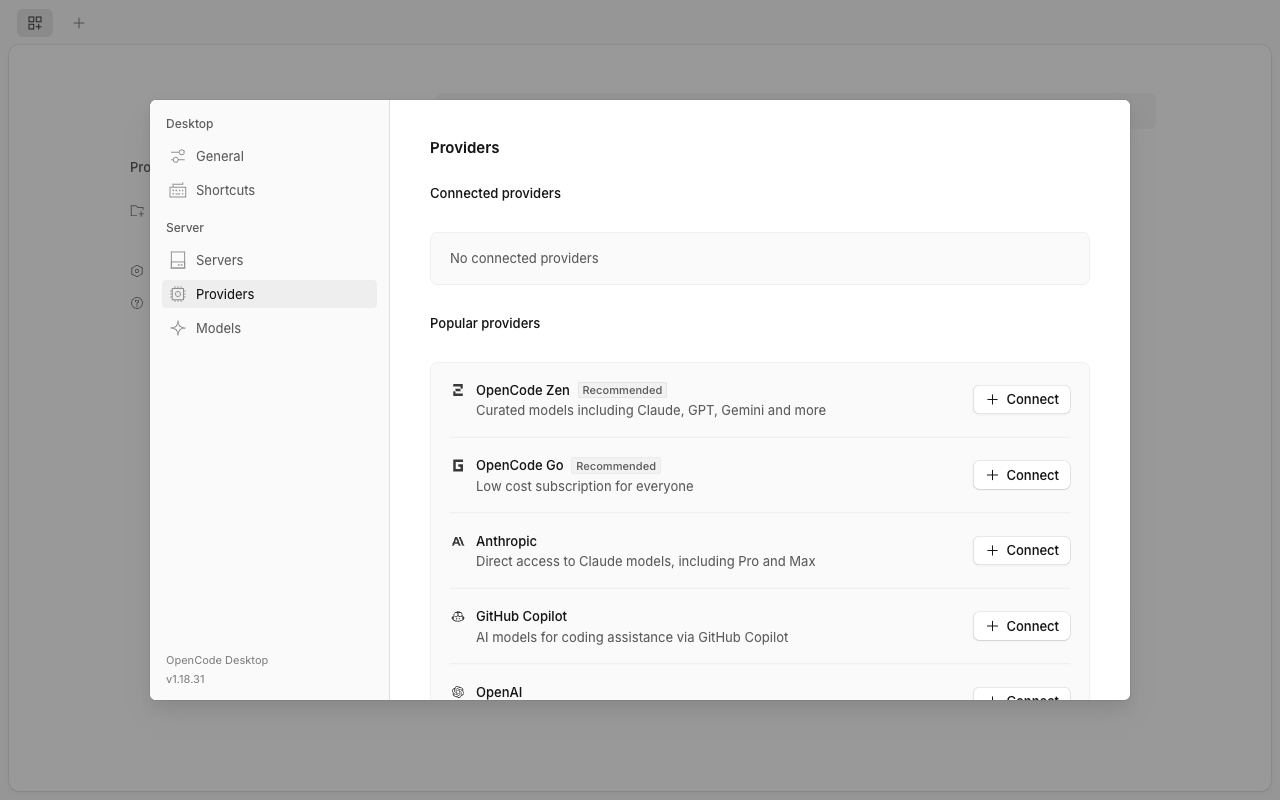
1. Abre la configuración de proveedores
Abre OpenCode, haz clic en Settings → Providers (Configuración → Proveedores) en la barra lateral izquierda y luego en Show more providers (Mostrar más proveedores), al final de la lista “Popular providers” (Proveedores populares).
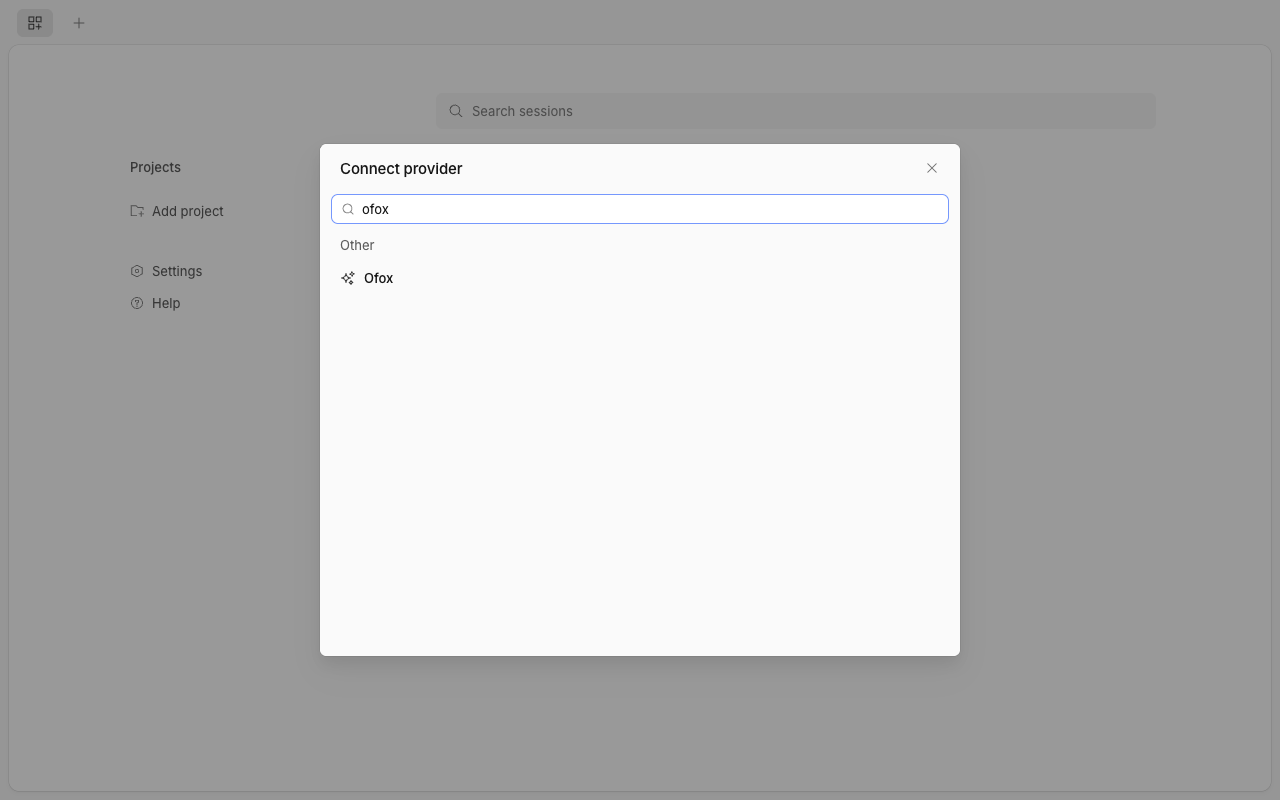
2. Busca y selecciona Ofox
Escribe ofox en el cuadro de búsqueda y haz clic en Ofox.
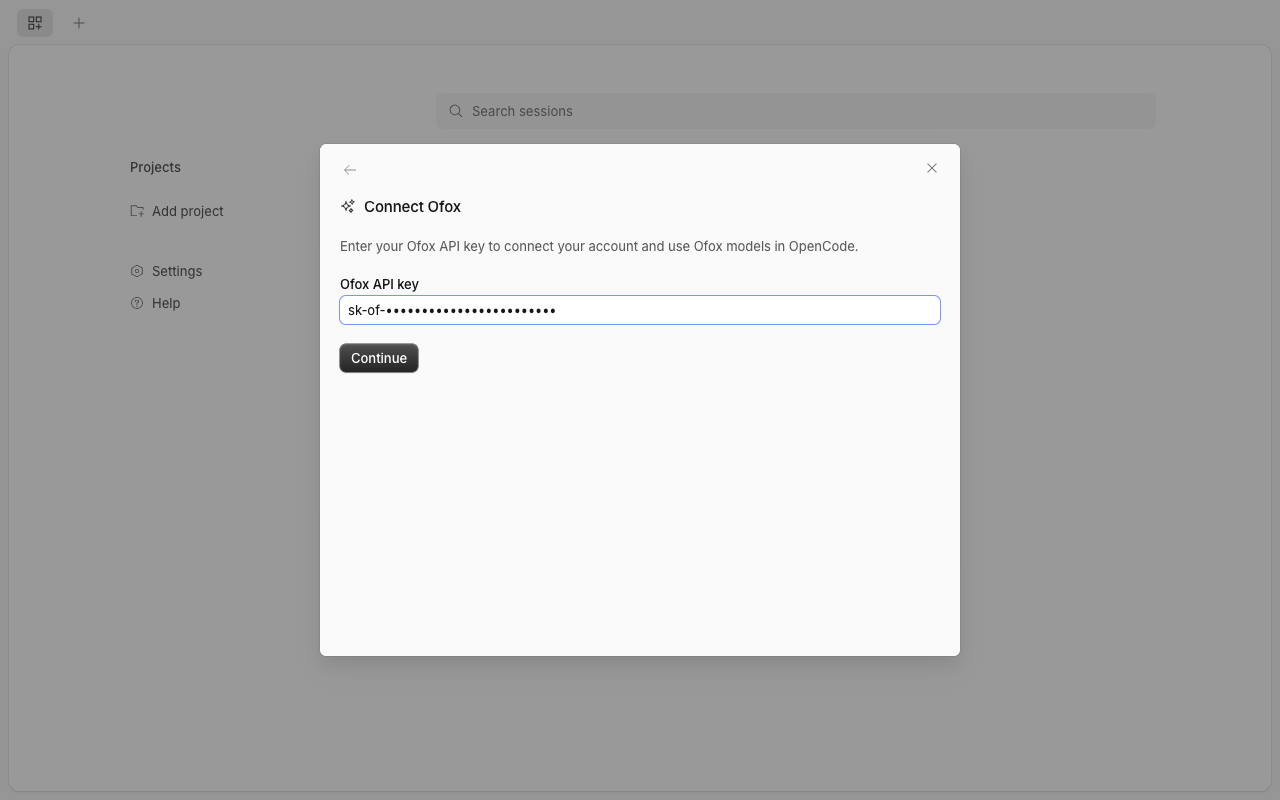
3. Introduce tu API key
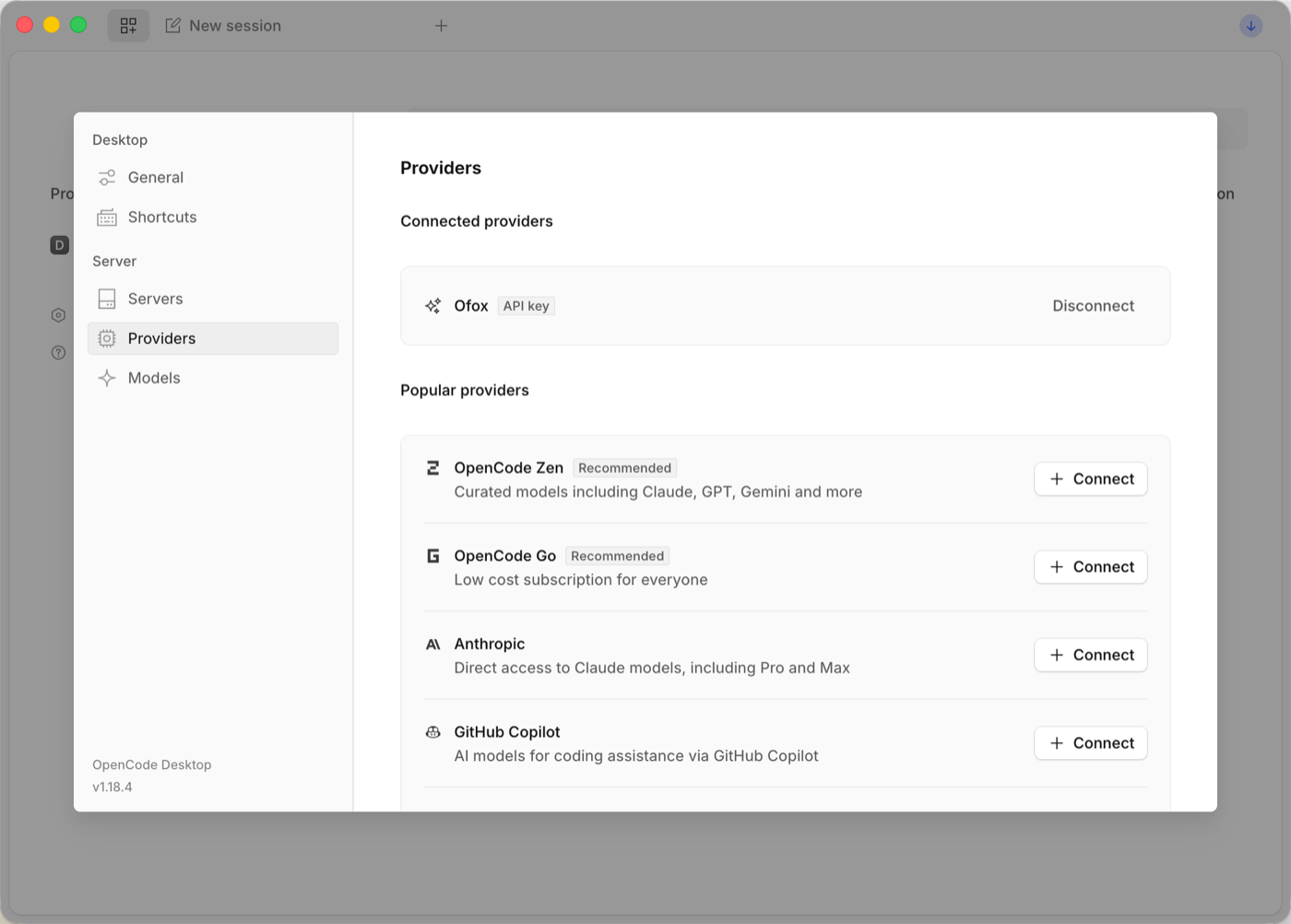
Pega tu API key de OfoxAI y haz clic en Continue (Continuar). Una vez conectado, Ofox aparecerá en “Connected providers” (Proveedores conectados).
4. Activa los modelos de Ofox
Ve a Settings → Models (Configuración → Modelos), busca ofox y activa los modelos que quieras usar. Solo los modelos activados aparecen en el selector de modelos de la sesión.
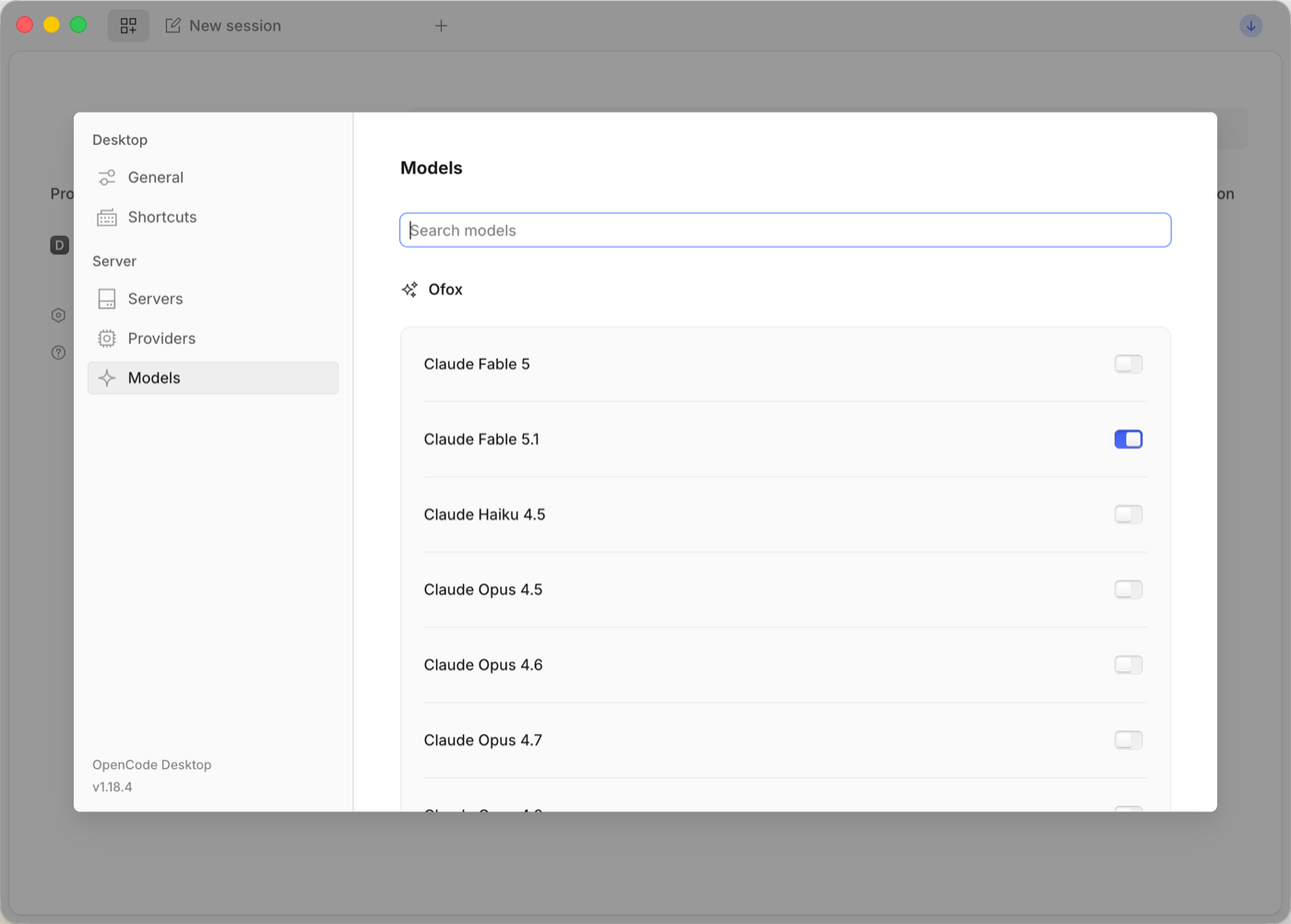
5. Elige un modelo y empieza a chatear
Crea una nueva sesión, abre el selector de modelos debajo del cuadro de entrada y elige un modelo dentro del grupo Ofox. Haz clic en Manage models (Gestionar modelos), al final, para volver al paso 4 en cualquier momento.
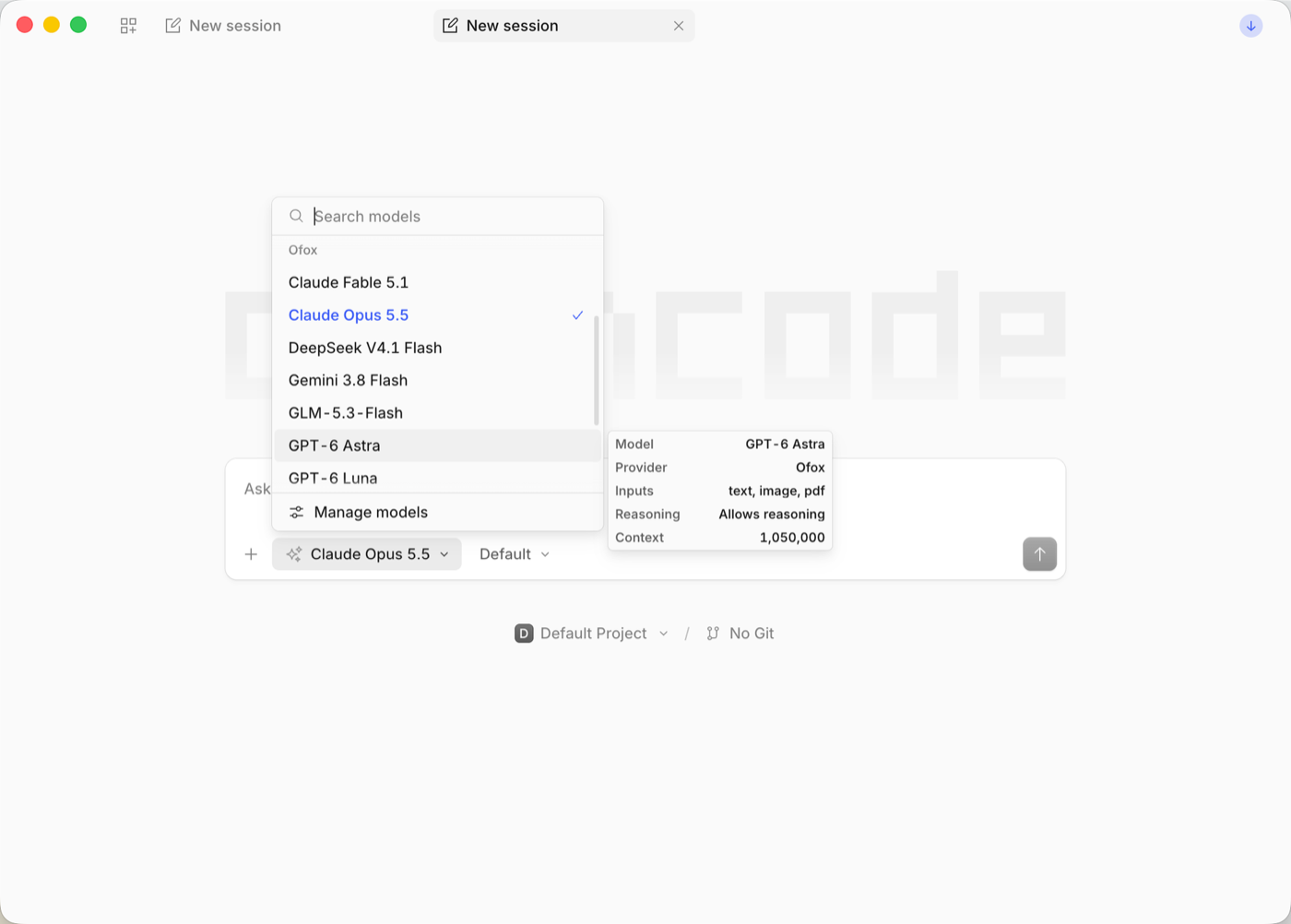
Opción 2: TUI de terminal
Inicia OpenCode en el directorio de tu proyecto y escribe /connect:
opencode/connectBusca Ofox en la lista de proveedores, pulsa Enter y pega tu API key. Luego escribe /models y elige un modelo dentro de Ofox.
Las credenciales se guardan en ~/.local/share/opencode/auth.json y se comparten entre la app de escritorio y la terminal, así que solo necesitas configurarlo una vez.
También puedes iniciar sesión y verificarlo todo desde la línea de comandos:
opencode auth login          # elige Ofox, pega tu API key
opencode models ofox         # lista los modelos disponibles en Ofox
opencode run -m ofox/anthropic/claude-sonnet-4.6 "Hola, preséntate"
Opcional: variable de entorno y archivo de configuración
OpenCode lee automáticamente la variable de entorno OFOX_API_KEY, útil para CI o si prefieres no guardar la key en un archivo local:
export OFOX_API_KEY=<tu OFOXAI_API_KEY>Para que un modelo de Ofox sea el predeterminado, añádelo a opencode.json en la raíz de tu proyecto o en ~/.config/opencode/:
{
  "$schema": "https://opencode.ai/config.json",
  "model": "ofox/anthropic/claude-sonnet-4.6"
}
Los IDs de modelo siguen el formato ofox/<ID del modelo en OfoxAI>; consulta el Mercado de modelos para ver la lista completa.
Protocolos: proveedor integrado frente a proveedor personalizado
Con el proveedor Ofox integrado, cada modelo usa por defecto su propio protocolo nativo — no hay nada que elegir:
| Modelos | Protocolo | Endpoint |
|---|---|---|
Claude (anthropic/*) | Nativo de Anthropic | https://api.ofox.ai/anthropic/v1 |
Gemini (google/*) | Nativo de Gemini | https://api.ofox.ai/gemini/v1beta |
GPT (openai/*) | OpenAI | https://api.ofox.ai/v1 |
| Todos los demás (DeepSeek, Qwen, GLM, …) | Compatible con OpenAI | https://api.ofox.ai/v1 |
Si necesitas elegir el protocolo tú mismo —por ejemplo, llamar a Claude a través del protocolo de OpenAI—, el proveedor integrado no lo permite. Añade en su lugar un proveedor personalizado y configura manualmente el Base URL, la API key y los modelos.
Añadir un proveedor personalizado en la app de escritorio
Ve a Settings → Providers → Show more providers (Configuración → Proveedores → Mostrar más proveedores), elige Custom OpenAI-compatible provider (Proveedor personalizado compatible con OpenAI), completa los campos siguientes y haz clic en Submit (Enviar):
| Campo | Valor |
|---|---|
| Provider ID (ID del proveedor) | El que quieras, p. ej. ofox-openai (no debe coincidir con el integrado ofox) |
| Display name (Nombre visible) | El que quieras, p. ej. Ofox (OpenAI protocol) |
| Base URL | https://api.ofox.ai/v1 |
| API key | Tu API key de OfoxAI |
| Models (Modelos) | El ID es el ID del modelo en OfoxAI (p. ej. anthropic/claude-sonnet-4.6), el nombre es libre; haz clic en “Add model” (Añadir modelo) para agregar más |
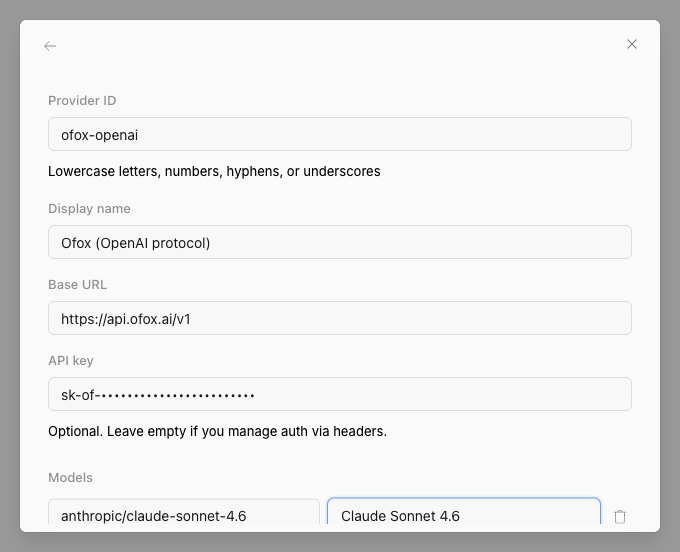
Al añadirlo aparecerá un nuevo grupo Ofox (OpenAI protocol) en el selector de modelos; todos los modelos de ese grupo se invocan mediante el protocolo compatible con OpenAI.
O defínelo en opencode.json
{
  "$schema": "https://opencode.ai/config.json",
  "provider": {
    "ofox-openai": {
      "npm": "@ai-sdk/openai-compatible",
      "name": "Ofox (OpenAI protocol)",
      "options": {
        "baseURL": "https://api.ofox.ai/v1",
        "apiKey": "{env:OFOX_API_KEY}"
      },
      "models": {
        "anthropic/claude-sonnet-4.6": { "name": "Claude Sonnet 4.6" }
      }
    }
  }
}
Haz referencia al modelo como ofox-openai/anthropic/claude-sonnet-4.6.
Modelos recomendados
Para modelos recomendados, consulta el Mercado de modelos .