商品写真の背景をAIで変える:形・色・ロゴを確認する手順
商品写真の背景を変える手順と、形・色・ロゴの確認ポイントを解説。Ofoxの参考画像入力と、原本を残す外部合成の違いも整理します。
 Ofox
Ofox 
商品写真の背景を変えるときは、元画像を参考画像として渡し、変更したい背景を具体的に指定します。ただし、背景だけを頼んでも商品の輪郭やロゴが描き直されることがあります。生成した画像は原本と並べて確認し、確認前に販売ページへ載せないようにします。
この手順は、すでに商品写真を持っている方向けです。Ofoxの画像生成画面を使います。APIキーやPythonは不要です。元画像は、自分で撮影したものなど使用権を確認できる画像を用意してください。
設定画面は2026年9月20日に確認しました。以下はプロンプトの例です。生成結果の検証や画質評価は行っていません。
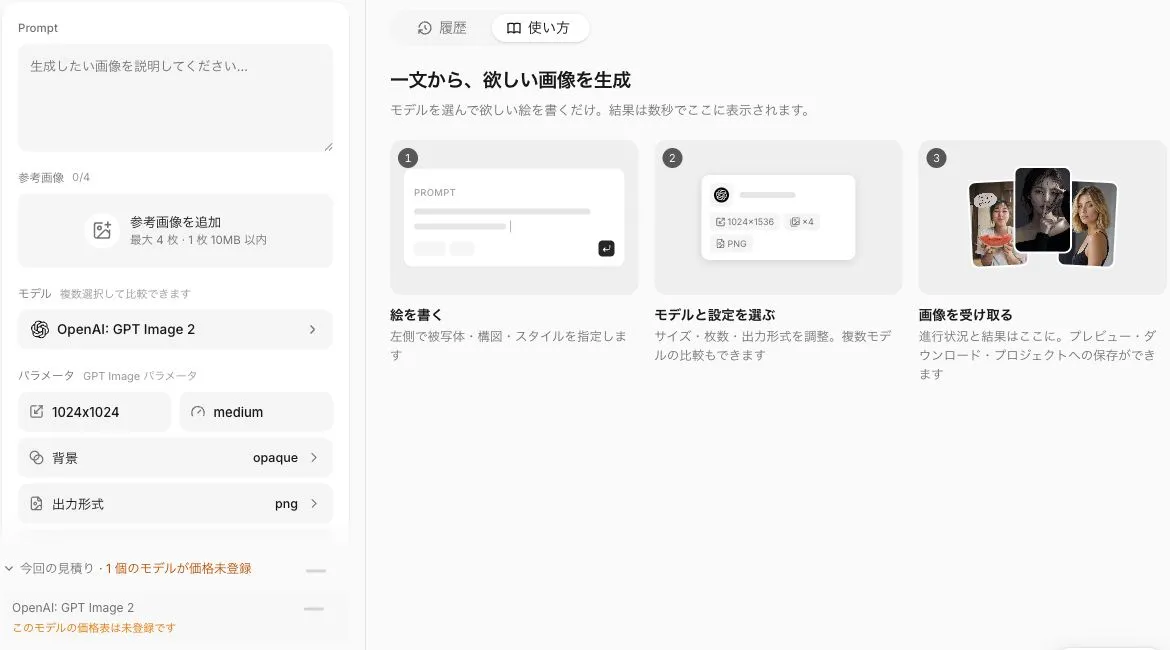
Ofoxの設定画面(2026年9月20日、日本語UI)。生成結果のスクリーンショットではありません。
最初に、残す部分を決める
変更対象は背景、残す対象は商品の形・色・ラベルです。「おしゃれにする」だけでは、どこまで変えてよいかが曖昧になります。
| 項目 | 元画像で確認すること | 生成後の確認 |
|---|---|---|
| 外形 | ふた、取っ手、底面 | 部品の増減や変形がないか |
| 色 | 本体とラベル | 別色の商品に見えないか |
| 文字 | ブランド名、容量 | 文字や数字が書き換わっていないか |
| 接地 | 底と床の位置 | 浮いて見える影になっていないか |
Ofoxで背景を指定する
画像生成画面の参考画像欄から元画像を追加します。次にモデルを一つ選び、画面に表示されるサイズと品質を確認します。選べる設定はモデルごとに異なるため、別モデルの設定値をそのまま使えるとは限りません。
以下は白背景用のプロンプト例です。結果を保証する指示ではなく、修正範囲を伝えるための書き方です。
添付画像の商品を参考に、背景を白い撮影用背景へ変更してください。商品の輪郭、ふた、本体の色、ラベルの位置と文字を維持してください。新しい文字や小物を追加しないでください。底面に自然な薄い影を付けてください。
場面のある背景へ変える場合は、白背景の一文を「明るい窓辺の木製テーブル」に変更します。モデル、サイズ、品質を一度に変えると、どの変更が結果に影響したか分かりにくくなります。まず同じ設定で背景だけ変えて比較してください。
生成前に費用の見積もりを確認します。見積もりが表示されない場合は無料とは判断せず、モデル情報を確認してから実行します。
背景より先に商品を検品する
原本と生成結果を同じ大きさで並べます。全体の印象だけでなく、ロゴ、細い輪郭、キャップの境目を拡大してください。容量表示が違う場合は、背景がきれいでも採用できません。
商品部分を正確に残す必要があるなら、画像編集ソフトで原本の商品を切り抜き、新しい背景と合成する方法もあります。これはOfoxの参考画像による再生成とは別工程です。Ofoxに専用の切り抜き合成機能があるという意味ではありません。
採用した画像をダウンロードし、元画像、プロンプト、設定を一緒に保管します。サイトへ掲載する前に、実際の商品と違う付属品、サイズ、質感を示していないかも確認します。
参考:Adobeの商品写真背景の解説。Adobeの機能説明をOfoxの機能保証として扱ってはいません。
よくある質問
- プロンプトに「変更しない」と書けば商品は完全に保持されますか?
- いいえ。指示しても再生成で変わることがあります。厳密な保持が必要なら原本の商品部分を使う合成を検討してください。
- 背景を白くすると透過PNGになりますか?
- 白背景と透明背景は別です。ファイル形式がPNGでも透明とは限りません。透過が必要な場合は対応する設定と実際の出力を確認してください。
- この手順ではAPIキーを使いますか?
- この記事はブラウザーの創作画面を使う手順です。APIで自動化したい場合は画像生成・編集のAPIガイドを参照してください。