Cursor / Claude Code / Cline にカスタム API を接続する完全ガイド
Cursor、Claude Code、Cline の API エンドポイントを差し替えて、複数のモデルを 1 本の API キーで使う手順をまとめました。
 Ofox
Ofox 
なぜカスタム API が話題なのか
2026 年に入って、日本の IT スタートアップでも Cursor を業務で使うチームがかなり増えてきました。Findy や TIMEE のようなテック企業はもちろん、SaaS 系のスタートアップでは入社初日に Cursor のライセンスが配られるところも珍しくありません。
ただ、しばらく使っていると同じ壁にぶつかります。
「Cursor は OpenAI の月額プラン込みだけど、Claude Code は別途 Anthropic の従量課金で、Cline は OpenRouter のクレジットを買い足して……」と、気がつくと AI コーディング関連だけで請求書が 4 通届いている状態。経理部からは月次で全部突合してほしいと言われ、情シスからはどのプロバイダがどこにデータを送るのか整理してくれと言われる。
これを一気に整理する手段が、各ツールの カスタム API エンドポイント設定 です。デフォルトのプロバイダを差し替えて、OpenAI 互換のゲートウェイに向けてしまえば、複数のモデルを 1 本のキーで使えます。
本記事では Cursor、Claude Code、Cline、それと参考までに Zed の設定手順を、日本のチームで実際に運用する想定で書いていきます。
何のためにカスタム API を使うか
設定の前に、そもそも誰が得をするのかを整理しておきます。
コスト集約。複数のツールが別々のプロバイダを叩いている状態は、見えないところで二重三重に課金されがちです。1 本のゲートウェイにまとめれば、月次でツール別・モデル別の利用額が SQL 1 本で集計できます。
モデル選択の自由。Cursor のデフォルトに含まれていない DeepSeek V4 を使いたい、Cline で Qwen 3.5 を試したい、といった要望は、ゲートウェイ経由なら設定 1 行で済みます。
プライバシーと監査。日本企業の情シスは「社外にコードを送る経路がいくつあるか」を気にします。経路を 1 本に絞れれば、データフロー図も契約書もシンプルになり、審査が通りやすくなります。
ローカルモデル。Ollama や vLLM を社内サーバで動かしているなら、同じ OpenAI 互換のインターフェースで Cursor から接続できます。社外秘プロジェクトでローカル推論に切り替えたいときに効きます。
逆に、個人で GPT-5.5 だけ使うなら直接契約のほうが速いし安いです。複数モデル・複数ツール・複数開発者を抱えるチームから検討する話、と思っておくと過不足がありません。
Cursor の設定
Cursor は 2026 年現在、日本のスタートアップで最も普及している AI エディタです。設定はシンプルです。
1. 設定画面を開く
Cmd+, で設定を開き、左サイドバーの「Models」セクションに移動します。
2. Base URL を上書きする
「Override OpenAI Base URL」というフィールドに、ゲートウェイの URL を入れます。Ofox を使う場合はこうなります。
https://api.ofox.ai/v1末尾の /v1 を必ず含めてください。Cursor は内部でこれに /chat/completions を結合します。
3. API キーを入れる
すぐ下の「OpenAI API Key」欄にゲートウェイのキーを入れます。ラベルは「OpenAI」と書かれていますが、実際には設定した base URL に送信されます。
4. モデルを追加する
「+ Add Model」を押して、ゲートウェイが認識するモデル ID を入れます。
anthropic/claude-sonnet-4-6
openai/gpt-5.5
google/gemini-3.1-pro
deepseek/deepseek-v4
モデル名は完全一致で送られるので、ゲートウェイ側のモデル一覧と必ず照らし合わせてください。
5. 確認
新しいチャットを Cmd+L で開いて、追加したモデルを選択し、適当な質問を投げます。応答が返ってくれば完了です。
Cursor の運用上の注意
- Cursor はすべての通信を OpenAI 形式で送ります。Claude を使う場合もゲートウェイ側で形式変換が必要なので、Anthropic ネイティブ専用のエンドポイント(
api.ofox.ai/anthropic等)ではなく必ず OpenAI 互換の/v1を指定します。 - Cursor の設定画面にある「Anthropic API Key」欄は別系統で、Anthropic と直接通信するときにしか使われません。混同しがちなポイントです。
- Cursor のリクエストタイムアウトはユーザー側から変更できません。長文脈で重い推論を走らせると稀にタイムアウトすることがあります。
Cursor の Pro / Pro+ / Ultra プランの枠の使い切り方、Composer・Agent・Tab の役割分担、BYOK 時にどの機能が自分のキーで動きどれが Cursor 側のままかは、Cursor 日本人開発者完全ガイド にまとめています。
Claude Code の設定
Claude Code は Anthropic 公式の CLI で、ターミナルから直接 Claude と対話できるツールです。日本では研究開発系のエンジニアやリードクラスが好んで使う印象があります。インストール手順や macOS / Linux / Windows ごとの違い、法人利用のチェックポイントは Claude Code 完全セットアップガイド にまとめています。本記事では API エンドポイント差し替えの設定だけに絞って解説します。
API 形式は OpenAI ではなく Anthropic ネイティブ。ただし base URL の差し替えには対応しています。
環境変数
export ANTHROPIC_BASE_URL="https://api.ofox.ai/anthropic"
export ANTHROPIC_API_KEY="ofox_xxxxxxxxxxxxxxxx"
ANTHROPIC_BASE_URL には末尾に /v1 などをつけません。Claude Code が内部で適切なパスを組み立てます。
シェル設定への登録
zsh を使っている場合は ~/.zshrc に追記します。
# Claude Code via Ofox
export ANTHROPIC_BASE_URL="https://api.ofox.ai/anthropic"
export ANTHROPIC_API_KEY="ofox_xxxxxxxxxxxxxxxx"
bash なら ~/.bashrc、fish なら ~/.config/fish/config.fish に同じ内容を書きます。反映するには新しいタブを開くか、source ~/.zshrc を実行します。
プロジェクト単位で切り替える
プロジェクトによってキーやエンドポイントを分けたい場合は、direnv が便利です。
# .envrc
export ANTHROPIC_BASE_URL="https://api.ofox.ai/anthropic"
export ANTHROPIC_API_KEY="ofox_project_specific_key"
.envrc をリポジトリに含めるなら必ず .gitignore に入れる、もしくは direnv の .envrc.private パターンで運用します。
確認
claude "今のあなたのモデルは何ですか?"ゲートウェイ経由で期待したモデルが応答すれば完了です。プロバイダのダッシュボードでリクエストが届いているかも見ておくと安心です。
Claude Code の運用上の注意
- ゲートウェイは Anthropic API 形式に対応している必要があります。OpenAI 互換しか喋らないゲートウェイには接続できません。Ofox を使うなら
api.ofox.ai/anthropicを、他のゲートウェイなら Anthropic 互換エンドポイントの提供有無を最初に確認してください。 - Claude Code はストリーミング(SSE)前提です。ゲートウェイがストリーミングに対応していないと長い応答が途中で切れます。
- モデル名は Claude Code 側で固定送信されます(
claude-sonnet-4-6など)。ゲートウェイがその名前を解釈できる必要があります。
Cline の設定
Cline は VS Code 拡張として動作するオープンソースのコーディングアシスタントで、社内 GitHub Actions と組み合わせて自動化に組み込んでいるチームをよく見かけます。プロバイダ設定の自由度がツール 4 種類のなかで一番高いです。
1. Cline サイドバーを開く
VS Code のアクティビティバーから Cline アイコンをクリックして、上部の歯車アイコンで設定を開きます。
2. プロバイダを選ぶ
プロバイダ一覧から OpenAI Compatible を選びます。OpenRouter 用や Anthropic 直結用も並んでいますが、ゲートウェイを使うなら OpenAI Compatible 一択です。
3. エンドポイントを入れる
Base URL: https://api.ofox.ai/v1
API Key:  ofox_xxxxxxxxxxxxxxxx
Model ID: anthropic/claude-sonnet-4-6
4. settings.json で管理する
UI から入れた設定は settings.json に保存されます。チームで共有したい場合は workspace の .vscode/settings.json に書いて、API キーだけ環境変数か Keychain 参照にしておくのが運用しやすいです。
{
  "cline.apiProvider": "openai-compatible",
  "cline.openAiCompatible.baseUrl": "https://api.ofox.ai/v1",
  "cline.openAiCompatible.apiKey": "${env:OFOX_API_KEY}",
  "cline.openAiCompatible.modelId": "anthropic/claude-sonnet-4-6"
}
Cline を CI で使うとき
社内 GitHub Actions のワークフロー内で Cline を回して、PR の差分にレビューコメントをつけるパイプラインを組んでいるチームがいます。このとき押さえておきたいのは 2 点。
- Actions の Secrets に
OFOX_API_KEYを登録し、env:で Cline ジョブに注入する - Cline の
tools機能を使うなら、ゲートウェイが OpenAI 互換の Function Calling に対応していること
特に 2 番目はハマりやすく、ゲートウェイによっては基本的なチャットしか通らないものもあります。エージェント的なファイル編集やシェル実行を Cline にやらせたいなら、契約前に tool use の対応状況を確認してください。
Cline の運用上の注意
- リクエスト本文には
tools定義が乗ります。OpenAI 互換と謳いつつ tools を素通ししないゲートウェイだと、Cline の主要機能が動きません。 usageフィールドを返さないゲートウェイだと、Cline 上のコスト表示がゼロになります。経理処理を Cline 画面で完結させたいなら確認が必要です。- Cline はプロバイダごとに設定を保持しているので、業務用と検証用でプロバイダを分けて切り替えながら使えます。
Zed(参考)
Zed は Rust 製の高速エディタで、日本でも乗り換える人が増えてきています。settings.json で全部書ける思想なので、慣れると一番素直です。
{
  "language_models": {
    "openai": {
      "api_url": "https://api.ofox.ai/v1",
      "api_key": "ofox_xxxxxxxxxxxxxxxx",
      "available_models": [
        {
          "name": "anthropic/claude-sonnet-4-6",
          "display_name": "Claude Sonnet 4.6",
          "max_tokens": 200000,
          "max_output_tokens": 8192
        },
        {
          "name": "openai/gpt-5.5",
          "display_name": "GPT-5.5",
          "max_tokens": 128000,
          "max_output_tokens": 16384
        }
      ]
    }
  }
}
available_models を書かないと、モデルセレクタに何も出てきません。max_tokens はコンテキスト長の上限を Zed に伝える役割なので、適当な値ではなくモデル仕様に合わせて入れてください。
Anthropic 形式で接続したい場合は anthropic キーで設定すれば、Claude Code 同様 api.ofox.ai/anthropic に向けられます。
検証 — 設定前に curl で叩く
どのツールに入れる前にも、まず curl でエンドポイント自体が生きているか確認するのが鉄則です。これをやっておかないと、ツール側の設定をいじりまわすことになります。
curl -X POST https://api.ofox.ai/v1/chat/completions \
  -H "Content-Type: application/json" \
  -H "Authorization: Bearer $OFOX_API_KEY" \
  -d '{
    "model": "openai/gpt-5.5",
    "messages": [{"role": "user", "content": "hello"}],
    "max_tokens": 50
  }'
200 が返ってくれば最低限の疎通は OK。次にストリーミングを確認します。
curl -X POST https://api.ofox.ai/v1/chat/completions \
  -H "Content-Type: application/json" \
  -H "Authorization: Bearer $OFOX_API_KEY" \
  -d '{
    "model": "openai/gpt-5.5",
    "messages": [{"role": "user", "content": "1から5まで数えて"}],
    "stream": true
  }'
data: {...} の連続出力が見えれば、Cursor も Claude Code も動きます。
よくあるエラー
| 症状 | 原因 | 対処 |
|---|---|---|
| 401 Unauthorized | API キー誤り、改行混入 | キーを再生成、コピペ時の余分な空白を確認 |
| 404 Not Found | base URL のパスが違う | /v1 の有無をプロバイダのドキュメントで確認 |
| Model not found | モデル ID 不一致 | プロバイダのモデル一覧と完全一致させる(大文字小文字も) |
| ストリーミング切断 | ゲートウェイが SSE 非対応 | プロバイダに対応状況を確認、別系統を検討 |
| Tool 呼び出しが効かない | ゲートウェイが Function Calling 未対応 | 対応プロバイダに切り替えるか、エージェント機能を使わない |
Claude Code でデバッグする場合は環境変数を 1 つ足します。
ANTHROPIC_LOG=debug claude "test"リクエストとレスポンスのヘッダ・本文がコンソールに出るので、どのフィールドが欠けているか即座にわかります。
情シス審査を通すときに気をつけること
日本企業でカスタム API URL を業務利用するときに、避けて通れないのが情シス審査です。経験上、ここでつまずくと数週間ロスするので先回りしておきます。
事業者の所在地と契約主体。海外法人としか契約できないサービスは、購買部門のフローに乗らないことがあります。日本法人がある、または日本円での請求と適格請求書(インボイス)を発行できる事業者を選ぶと、購買・経理側の摩擦が一気に減ります。
データ取り扱いの明文化。リクエスト本文をログに残すか、保持期間は何日か、学習に使われるか。これが書面で出せない事業者は審査で落ちます。SOC 2 Type II または ISO 27001 認証があると話が早い。
通信経路図。「VS Code → Cline → ゲートウェイ → モデルプロバイダ」という 1 枚の図を最初に用意しておくと、レビュアーの理解が桁違いに早まります。
キー管理ポリシー。誰がキーを発行し、どこに保管し、いつローテーションするか。チームごとに別キー・四半期ごとにローテーションが標準的なベースラインです。
これらを最初の提案資料に入れておけば、審査が 2〜3 週間で抜けます。後出しで聞かれてから埋めると、平気で 2 か月かかります。
チーム共通設定の例
5〜10 人の小規模チームで全員のツールを 1 本のゲートウェイに揃える、典型的な構成を置いておきます。
# ~/.config/ofox/env  (各自の dotfile に source させる)
export OFOX_API_KEY="ofox_xxxxxxxxxxxxxxxx"
export ANTHROPIC_BASE_URL="https://api.ofox.ai/anthropic"
export ANTHROPIC_API_KEY="$OFOX_API_KEY"
各ツールの設定は次のようになります。
- Cursor: 設定 GUI から
https://api.ofox.ai/v1 - Claude Code: 上記環境変数だけで動作
- Cline: workspace の
settings.jsonに${env:OFOX_API_KEY}参照で登録 - Zed: ユーザーの
settings.jsonにlanguage_models.openaiを 1 ブロック追加
新しく入ったメンバーには Ofox のキーを 1 本払い出すだけで済むので、オンボーディングが半日縮みます。
まとめ
カスタム API エンドポイントの設定はもはや尖った使い方ではなく、複数の AI コーディングツールを業務で使う以上は基本動作です。手順自体はどのツールも 5 分で終わります。
- Cursor: 設定 → Models → Override Base URL
- Claude Code:
ANTHROPIC_BASE_URLとANTHROPIC_API_KEYを環境変数で - Cline: VS Code 設定で OpenAI Compatible を選択
- Zed:
settings.jsonのlanguage_modelsを編集
難しいのはツール設定そのものではなく、どのゲートウェイを採用するか、どう情シス審査を通すか、キーをどう運用するかという周辺の話です。
Ofox はそのうちの 1 つの選択肢で、api.ofox.ai/v1(OpenAI 互換)と api.ofox.ai/anthropic(Anthropic ネイティブ)を同じ API キーで使えるので、Cursor も Claude Code も Cline も 1 本にまとまります。日本円請求と適格請求書にも対応しているので、経理周りで詰まることもありません。
設定を済ませたあと、最初の 1 週間は curl とプロバイダのダッシュボードを行き来してリクエストを観察するのをおすすめします。期待していないモデルにルーティングされていたり、tool use が落ちていたりするのは、本番で派手にバグるよりも自分で気づけるうちに見つけたほうが、圧倒的に楽です。
そもそも Cursor / Claude Code / Cline 以外も含めて、Codex CLI や DeepSeek TUI と比較して採用ツールを選定したい場合は AI コーディングエージェント徹底比較 2026 を参考にしてください。
よくある質問
- Cursor / Cline / Claude Code でカスタム API を使うのは安全ですか?
- 提供事業者次第です。まともなゲートウェイはリクエスト本文をログに残さず、メモリ上で処理します。プライバシーポリシー、データ保持期間、SOC 2 / ISO 27001 認証の有無を必ず確認してください。社内コードを大量に流すことになるので、情シス審査では契約書とデータフロー図の提出を求められるケースが多いです。
- GitHub Copilot にもカスタム API を設定できますか?
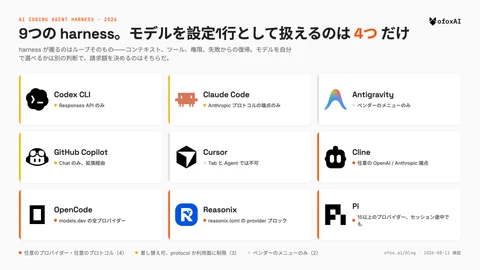
- できません。Copilot は GitHub 自身のインフラに固定されており、エンドポイントの差し替えに対応していません。エンドポイントの自由度が必要なら、Cursor、Cline、Claude Code、Zed のいずれかに乗り換えるのが現実的です。
- カスタムエンドポイント経由でレイテンシは増えますか?
- よく作られたゲートウェイなら 50ms 未満です。モデル推論の数秒に比べれば誤差レベルですが、東京リージョンから遠いインフラを経由するとレスポンスがもたつくことがあります。本番投入前に実際のオフィス回線から ping と curl の両方で計測しておくべきです。
- 1 つのツールで複数のエンドポイントを使い分けられますか?
- ツール次第です。Cursor は base URL がグローバル設定で、モデルごとには変えられません。Cline はプロファイル単位で複数プロバイダを保存できます。Zed は settings.json でモデルごとに provider を指定可能。Claude Code は環境変数で 1 本だけ持ちます。
- API キーをローテーションするときの運用は?
- ツールの設定欄に直書きせず、環境変数か macOS の Keychain、または 1Password CLI などに置いて参照するのが基本です。チーム運用なら secrets manager 経由で配布し、定期ローテーションをカレンダーに入れておきましょう。多くのゲートウェイはダッシュボードから既存セッションを切らずに新しいキーを発行できます。