Opus 5.5로 60초 설명 영상 만들기: 자료 검증부터 MP4 확인까지
검증 가능한 지식 설명 영상을 만드는 과정을 안내합니다. Opus 5.5 편집 프롬프트, 실제 60초 참고 영상, 수정 가능한 코드, 내레이션과 자막, 결과 확인 방법을 제공합니다.
 Ofox
Ofox 
Opus 5.5에 지식 설명 영상 편집을 맡길 때는 수정 가능한 프로젝트와 설명을 검증할 수 있는 완성 영상이 필요합니다. 먼저 하나의 좁은 질문을 정하고, 사실을 말하는 문장에 근거를 붙인 뒤 장면에 배치합니다. 마지막에는 내보낸 MP4를 해당 주장과 대조합니다. 전환이 매끄럽더라도 분모를 잘못 설명한 문제는 해결되지 않습니다.
이 글에서는 가상의 고객 지원 티켓 10개로 정밀도와 재현율을 정확히 60초 동안 설명합니다. 영어 참고 영상, 렌더링 코드, 내레이션, 타임코드가 있는 자막을 제공합니다. 참고 영상은 이 튜토리얼을 위해 작성한 프로젝트를 실제로 로컬 렌더링한 결과입니다. Opus 5.5를 호출해 생성하지 않았습니다. 아래 프롬프트는 자신의 Opus 편집 세션에 사용할 작업 지시문이며, 모델 성능을 증명하거나 한 번에 완성된다고 보장하지 않습니다.
수정 가능한 프로젝트 다운로드 또는 60초 참고 MP4 보기부터 시작하세요. 화면의 모든 객체를 직접 확인할 수 있는 작은 예제로 방법을 익힌 뒤 복잡한 주제로 확장합니다.
1. 시청자가 무엇을 할 수 있어야 하는지 정하기
대상은 분류 점수는 봤지만 분모의 의미는 잘 모르는 고객 지원 담당자입니다. 같은 예측 결과에서 정밀도가 3/5이고 재현율이 3/4인 이유를 설명할 수 있어야 합니다. 모델 구조, 임곗값 선택, 다른 평가 지표까지 이 1분에 넣지는 않습니다.
정답 레이블은 고정합니다. 티켓 1, 2, 3, 4는 긴급하며 나머지 6개는 일반입니다. 가상 분류기는 1, 2, 3, 5, 6을 긴급으로 표시합니다. 따라서 참 양성은 3개, 거짓 양성은 2개, 거짓 음성은 1개, 참 음성은 4개입니다. 교육용으로 만든 레이블이며 고객 기록이나 모델 실측 결과가 아닙니다.
정의의 출처는 Google의 분류 지표 학습 자료입니다. 정밀도는 양성으로 예측한 전체 중 실제 양성인 비율이고, 재현율은 실제 양성 전체 중 찾아낸 비율입니다. 티켓 번호, 색상, 장면 길이와 설명 문구는 이 글의 교육용 설계입니다. 편집자가 예시를 벤치마크로 바꾸지 않도록 프로젝트에서도 이 구분을 유지합니다.
학습 목표는 확인 가능한 행동으로 씁니다. ‘AI 평가 이해하기’는 1분에 다루기에는 넓습니다. ‘정밀도 분모에 들어가는 카드 5개를 가리킬 수 있다’면 대본 작성자, 애니메이션 제작자, 검토자가 같은 목표를 사용할 수 있습니다. 추가 질문은 별도 글로 연결하고 마지막 몇 초에 다른 수업을 넣지 않습니다.
2. 출처와 문장, 장면을 연결하기
애니메이션을 요청하기 전에 주장 목록을 만듭니다. 외부 정의, 직접 계산한 값, 편집상의 선택을 나누어 기록합니다. 정의에는 외부 출처가 필요하고, 숫자 예시는 10개의 레이블에서 다시 계산할 수 있어야 합니다.
| 시간 | 설명할 내용 | 근거 | 화면 확인 기준 |
|---|---|---|---|
| 0~10초 | 질문 제시 | 가상 티켓 10개, 긴급 4개 | 서로 다른 ID 10개가 보임 |
| 10~20초 | 정답 레이블 | 긴급 ID는 1~4 | 해당 4개가 주황색 |
| 20~30초 | 예측 공개 | 표시된 ID는 1, 2, 3, 5, 6 | 정확히 이 5개에 파란 테두리 |
| 30~40초 | 정밀도 | Google 정의와 3/5 계산 | 선택된 5개 중 주황색이 3개 |
| 40~50초 | 재현율 | Google 정의와 3/4 계산 | 실제 긴급 4개를 모두 선택 |
| 50~60초 | 두 질문 비교 | 분자는 3으로 같고 분모는 다름 | 두 분수가 카드와 일치 |
바뀌면 안 되는 것은 각 티켓의 정체성입니다. 전환 중 4번 티켓이 슬쩍 5번으로 바뀌어서는 안 됩니다. 색상은 정답 레이블을, 테두리는 현재 설명하는 집합을 뜻합니다. 색 구별에만 의존하지 않도록 범주를 글자로도 반복 표시합니다.
스토리보드를 만든 뒤 모델에 ‘통계를 좀 찾아 넣어 달라’고 요청하지 마세요. 출처를 추적할 수 없는 그럴듯한 문장이 생길 수 있습니다. 먼저 출처 URL과 관련 정의를 제공하고, 새로 추가한 문장을 출처나 명시적 계산과 연결할 수 없다면 삭제하거나 검증 대기 제안으로 남깁니다.
3. Opus에 편집 범위를 명확하게 전달하기
다운로드한 프로젝트를 풀고, 파일을 읽고 렌더러를 실행할 수 있는 환경에서 아래 지시문을 사용합니다. 계정에서 제공하는 모델 선택 기능으로 Opus 5.5를 선택하세요. 특정 API 엔드포인트를 전제로 하지 않으며 이 예제에는 유료 요청이 없습니다. 전체 흐름은 Opus 영상 프롬프트와 MP4 제작 가이드에서도 확인할 수 있습니다.
이 60초 지식 설명 영상 프로젝트를 수정해 주세요.
대상: 통계 사전 지식이 없는 고객 지원 담당자.
목표: 정밀도=3/5, 재현율=3/4인 이유를 설명할 수 있게 하기.
수정 전에 render.py와 README.md를 읽으세요.
실제 긴급={1,2,3,4}, 긴급으로 예측={1,2,3,5,6}.
정의 출처:
https://developers.google.com/machine-learning/crash-course/classification/accuracy-precision-recall

10개 ID와 10초씩 6개 장면을 유지하세요.
주황색은 실제 긴급을 뜻하며, 범주를 나타내는 글자도 유지하세요.
파란 테두리는 현재 장면에서 설명하는 집합에만 사용하세요.
이해를 돕는 경우에만 내레이션, 간격, 전환을 바꾸세요.
연구 결과, API 테스트, Opus 품질에 관한 주장을 지어내지 마세요.
유료 서비스를 설치하거나 API 키를 요구하거나 데이터를 바꾸지 마세요.

소스 diff, 60초 MP4, 자막, 추출 프레임, ffprobe 결과를 제출하세요.
예제 검사를 실행하고 실제 실행한 명령, 실패한 검사, 없는 도구를 보고하세요.
미리보기를 MP4라고 부르지 마세요.
출처 해석이 불확실하면 해당 주장을 보류하고 이유를 설명하세요.
큰 코드 변경을 받아들이기 전에 스토리보드와 수정 예정 목록을 요청합니다. 모델이 형식은 지키면서 내용을 바꿀 수 있으므로 중간 결과도 직접 확인해야 합니다. 좋은 수정 설명은 선택 집합을 강조하는 이유와 변경한 줄을 알려 줍니다. ‘더 흥미롭게 만들었다’는 말만으로는 학습 내용이 보존됐는지 알 수 없습니다.
Remotion의 코딩 에이전트 가이드는 편집 가능한 프로젝트를 이용하는 또 다른 영상 제작 경로입니다. 이 예제는 각 요소를 살펴보기 쉬운 Pillow와 FFmpeg를 사용합니다. 나중에 Remotion으로 옮겨도 의미 검증은 유지해야 합니다. 프로젝트 구성을 바꾸지 않고 두 도구 체계의 명령을 섞어 쓰지는 마세요.
4. 참고 영상을 로컬에서 렌더링하기
음성까지 재현하려면 Python 3.10 이상, Pillow, ffprobe가 포함된 FFmpeg, macOS의 say, 영어 음성이 필요합니다. 확인한 참고 영상에는 Samantha를 사용했습니다. 평소 사용하는 패키지 관리자로 도구를 설치하고 PATH에서 실행되는지 확인하세요. 모델 키는 필요하지 않지만 로컬 컴퓨터의 연산 자원을 사용합니다. 별도로 Opus 편집 세션을 열면 본인 계정의 이용 조건과 요금이 적용됩니다.
cd opus-explainer-20261008
python3 -m venv .venv
source .venv/bin/activate
python3 -m pip install -r requirements.txt
ffmpeg -version
ffprobe -version
say -v '?'
python3 render.py --voice Samantha
스크립트는 1280×720 해상도에서 초당 24프레임, 총 1,440프레임을 그립니다. 각 장면은 10초입니다. 내레이션을 구간별로 합성하고 9.7초를 초과하면 오류를 냅니다. 짧은 구간은 장면 경계까지 무음으로 채운 뒤 6개를 이어 붙입니다. FFmpeg가 H.264 영상, AAC 음성, 선택 가능한 영어 자막 트랙을 결합합니다. 같은 내레이션 문구를 화면에도 그리므로 플레이어에서 자막 트랙을 숨겨도 읽을 수 있습니다.
Linux나 Windows에서는 python3 render.py --silent로 시각 요소만 만들 수 있습니다. 결과는 output/silent.mp4이며 음성 포함 버전과 같지 않습니다. 음성까지 만들려면 사용 권한이 있는 녹음 6개를 준비하고 10초 단위 구조에 맞게 오디오 결합 부분을 수정하세요. 음성 도구가 없다고 무음 트랙을 넣은 뒤 내레이션 검사를 통과했다고 기록하면 안 됩니다.
주요 결과물은 output/explainer.mp4, output/captions.srt, PNG 프레임 6개, output/narration-durations.json입니다. 일반적인 macOS 또는 Linux 경로에서 글꼴을 찾으며, 없다면 FONT_PATH를 읽을 수 있는 TrueType 파일로 지정합니다. 글꼴을 바꾸면 줄바꿈이 달라지므로 프레임을 다시 확인합니다.
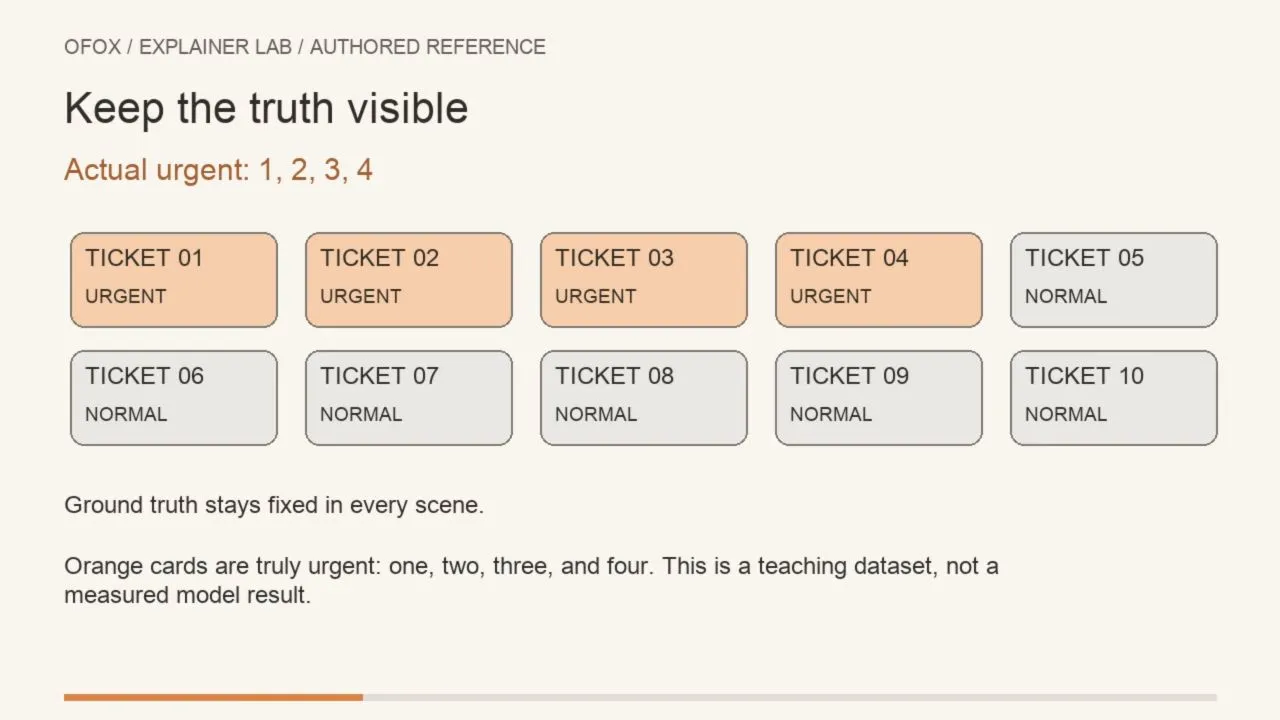
로컬에서 렌더링한 영어 참고 영상이며, Opus 생성 세션을 캡처한 화면이 아닙니다. 전체 내레이션, 전환, 마무리는 MP4를 열어 확인하세요.
5. 설명과 미디어 파일을 따로 검증하기
먼저 예제를 독립적으로 다시 셉니다. 실제 긴급과 예측 집합의 교집합은 {1,2,3}, 오탐은 {5,6}, 누락은 {4}, 올바르게 제외한 항목은 {7,8,9,10}입니다. 영상의 25초, 35초, 45초에서 ID와 대조합니다. 60%라고 표시하면서 다른 카드를 강조할 수도 있으므로 비율만 확인해서는 부족합니다.
그다음 타임라인의 설정값만 보지 말고 내보낸 파일을 검사합니다.
python3 test_project.py
ffprobe -v error -show_entries \
  format=duration:stream=codec_type,codec_name,width,height,r_frame_rate \
  -of json output/explainer.mp4
ffmpeg -v error -i output/explainer.mp4 -f null -
예상 결과는 길이 60초의 컨테이너, 1280×720·24fps H.264 영상, AAC 내레이션, 자막 스트림입니다. 디코딩 성공은 FFmpeg가 파일을 읽는다는 뜻일 뿐, 발음이 자연스럽거나 설명이 이해하기 쉽다는 증거는 아닙니다. 영상을 보지 않고 한 번 듣고, 소리를 끄고 한 번 봅니다. 두 조건 모두 핵심 차이가 전달되어야 합니다.
자막 파일도 10초 단위 장면과 대조합니다. 이 짧은 예제에서는 자막 하나가 장면 전체를 차지합니다. 나중에 대화체 내레이션으로 바꾸면 문장 단위 타이밍이 필요할 수 있습니다. 별도 작업은 내레이션과 자막 동기화 튜토리얼을 참고하세요. 자막 표시만 짧게 줄이고 해당 음성은 다음 장면까지 넘어가도록 두면 안 됩니다.
작은 화면에서도 확인합니다. 긴 자막이나 작은 티켓 번호는 새로운 배치가 필요할 수 있습니다. 가로 영상을 세로 캔버스에 작게 넣는다고 가독성이 해결되지는 않습니다. 모바일 버전은 가로 영상을 세로로 바꾸는 작업 흐름으로 따로 구성합니다.
6. 다음 수정도 확인 가능한 작업으로 만들기
첫 렌더링을 기준 버전으로 보관하고, 한 번에 하나의 설명 방식을 바꿉니다. 예를 들어 45초에서 멈춘 뒤 동료에게 재현율의 분모를 가리키게 하고, 설명하기 전에 답을 기록합니다. 이전 정밀도 장면의 파란 테두리 5개를 센다면 전환을 더 분명하게 하거나 ‘이제 실제 긴급 집합을 본다’는 짧은 안내를 넣습니다. 이는 권장하는 이해도 확인 방식이며, 이 글에서 실시한 사용자 연구가 아닙니다.
수정 가능한 프로젝트가 중요한 이유는 고칠 부분이 자막에만 있지 않을 수 있기 때문입니다. 고객 지원 티켓을 문서 검색 결과로 바꾸면 객체 이름, 정답, 내레이션, 주장 목록, 테스트 기대값을 함께 바꿔야 합니다. 새 예제에서 같은 값이 나오지 않는데 60%와 75%를 그대로 쓰지 마세요. 사용·공개 권한이 없는 실제 고객 정보도 프로젝트에 넣지 않습니다.
이번 결과물은 영어 가로형 참고 영상입니다. 다국어 음성 묶음, 세로 광고, 모델 비교 벤치마크는 별도 결과물이며 각각 검토해야 합니다. 재사용할 부분은 근거와 설명을 맞추는 절차입니다. Opus에 수정을 맡겨도 주장을 승인하고 실제 파일을 확인할 책임은 게시자에게 있습니다.
7. 검증된 설명을 유지하면서 실패 지점 고치기
| 증상 | 가능한 원인 | 수정 방법 |
|---|---|---|
| 내레이션이 다음 장면으로 넘어감 | 긴 문구 또는 느린 음성 | 해당 구간을 줄이고 길이 재검사 |
| 비율은 맞는데 테두리가 틀림 | 애니메이션 상태가 데이터와 다름 | 움직임을 바꾸기 전에 ID 집합 복구 |
| 글자가 네모로 표시됨 | 글꼴 누락 또는 문자 미지원 | FONT_PATH 지정 후 프레임 재확인 |
| 다운로드한 파일에 소리가 없음 | 무음 모드, 합성 실패, 스트림 매핑 | 스트림 확인 후 음성 포함 경로 재실행 |
| 보기 좋지만 이해하기 어려움 | 한 색에 여러 의미를 부여함 | 고정된 정답 색상과 글자 레이블 복구 |
| 모델 수정 후 명령 실패 | 구문·도구·의존성 변경 | 로그를 보관하고 최소 diff 확인 |
수정 요청은 구체적으로 씁니다. ‘45초의 재현율 장면에서는 ID 1~4를 선택해야 한다. 내레이션, 길이, 데이터를 바꾸지 말고 해당 집합만 복구하라. 다시 렌더링하고 45초 프레임을 보여 달라’고 요청하면 검토하기 쉽습니다. 영상 전체를 더 좋게 만들라는 모호한 요청은 이미 검증한 장면까지 바꿀 수 있습니다.
수정안을 받아들이기 전에 원본 프로젝트와 MP4를 보관하세요. 출처 버전, 바뀐 주장, 렌더링 명령, 출력 해시를 기록합니다. 새로운 지식 주제에서는 예제와 주장 목록을 먼저 바꾸고 내레이션과 시각 요소를 함께 고칩니다. 로컬 렌더링 성공은 검증의 시작입니다. 출처, 계산, 소리, 화면 속 객체와 최종 파일이 일치해야 게시할 수 있습니다.
자주 묻는 질문
- 참고 영상은 Opus 5.5가 생성했나요?
- 아닙니다. 이 글을 위해 작성한 프로젝트를 Python, Pillow, macOS 음성 합성, FFmpeg로 로컬에서 렌더링했습니다. Opus 프롬프트는 편집 작업 템플릿이며 모델 성능을 측정한 결과가 아닙니다.
- 모델 API 키 없이 재현할 수 있나요?
- 네. 참고 프로젝트는 모델을 호출하지 않습니다. 음성까지 재현하려면 macOS say가 필요합니다. 다른 운영체제에서는 무음 영상을 만든 뒤 사용 권한이 있는 내레이션을 추가할 수 있습니다.
- MP4가 재생되면 설명도 정확한가요?
- 그렇지 않습니다. 출처의 정의, 객체 ID, 계산, 내레이션과 화면의 대응을 별도로 확인해야 합니다. 코덱과 길이 검사는 내용 검증을 대신하지 않습니다.