Cursor、Claude Code、Cline 自定义 API 配置教程(2026)
2026 Vibe Coding 工具 API 配置全指南:Cursor Override Base URL、Claude Code 环境变量、Cline OpenAI Compatible 三种接入方式详解,附常见问题排查。
 Ofox
Ofox 
可用性核验(2026-09-06): Anthropic 官方仍将 Opus 4.5 和 Sonnet 4.5 标为 Active,但 Ofox 当前 v2 模型目录(查询时已启用 include_deprecated)未列出这两个版本。下文对这两个版本的介绍涉及历史能力信息或官方定价,不代表目前可通过 Ofox 调用。运行示例前,请按当前目录选择实际可用的模型 ID。
摘要
- 2026 年 Vibe Coding 时代,Cursor、Claude Code、Cline 等主流 AI 编程工具都支持配置自定义 API 地址,不再绑定单一模型供应商
- Cursor 通过 Models 设置页的 Override Base URL 接入;Claude Code 通过环境变量
ANTHROPIC_BASE_URL接入;Cline 在 API Provider 中选择 OpenAI Compatible - 使用 API 聚合网关(如 OfoxAI)可以一个 Key 调用 100+ 模型,在不同工具间无缝切换 GPT-5.4、Claude Opus 4.6、Gemini 3.1 Pro、Gemini 3.1 Flash-Lite 等
- 本文覆盖 Cursor、Claude Code、Cline、Windsurf、Zed、OpenClaw 六款工具的完整配置步骤,附可直接复制的代码和 10 个常见问题排查
问题背景:为什么需要自定义 API
如果你在中国大陆做 AI 辅助编程,大概率遇到过这些问题:
- 网络不稳定:直连 OpenAI、Anthropic 的 API 经常超时,代码补全卡半天
- 多工具切换成本高:Cursor 用 OpenAI 的 Key,Claude Code 用 Anthropic 的 Key,Cline 又要单独配——Key 管理一团乱
- 模型选择受限:想在 Cursor 里用 Claude Opus?想在 Claude Code 里用 GPT-5?官方默认配置做不到
- 成本不透明:每个平台单独计费,没有统一的用量面板
解决方案很简单:配置一个 API 聚合网关作为统一入口。所有工具都指向同一个地址,用同一个 Key,按需切换模型。
如果你还不熟悉 API 聚合网关的概念,建议先阅读:如何降低 AI API 调用成本:5 个实用策略
方案概览:API 聚合网关的工作原理
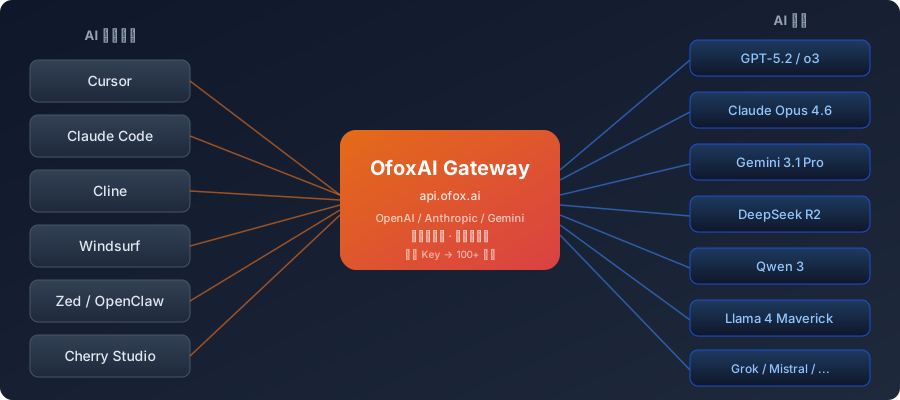
API 聚合网关的核心逻辑:
你的 AI 编程工具 → API 网关(统一入口) → 各模型供应商(OpenAI/Anthropic/Google...)以 OfoxAI Gateway 为例,它同时兼容三大协议:
| 协议 | Base URL | 适用工具 |
|---|---|---|
| OpenAI 兼容 | https://api.ofox.ai/v1 | Cursor、Cline、Cherry Studio |
| Anthropic 兼容 | https://api.ofox.ai/anthropic | Claude Code、Zed |
| Gemini 兼容 | https://api.ofox.ai/gemini | Gemini CLI |
一个 API Key,三种协议,100+ 模型。下面逐一配置。
Cursor 配置教程
Cursor 配置自定义 API 地址只需 3 步。
步骤 1:打开 Models 设置
按 Cmd + ,(macOS)或 Ctrl + ,(Windows/Linux)打开设置,点击左侧 Models 选项卡。
步骤 2:配置 OpenAI API
在 OpenAI API Key 区域:
- 输入你的 API Key(例如 OfoxAI 的 Key,在 app.ofox.ai 获取)
- 开启 Override Base URL 开关
- 填入自定义地址:
https://api.ofox.ai/v1 - 点击 Verify 测试连接
API Key:       sk-ofox-xxxxxxxxxxxx
Base URL:      https://api.ofox.ai/v1
步骤 3:添加自定义模型
在 Models 列表下方,点击 + Add Model,输入模型名称:
openai/gpt-5.4
anthropic/claude-opus-4.6
google/gemini-3.1-pro
google/gemini-3.1-flash-lite
deepseek/deepseek-r2
注意:通过 OpenAI 兼容协议调用非 OpenAI 模型时,模型名称需要带供应商前缀(如
anthropic/claude-opus-4.6),具体格式参考你所使用的网关文档。
验证配置
在编辑器中按 Cmd + L 打开 Chat,选择刚添加的模型,输入一条测试消息。如果收到回复,配置成功。
常见问题排查:
- 如果报
401 Unauthorized,检查 API Key 是否正确 - 如果报
404 Not Found,确认 Base URL 末尾是否有/v1(有些网关需要,有些不需要) - 如果请求超时,检查网络是否能访问 Base URL
如果你使用的是 Cursor 3,Agent Mode 下的自定义 API 配置有一些新变化,可以参考:Cursor 3 自定义 API 配置完全指南
Claude Code 配置教程
Claude Code 是 Anthropic 的终端 AI 编程助手,通过环境变量配置自定义 API 地址。
方法 1:环境变量(推荐)
在 .bashrc、.zshrc 或项目的 .env 文件中添加:
# Anthropic 协议接入
export ANTHROPIC_BASE_URL="https://api.ofox.ai/anthropic"
export ANTHROPIC_AUTH_TOKEN="sk-ofox-xxxxxxxxxxxx"
重新打开终端或执行 source ~/.zshrc,然后正常启动 Claude Code:
claudeClaude Code 会自动使用你配置的 API 地址。
方法 2:全局配置文件
在用户主目录创建 ~/.claude/settings.json:
{
  "env": {
    "ANTHROPIC_BASE_URL": "https://api.ofox.ai/anthropic",
    "ANTHROPIC_AUTH_TOKEN": "sk-ofox-xxxxxxxxxxxx"
  }
}
这样所有项目都会使用这个配置。
切换模型
Claude Code 默认使用 Claude Sonnet,想切换到 Opus,在 Claude Code 内使用 /model 命令:
/model claude-opus-4.6也可以通过 Esc 打开模型选择器切换。
详细配置参考:OfoxAI Claude Code 集成文档 | 延伸阅读:Claude API 国内使用完全指南
Cline(VS Code)配置教程
Cline 是 VS Code 上的 AI 编程插件,支持多种 API Provider。
配置步骤
- 在 VS Code 中打开 Cline 侧边栏
- 点击设置齿轮图标
- API Provider 选择
OpenAI Compatible - 填写配置:
Base URL:    https://api.ofox.ai/v1
API Key:     sk-ofox-xxxxxxxxxxxx
Model ID:    anthropic/claude-opus-4.6
也可以选择 Anthropic 作为 Provider:
Base URL:    https://api.ofox.ai/anthropic
API Key:     sk-ofox-xxxxxxxxxxxx
Model ID:    anthropic/claude-opus-4.6
多模型切换
Cline 的优势是可以为不同任务类型指定不同模型。比如:
- 代码生成:用
anthropic/claude-opus-4.6(推理能力强) - 快速补全:用
google/gemini-3.1-flash-lite(速度最快、成本最低,$0.25/M 输入) - 日常编码:用
openai/gpt-4.1-mini(速度快、性价比高) - 代码审查:用
google/gemini-3.1-pro(百万级上下文窗口)
在 Cline 的 Model 下拉菜单中输入模型 ID 即可切换。
详细配置参考:OfoxAI Cline 集成文档
Windsurf 配置教程
Windsurf(原 Codeium)自带模型,但也支持自定义配置。
配置方式
打开 Windsurf 设置(Cmd + ,),搜索 API,在 Custom API 区域:
Provider:    OpenAI Compatible
Base URL:    https://api.ofox.ai/v1
API Key:     sk-ofox-xxxxxxxxxxxx
然后在模型选择器中添加需要的模型 ID。
Windsurf 的自定义 API 功能在 2026 年初的更新中大幅改善,支持更灵活的模型配置。
Zed Editor 配置教程
Zed 是 Rust 编写的高性能编辑器,AI 功能通过配置文件管理。OfoxAI 在 Zed 中走 OpenAI Compatible 协议。
方法 1:Agent 面板添加
- 按
Cmd + Shift + A打开 Agent 面板 - 点击 + Add Provider,选择 OpenAI Compatible
- 填入 Provider 名称(如
OfoxAI)和 Base URL:https://api.ofox.ai/v1 - 输入 API Key(会安全存储在系统 Keychain 中)
- 添加需要的模型
方法 2:settings.json 批量配置
按 Cmd + , 打开设置,点击 Edit in settings.json,添加:
{
  "language_models": {
    "openai_compatible": {
      "OfoxAI": {
        "api_url": "https://api.ofox.ai/v1",
        "available_models": [
          {
            "name": "anthropic/claude-sonnet-4.5",
            "display_name": "Claude Sonnet 4.5",
            "max_tokens": 200000
          },
          {
            "name": "openai/gpt-5.4",
            "display_name": "GPT-5.4",
            "max_tokens": 512000
          }
        ]
      }
    }
  }
}
注意:API Key 不要写在 settings.json 中,Zed 会在首次使用时弹窗提示输入,安全存储在系统 Keychain 里。
详细配置参考:OfoxAI Zed 集成文档
OpenClaw 配置教程
OpenClaw 是开源的 AI 编程工具,需要 AI API 后端支持。
步骤 1:设置环境变量
export OFOXAI_API_KEY="sk-ofox-xxxxxxxxxxxx"步骤 2:编辑配置文件
OpenClaw 的配置文件位于 ~/.openclaw/openclaw.json(JSON5 格式,支持注释):
{
  "models": {
    "providers": {
      // OfoxAI Anthropic 协议
      "ofox-anthropic": {
        "baseUrl": "https://api.ofox.ai/anthropic",
        "apiKey": "${OFOXAI_API_KEY}",
        "api": "anthropic-messages",
        "models": [
          {
            "id": "anthropic/claude-sonnet-4.5",
            "name": "Claude Sonnet 4.5",
            "contextWindow": 200000,
            "maxTokens": 16384
          }
        ]
      },
      // OfoxAI OpenAI 协议
      "ofox-openai": {
        "baseUrl": "https://api.ofox.ai/v1",
        "apiKey": "${OFOXAI_API_KEY}",
        "api": "openai-responses",
        "models": [
          {
            "id": "openai/gpt-5.4",
            "name": "GPT-5.4",
            "contextWindow": 512000,
            "maxTokens": 32768
          }
        ]
      }
    }
  }
}
注意:API Key 通过
${OFOXAI_API_KEY}引用环境变量,不要明文写入配置文件。
在 OpenClaw 中用 /model 命令快速切换模型。
详细配置参考:OfoxAI OpenClaw 集成文档 | 延伸阅读:OpenClaw 国内使用完全指南
实测对比:延迟与成本数据
我在上海用同一台机器,分别直连官方 API 和通过 OfoxAI Gateway 测试了主流模型的响应延迟(首 token 时间):
| 模型 | 直连官方 API | 通过 OfoxAI Gateway | 提升 |
|---|---|---|---|
| GPT-5.4 | 超时/不稳定 | ~700ms | — |
| Claude Opus 4.6 | 超时/不稳定 | ~1.2s | — |
| Gemini 3.1 Pro | ~2.5s | ~600ms | 76% |
| Gemini 3.1 Flash-Lite | ~1.8s | ~300ms | 83% |
| DeepSeek R2 | ~1.8s | ~500ms | 72% |
| Qwen 3 | ~400ms | ~350ms | 12% |
说明:GPT-5.4 和 Claude Opus 在中国大陆直连基本不可用,OfoxAI 通过阿里云和火山云加速节点提供稳定低延迟访问。测试时间 2026 年 3 月。
成本对比:统一通过 API 聚合网关计费,避免在多个平台分别充值和管理账单。
常见问题(FAQ)
Cursor 怎么配置自定义 API 地址?
打开 Cursor Settings > Models,输入 API Key,开启 Override Base URL,填入自定义网关地址(如 https://api.ofox.ai/v1),点击 Verify 验证即可。详见上方 Cursor 配置教程。
Claude Code 怎么用第三方 API?
通过环境变量配置:export ANTHROPIC_BASE_URL="你的网关地址/anthropic" 和 export ANTHROPIC_AUTH_TOKEN="你的Key"。也可以写入 ~/.claude/settings.json 的 env 字段中。更多用法参考:Claude API 国内使用指南。
Cline 怎么接入自定义 API?
在 VS Code 中打开 Cline 侧边栏,点击设置齿轮,API Provider 选择 OpenAI Compatible,填入 Base URL 和 API Key 即可。也支持选择 Anthropic 作为 Provider 走原生协议。
配置自定义 API 后 Cursor 的 Tab 补全还能用吗?
能用。Cursor 的 Tab 补全(Copilot++ / Fast Apply)走的是 Cursor 自己的通道,和你配置的自定义 API 是独立的。自定义 API 影响的是 Chat、Composer、Cmd+K 等功能。
一个 API Key 同时在多个工具里用会冲突吗?
不会。API Key 是无状态的认证凭证,多个工具可以同时使用同一个 Key。每次请求独立计费,在控制台可以看到统一的用量明细。
如果你使用的是 Zed,配置入口与本文三个客户端不同:可按 Zed 自定义 LLM Provider 配置教程 核对编辑器内置 Agent 与外部 CLI Agent 的配置位置。
总结
配置自定义 API 地址后,所有 AI 编程工具可以共用同一个 API Key,按需切换 GPT-5.4、Claude Opus 4.6、Gemini 3.1 等模型。每个工具的配置都在 5 分钟内完成,核心就是填对 Base URL 和 API Key。
延伸阅读
常见问题
- Cursor 怎么配置自定义 API 地址?
- 打开 Cursor Settings > Models,输入 API Key,开启 Override Base URL,填入自定义网关地址(如 https://api.ofox.ai/v1),点击 Verify 验证即可。支持通过 OpenAI 兼容协议调用 Claude、Gemini 等非 OpenAI 模型。
- Claude Code 怎么用第三方 API?
- 通过环境变量配置:export ANTHROPIC_BASE_URL='你的网关地址/anthropic' 和 export ANTHROPIC_AUTH_TOKEN='你的Key'。也可以写入 ~/.claude/settings.json 的 env 字段中,所有项目统一生效。
- Cline 怎么接入自定义 API?
- 在 VS Code 中打开 Cline 侧边栏,点击设置齿轮,API Provider 选择 OpenAI Compatible,填入 Base URL 和 API Key 即可。也支持选择 Anthropic 作为 Provider 走原生协议。
- 配置自定义 API 后 Cursor 的 Tab 补全还能用吗?
- 能用。Cursor 的 Tab 补全(Copilot++ / Fast Apply)走的是 Cursor 自己的通道,和自定义 API 独立。自定义 API 影响的是 Chat、Composer、Cmd+K 等功能。
- 一个 API Key 同时在多个工具里用会冲突吗?
- 不会。API Key 是无状态的认证凭证,多个工具可以同时使用同一个 Key,每次请求独立计费,在控制台可以看到统一的用量明细。