GPT Image 2.5 API 怎么开通?从选模型到首次生图
分清 OpenAI 直连与 Ofox 的 API Key、端点和模型 ID,按步骤开通并发送首次生图请求,再查看 Python 改图示例与常见报错。
 Ofox
Ofox 
GPT Image 2.5 包含 Flare 和 Sunburst 两个型号,可以根据文字描述生成图片,也可以编辑参考图。第一次试用,建议先选一个明确任务:生成商品图、排出指定文字,或保留主体并更换背景。
通过 OpenAI Images API 使用 GPT Image 2.5 时,选择 gpt-image-2.5-flare 或 gpt-image-2.5-sunburst,再调用 client.images.generate() 或 client.images.edit()。 返回的图片数据可以从 data[0].b64_json 解码保存。
GPT Image 2.5 已在 Ofox 上架:Flare 和 Sunburst 模型页提供当前价格与 API 调用示例。
本文分别提供 Ofox 首次生图,以及 OpenAI 直连生成和编辑示例。OpenAI 部分依据官方生图指南,Ofox 部分依据其型号页和认证文档,均于 2026 年 9 月 9 日核对。9 月 13 日补充了下方的 Ofox 实测;OpenAI 直连示例未执行,不将某个平台的能力自动套到另一个平台。
先确定这次要得到什么结果
| 任务 | 验收重点 | 下一步 |
|---|---|---|
| 生成第一张图 | 文件能打开,主体完整,没有多余物件 | 按下文 Python 生成示例操作 |
| 编辑商品图 | 标签文字、外形和裁切保持不变 | 按下文参考图编辑示例操作 |
| 选择 Flare 或 Sunburst | 用同一任务和明确参数比较 | 两款模型对比 |
| 估算批量预算 | 记录实际 usage 和合格图片数量 | 费用与预算计算 |
下文介绍 API 用法。ChatGPT 订阅与 API 账户分别计费和管理权限,调用前请向所选供应商核对模型权限、费用和支持的操作。
第一张真实输出:Ofox Flare 商品图
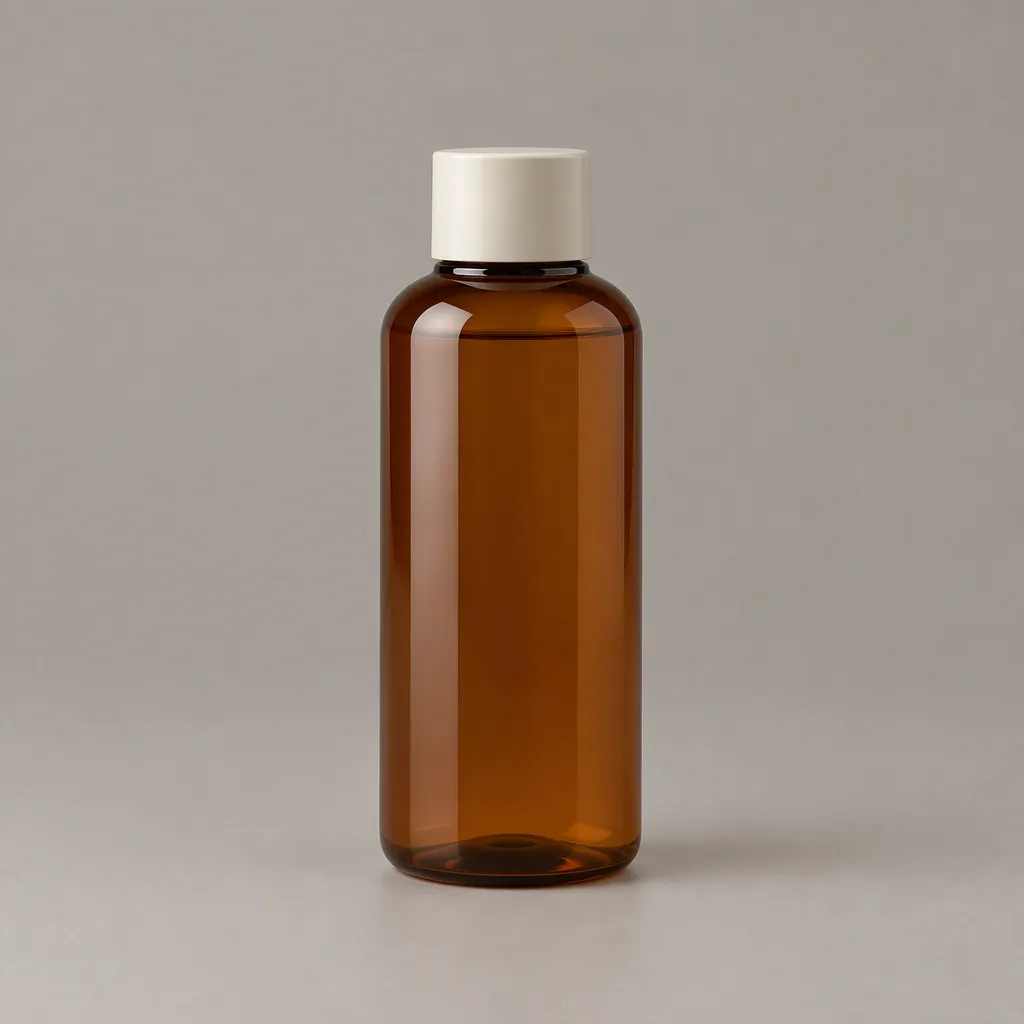
这张图来自 2026 年 9 月 13 日的商品图提示词,通过 https://api.ofox.ai/v1/images/generations 请求 Flare,参数为 1024x1024、quality="medium"、n=1。客户端收到完整响应用了 19.519 秒,对应 Ofox 请求明细计费 $0.013460;usage 为 58 个文本输入 token 和 439 个图像输出 token。这是一次实测,不是速度或价格保证。
原始文件为 1024 × 1024 PNG。我们还完成了 Sunburst 生图以及两款模型的参考图编辑,见6 张样图、完整提示词与编辑问题。本次测试走 Ofox,后文的 OpenAI 直连代码仍仅经过文档核对。
先选平台,再开通 API
API Key、Base URL 和模型 ID 要使用同一平台的组合。ChatGPT 登录账户不能代替 API 凭证,Ofox 的 Key 也不能用来认证 OpenAI 直连端点。
| 连接项 | OpenAI 直连 | Ofox |
|---|---|---|
| 凭证 | OpenAI 项目 API Key | Ofox API Key |
| Python 客户端 | OpenAI(),读取 OPENAI_API_KEY | OpenAI(base_url="https://api.ofox.io/v1", api_key=os.environ["OFOX_API_KEY"]) |
| Flare 模型 ID | gpt-image-2.5-flare | openai/gpt-image-2.5-flare |
| Sunburst 模型 ID | gpt-image-2.5-sunburst | openai/gpt-image-2.5-sunburst |
使用 OpenAI 直连时,按官方 API 快速入门创建 Key,并检查项目计费与模型权限。后文的生成和编辑示例使用这条连接。
使用 Ofox 时:
- 查看 Flare 和 Sunburst 的型号页,核对当前价格和 API 示例。
- 创建 Ofox 账户,已有账户则直接登录。进入 API Keys 创建 Key。认证文档说明,密钥只在创建时显示一次,请妥善保存。
- 在控制台确认余额和适用费用。注册不等于有免费额度,也不等于能调用所有模型;可用价格文的预算算例规划小批量评估。
- 在本地环境或密钥管理工具中设置
OFOX_API_KEY,先完成一次生图,再尝试批量请求。
用 python -m pip install --upgrade openai 安装 Python SDK。下面依据 Ofox Flare 型号页的生成端点编写,同时处理 base64 图片和下载 URL,不假设所有平台都返回同一种图片表示方式:
import base64
import os
from pathlib import Path
from openai import OpenAI

client = OpenAI(
    base_url="https://api.ofox.io/v1",
    api_key=os.environ["OFOX_API_KEY"],
)
result = client.images.generate(
    model="openai/gpt-image-2.5-flare",
    prompt="A ceramic tea cup on a plain warm gray background, no text.",
    size="1024x1024",
)
if not result.data:
    raise RuntimeError("The API returned no image data.")
item = result.data[0]
if item.b64_json:
    Path("generated-image.bin").write_bytes(base64.b64decode(item.b64_json))
    print("Saved generated-image.bin; inspect its format before renaming.")
elif item.url:
    print("Download the original image from:", item.url)
else:
    raise RuntimeError("No base64 image or download URL in the response.")
print("Usage:", result.usage)
示例没有强制指定型号页示例未展示的输出格式或高级参数。拿到原始图片后,检查文件、用量和控制台扣费。接入说明已对照公开文档检查;9 月 13 日另完成了上述 Ofox 生成和编辑实测,仅验证记录中的参数组合。后文的编辑示例面向 OpenAI 直连,迁移到 Ofox 前需另行核对该型号当前的编辑支持。
首次请求成功后,把模型 ID 和参数随图片一起保存。用于商品图时,还要检查标签文字和背景是否符合要求,不能把请求成功直接当成成品合格。
先选模型,再写请求
| 模型 ID | 官方定位 | 适合先尝试的任务 |
|---|---|---|
gpt-image-2.5-flare | 面向日常高质量生图,强调速度 | 反复尝试构图、对耗时敏感的生图 |
gpt-image-2.5-sunburst | 面向细节要求较高的创作与精细编辑 | 对成图细节和参考图编辑要求较高的任务 |
这只是选型起点,不是输出效果保证。进一步判断可看 Flare 和 Sunburst 怎么选。不要把模型家族名当成可直接调用的完整 ID。
用 Python 生成并保存图片
安装当前版本的 SDK,通过环境变量 OPENAI_API_KEY 提供密钥,不要把密钥写进源文件。
python -m pip install --upgrade openaiimport base64
from pathlib import Path
from openai import OpenAI
client = OpenAI()
result = client.images.generate(
model="gpt-image-2.5-flare",
prompt=(
"Create a clean product photograph of a ceramic tea cup on a "
"warm gray background. Soft natural light, no text or watermark."
),
size="1024x1024",
quality="medium",
output_format="png",
)
Path("tea-cup.png").write_bytes(
base64.b64decode(result.data[0].b64_json)
)
print(result.usage)示例请求 PNG 格式,并将返回字节保存为 PNG 文件。评估费用时保留 usage;仅看到图片成功生成,无法判断这次请求用了多少计费 token。
编辑已有参考图
通过 images.edit() 传入图片文件,明确要改的内容和必须保留的内容。这里的 product.png 是本地已有图片:
import base64
from pathlib import Path
from openai import OpenAI

client = OpenAI()

with open("product.png", "rb") as reference:
    result = client.images.edit(
        model="gpt-image-2.5-sunburst",
        image=reference,
        prompt=(
            "Remove the background from this product photograph. "
            "Preserve the product shape, colors, and label text. "
            "Use a fully transparent background, with no checkerboard."
        ),
        size="1024x1024",
        quality="high",
        background="transparent",
        output_format="png",
    )

Path("product-cutout.png").write_bytes(
    base64.b64decode(result.data[0].b64_json)
)
这个例子要求移除背景并保留商品形状、颜色和标签。请按原始分辨率检查结果:文字是否正确,形状是否改变,背景像素是否实际透明,而不只是存在 alpha 通道。画在图片里的棋盘格不等于透明。
官方提示指南还有局部编辑和商品保留的例子。保留指令不能替代结果验收。
尺寸、画质和透明格式怎么设置?
两个型号都支持 auto、low、medium、high、xhigh 和 max。首次比较请求时使用明确档位,便于控制变量;auto 会让对照结果更难解释。
推荐尺寸包括 1024x1024、1536x1024 和 1024x1536。自定义尺寸须同时满足:
- 宽和高都是 16 的倍数。
- 任意一边不超过 3,840 像素。
- 宽高比在 1:3 到 3:1 之间。
- 总像素在 655,360 到 8,294,400 之间。
官方将高于 2560x1440 的分辨率标为实验性支持。 “支持 4K”不代表任意称为 4K 的尺寸都能接受,或都有同样可靠的表现。
透明图使用 PNG 或 WebP。output_compression 只用于 JPEG 和 WebP,不用于 PNG。画质调高后仍要比较结果,不是所有提示词都会因此变好。
Responses API 的图片模型要放在哪里?
Images API 直接指定图片模型;Responses API 则区分外层语言模型与生图工具:
response = client.responses.create(
    model="gpt-6-astra",
    input="Generate a product photo of a ceramic tea cup on a gray background.",
    tools=[{
        "type": "image_generation",
        "model": "gpt-image-2.5-sunburst",
        "output_format": "png",
    }],
)

for index, item in enumerate(response.output):
    if item.type == "image_generation_call":
        Path(f"response-image-{index}.png").write_bytes(
            base64.b64decode(item.result)
        )
这段代码沿用上方的导入和 client。外层 model 决定负责调用工具的语言模型,工具内的 model 才决定图片模型。这是官方文档采用的配置方式。
Responses 还可能产生外层语言模型的 token 费用。比较它与直接 Images 请求的费用时,参考价格拆解,不要只计算最后输出图片的费用。
接入生产工作流前检查什么?
核对实际账号和平台的模型权限。升级 SDK 不会自动授予账号访问权限,OpenAI 示例也不能证明其他平台已部署同一路由。
记录模型、提示词、画质、尺寸、返回用量、耗时和输出文件。编辑任务额外检查文字准确性和非预期改动。如果正在替换 GPT Image 2,先走一遍升级检查清单,再切换全部流量。
模型找不到或调用失败,按哪一步排查?
模型找不到不能只查拼写,要把服务地址、准确型号和账户权限一起核对。OpenAI 文档中的直连 ID 是 gpt-image-2.5-flare 与 gpt-image-2.5-sunburst;网关可能使用带供应商前缀的不同名称。
| 出错位置 | 检查内容 | 下一步 |
|---|---|---|
| npm 安装或 TypeScript 编译 | SDK 实际版本与参数类型 | Node SDK 排查 |
| API 模型或权限错误 | 错误正文、端点、model、项目权限 | 修正不匹配项;持续失败时保留 request ID |
| 本地或服务端拒绝尺寸 | 尺寸规则与平台限制 | 4K 和竖图尺寸校验 |
| PNG 成功返回却不透明 | 下载原件、格式与 alpha 像素 | 透明背景检查 |
| Dify 仍选 Image 2 | 工具插件与显式 Model 参数 | Dify 型号选择 |
Responses API 要把图片模型放在 image-generation 工具定义中,外层 model 选择语言模型。权限不足、端点不支持和 SDK 过旧是不同问题,不能把所有 404 都写成改型号即可解决。状态分类见官方错误说明。
常见问题
- GPT Image 2.5 的 API 模型 ID 是什么?
- OpenAI 直连使用 gpt-image-2.5-flare 或 gpt-image-2.5-sunburst;Ofox 型号页的 ID 带 openai/ 前缀。Key、端点和模型 ID 必须使用同一平台的组合。
- 可以生成透明 PNG 吗?
- OpenAI 直连支持。设置 background 为 transparent,output_format 为 png 或 webp,保存后检查 alpha 通道;JPEG 不保留透明度。
- Responses API 在哪里选择图片模型?
- 使用 OpenAI 直连 Responses API 时,在 image_generation 工具定义中设置图片模型。外层 model 选择负责调用工具的语言模型。