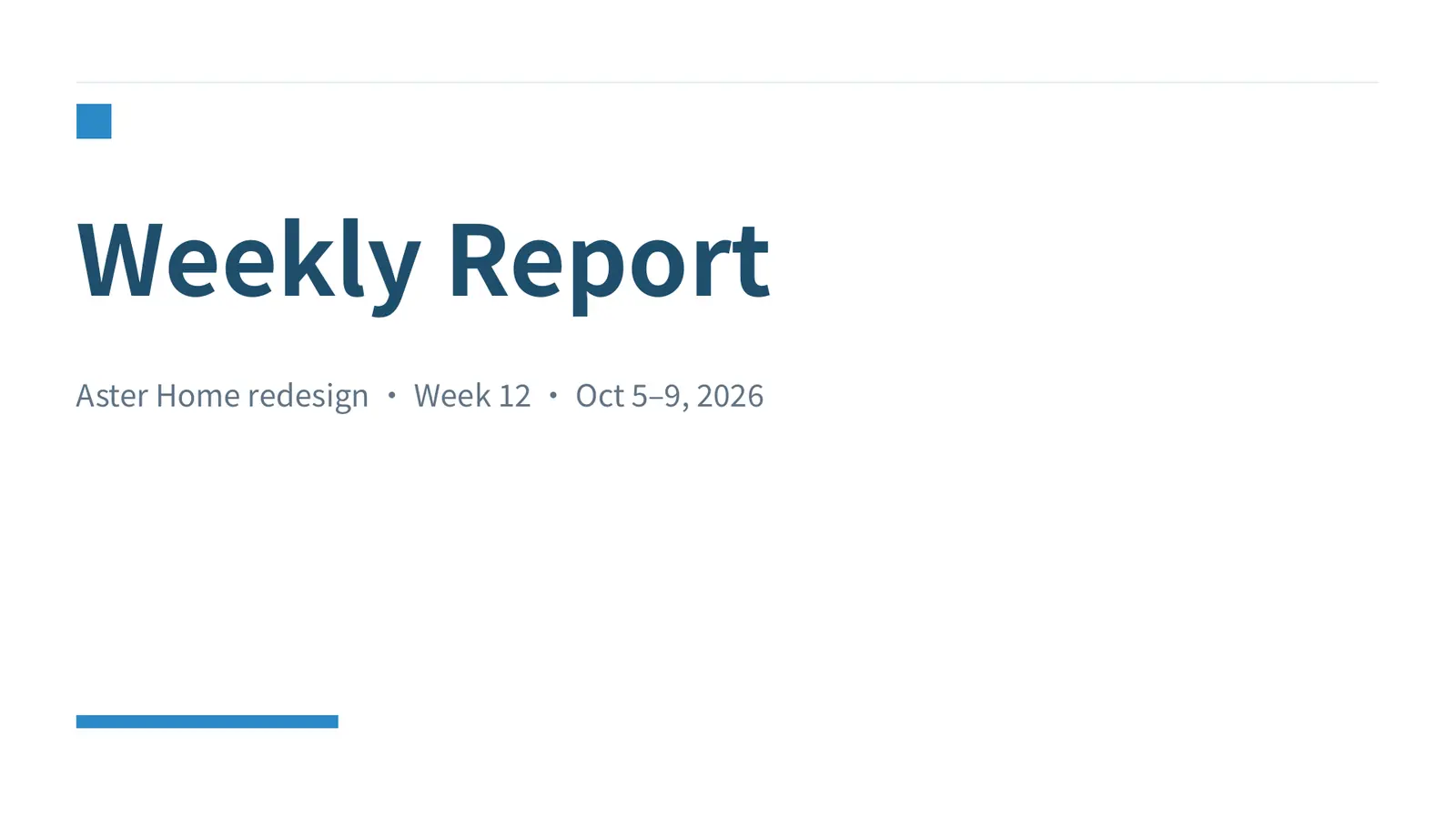
Sky
White background with light-blue cards and steel-blue headings — fresh and easy to read. Great for weekly project reports, status updates and team syncs.
- Modèle
- Modèle Ofox Chat
- Source
- Ofox
Comment l’utiliser
- 1
Cliquez sur « Créer le même »
Ofox Chat s’ouvre avec ce modèle déjà sélectionné. Connectez-vous d’abord si ce n’est pas fait.
- 2
Indiquez votre sujet
Saisissez le sujet de votre présentation dans la zone de texte, et joignez un plan ou des documents si vous en avez.
- 3
Envoyez et créez
Envoyez-le : Ofox Chat crée la présentation complète dans le style de ce modèle, à visionner, projeter ou télécharger. Continuez la conversation pour la retoucher.
Questions fréquentes
Quel type de fichier vais-je obtenir ?
Un fichier PowerPoint (.pptx). Feuilletez-le et projetez-le directement dans la conversation, ou téléchargez-le pour continuer à le modifier.
Ma présentation ressemblera-t-elle à ce modèle ?
Elle reprend la mise en page et les couleurs de ce modèle ; le texte et le nombre de diapositives suivent votre sujet.
Dois-je préparer quelque chose ?
Votre sujet suffit : Ofox Chat réalise une première version. Ajoutez un plan, des données ou des documents existants (collés ou importés en PDF, Word, etc.) et le contenu collera bien mieux à votre situation.
Puis-je la modifier ensuite ?
Oui. Continuez la conversation en disant quoi changer — reformuler une diapositive, en ajouter ou en retirer — et Ofox Chat met la présentation à jour.
Dans le même esprit
Plus de prompts « Projets »



Une idée bien à vous ? Lancez-vous
Décrivez l’image voulue en une phrase, Ofox Chat la crée à partir de zéro.