Configuration d’OpenCode
OpenCode est un agent de codage IA open source proposé sous forme de TUI en terminal, d’application de bureau et d’extensions IDE. Ofox est intégré au catalogue de fournisseurs d’OpenCode (données issues de models.dev ), il n’y a donc pas de Base URL personnalisée à configurer : sélectionnez Ofox, collez votre clé API, et codez avec GPT, Claude, Gemini, DeepSeek et bien d’autres.
Prérequis
- Un compte OfoxAI et une clé API (obtenez-en une ici )
- OpenCode installé :
# Choisissez une option
curl -fsSL https://opencode.ai/install | bash
npm i -g opencode-ai@latest
brew install anomalyco/tap/opencode
L’application de bureau est disponible sur opencode.ai/download .
Option 1 : Application de bureau
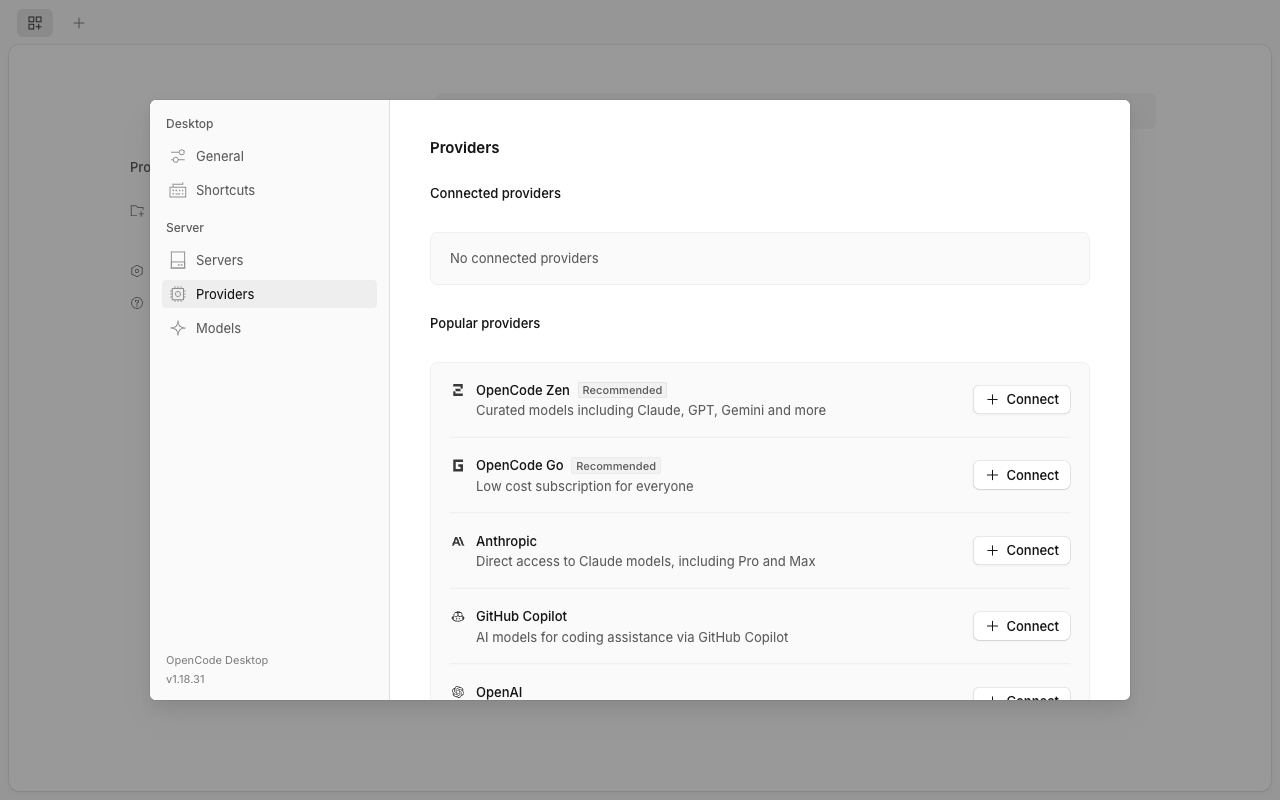
1. Ouvrez les paramètres des fournisseurs
Ouvrez OpenCode, cliquez sur Settings → Providers (Paramètres → Fournisseurs) dans la barre latérale gauche, puis sur Show more providers (Afficher plus de fournisseurs) en bas de la liste « Popular providers » (Fournisseurs populaires).
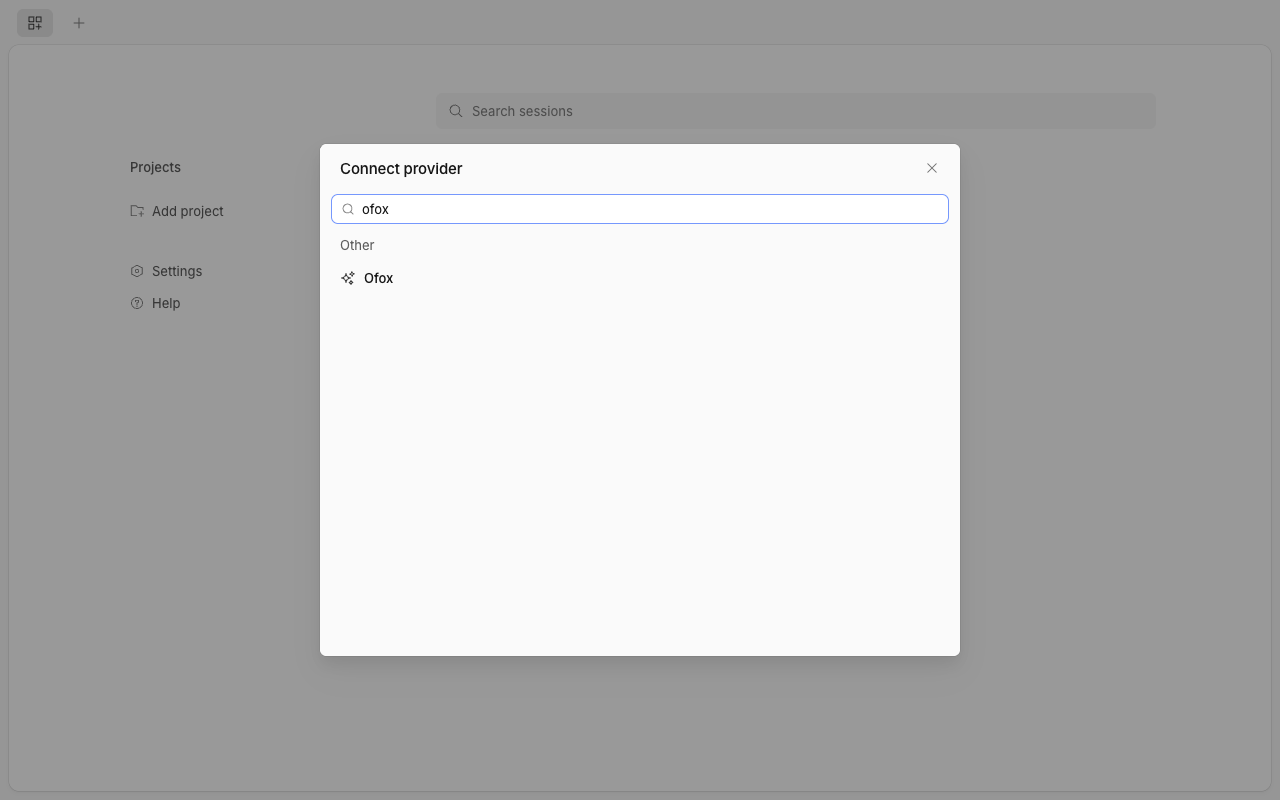
2. Recherchez et sélectionnez Ofox
Saisissez ofox dans le champ de recherche puis cliquez sur Ofox.
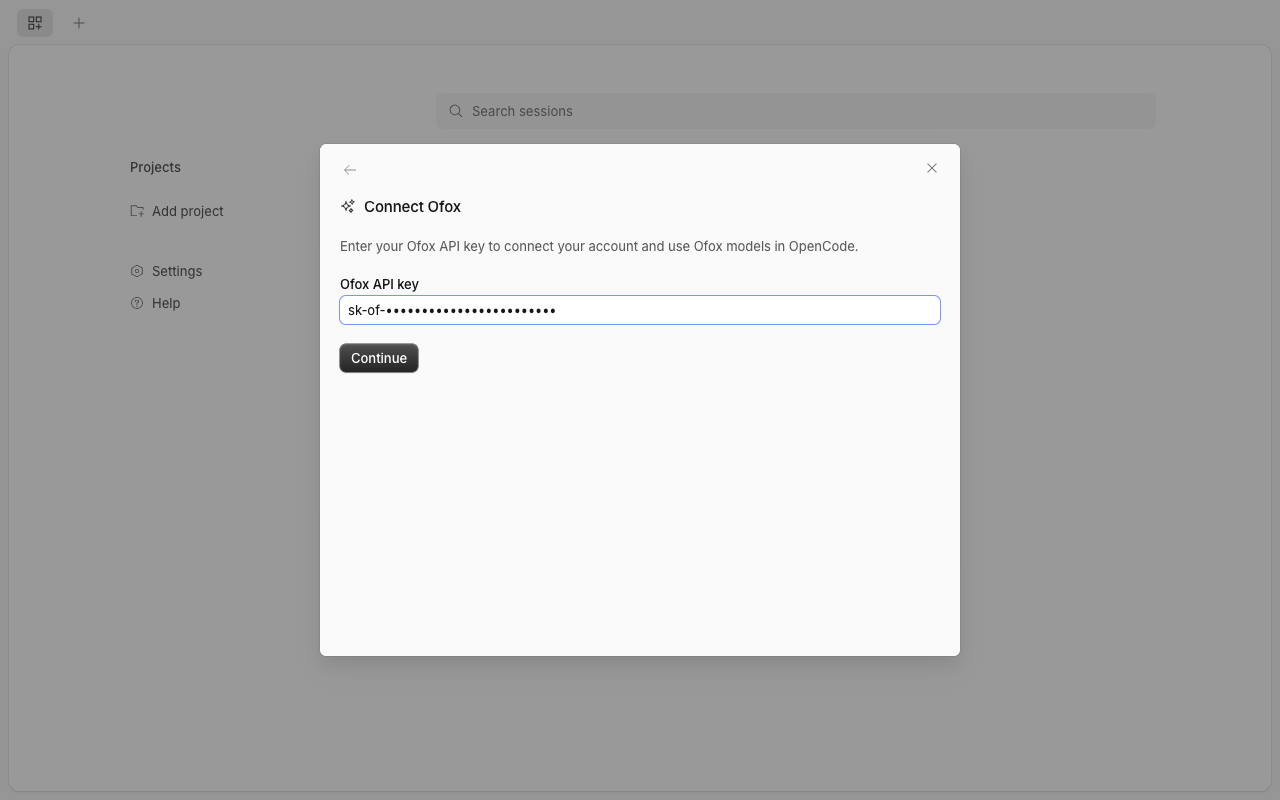
3. Saisissez votre clé API
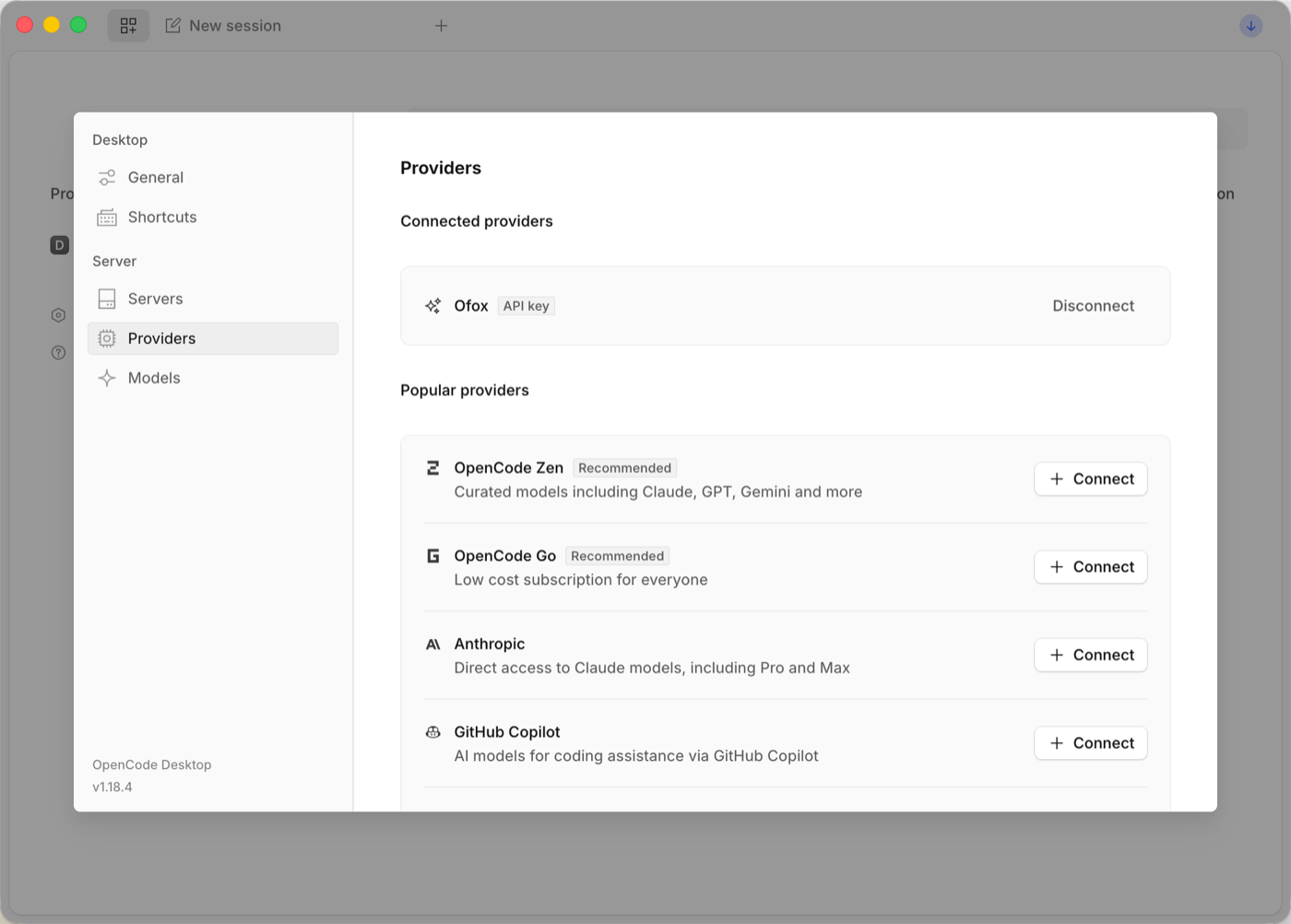
Collez votre clé API OfoxAI puis cliquez sur Continue (Continuer). Une fois connecté, Ofox apparaît sous « Connected providers » (Fournisseurs connectés).
4. Activez les modèles Ofox
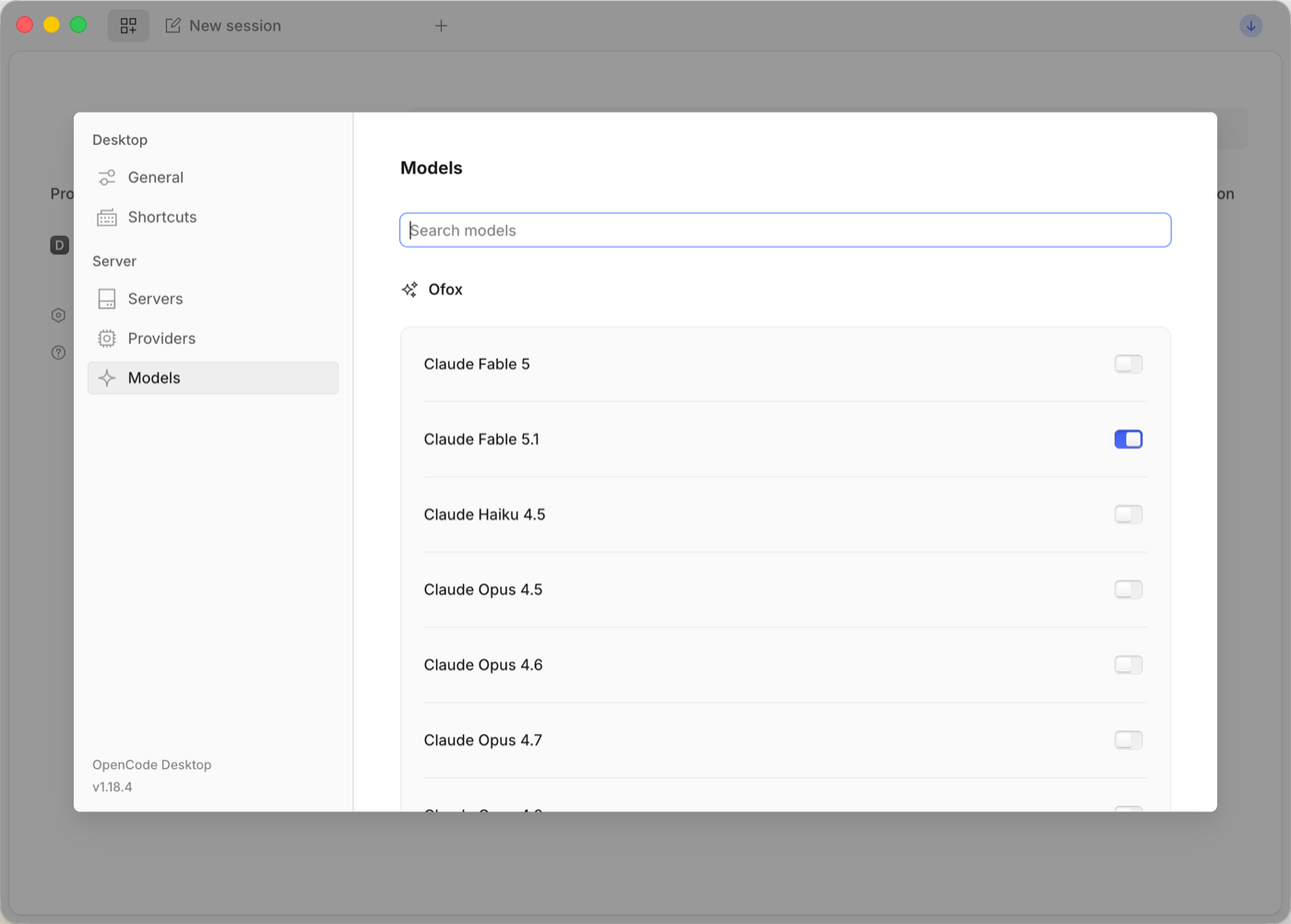
Allez dans Settings → Models (Paramètres → Modèles), recherchez ofox et activez les modèles que vous souhaitez utiliser. Seuls les modèles activés apparaissent dans le sélecteur de modèles de la session.
5. Choisissez un modèle et commencez à discuter
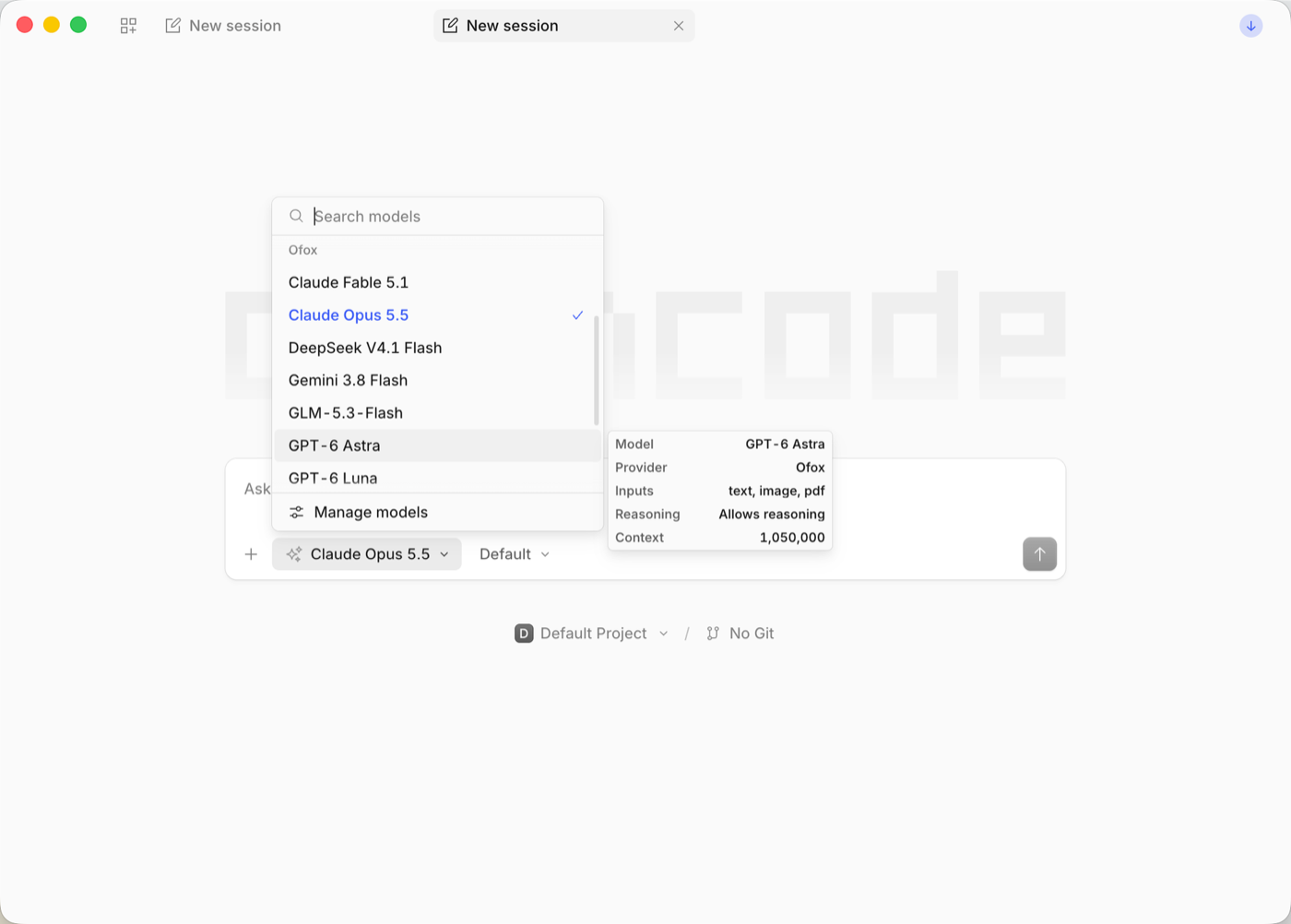
Créez une nouvelle session, ouvrez le sélecteur de modèles sous la zone de saisie et choisissez un modèle dans le groupe Ofox. Cliquez sur Manage models (Gérer les modèles) en bas pour revenir à l’étape 4 à tout moment.
Option 2 : TUI du terminal
Lancez OpenCode dans le répertoire de votre projet et saisissez /connect :
opencode/connectRecherchez Ofox dans la liste des fournisseurs, appuyez sur Entrée et collez votre clé API. Saisissez ensuite /models et choisissez un modèle sous Ofox.
Les identifiants sont stockés dans ~/.local/share/opencode/auth.json et partagés entre l’application de bureau et le terminal : une seule configuration suffit.
Vous pouvez aussi vous connecter et tout vérifier entièrement en ligne de commande :
opencode auth login          # choisissez Ofox, collez votre clé API
opencode models ofox         # liste les modèles disponibles sous Ofox
opencode run -m ofox/anthropic/claude-sonnet-4.6 "Bonjour, présente-toi"
Optionnel : variable d’environnement et fichier de configuration
OpenCode lit automatiquement la variable d’environnement OFOX_API_KEY — pratique pour la CI, ou si vous préférez ne pas stocker la clé dans un fichier local :
export OFOX_API_KEY=<votre OFOXAI_API_KEY>Pour définir un modèle Ofox par défaut, ajoutez-le dans opencode.json à la racine de votre projet ou dans ~/.config/opencode/ :
{
  "$schema": "https://opencode.ai/config.json",
  "model": "ofox/anthropic/claude-sonnet-4.6"
}
Les identifiants de modèle suivent le format ofox/<ID du modèle OfoxAI> ; consultez le Marché des modèles pour la liste complète.
Protocoles : fournisseur intégré ou fournisseur personnalisé
Avec le fournisseur Ofox intégré, chaque modèle utilise par défaut son propre protocole natif — il n’y a rien à choisir :
| Modèles | Protocole | Endpoint |
|---|---|---|
Claude (anthropic/*) | Natif Anthropic | https://api.ofox.ai/anthropic/v1 |
Gemini (google/*) | Natif Gemini | https://api.ofox.ai/gemini/v1beta |
GPT (openai/*) | OpenAI | https://api.ofox.ai/v1 |
| Tous les autres (DeepSeek, Qwen, GLM, …) | Compatible OpenAI | https://api.ofox.ai/v1 |
Si vous devez choisir le protocole vous-même — par exemple appeler Claude via le protocole OpenAI — le fournisseur intégré ne le permet pas. Ajoutez plutôt un fournisseur personnalisé et configurez manuellement le Base URL, la clé API et les modèles.
Ajouter un fournisseur personnalisé dans l’application de bureau
Allez dans Settings → Providers → Show more providers (Paramètres → Fournisseurs → Afficher plus de fournisseurs), choisissez Custom OpenAI-compatible provider (Fournisseur personnalisé compatible OpenAI), remplissez les champs ci-dessous puis cliquez sur Submit (Envoyer) :
| Champ | Valeur |
|---|---|
| Provider ID (ID du fournisseur) | Libre, p. ex. ofox-openai (ne doit pas entrer en conflit avec le ofox intégré) |
| Display name (Nom affiché) | Libre, p. ex. Ofox (OpenAI protocol) |
| Base URL | https://api.ofox.ai/v1 |
| API key (Clé API) | Votre clé API OfoxAI |
| Models (Modèles) | L’ID correspond à l’ID du modèle OfoxAI (p. ex. anthropic/claude-sonnet-4.6), le nom est libre ; cliquez sur « Add model » (Ajouter un modèle) pour en ajouter d’autres |
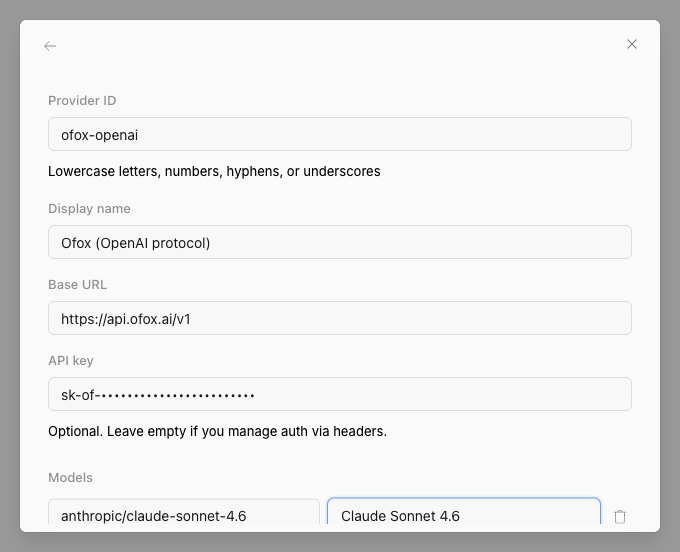
Un nouveau groupe Ofox (OpenAI protocol) apparaît alors dans le sélecteur de modèles ; tous les modèles qu’il contient sont appelés via le protocole compatible OpenAI.
Ou définissez-le dans opencode.json
{
  "$schema": "https://opencode.ai/config.json",
  "provider": {
    "ofox-openai": {
      "npm": "@ai-sdk/openai-compatible",
      "name": "Ofox (OpenAI protocol)",
      "options": {
        "baseURL": "https://api.ofox.ai/v1",
        "apiKey": "{env:OFOX_API_KEY}"
      },
      "models": {
        "anthropic/claude-sonnet-4.6": { "name": "Claude Sonnet 4.6" }
      }
    }
  }
}
Référencez ce modèle sous la forme ofox-openai/anthropic/claude-sonnet-4.6.
Modèles recommandés
Pour les modèles recommandés, consultez le Marché des modèles .