複数のPDFをAIで要約する方法:出典を確認し、日付と金額の食い違いを整理する
3つのサンプルPDFをOfox Chatで要約し、ファイルの読み漏れ、ページ番号、日程や予算の矛盾を確認。出典付きレポートの作り方と修正手順を解説します。
 Ofox
複数のPDFをAIで要約するときは、資料をまとめてアップロードし、まずファイルごとの読取状況を出してもらいます。そのうえで、重要な結論にはファイル名とページ番号を付け、矛盾する記述と不明点を別に整理します。読みやすい要約文だけでは、読み漏れや「提案」が「決定」に変わったことに気づけないためです。
この記事では、Ofox Chatとダウンロードできる3つの短いPDFを使います。成果物は、出典付きの短いレポート、日付と金額の比較表、資料だけでは答えられない確認事項です。全6ページなので、AIの回答と原文を自分で照合できます。
本記事の発行元はOfoxです。2026年11月3日に、日本語UIの「バランス」モードで、英語の合成PDFを使って操作を確認しました。顧客の実データではありません。スキャンPDF、数百ページの資料、複雑な図表、あらゆる言語での精度を検証したものではなく、画面のモード表示から固定のモデルIDを特定することもできません。
まず小さな資料セットを用意する
次のサンプルをダウンロードしてください。
いずれも2ページで、架空のProject Cedarを扱っています。ただし、資料の役割は異なります。概要書には試験運用の候補日と予算上限、打ち合わせメモには別の日程案と予算案、ベンダー提案書には除外項目のある見積もりが書かれています。最終承認書や請求書は含まれていません。
自分の資料を使う場合は、元のファイル名を保つか、アップロード前に短く一意な名前にします。「ファイル名・文書の日付・版・ページ数・資料の役割」を一覧にしておくと、後から照合できます。ファイル名に「最終」とあっても承認済みとは限りません。また、日付が新しい資料が、古い記述をすべて正式に置き換えるとは限りません。
処理する権限のある資料だけをアップロードしてください。初めて使うサービスでは、機密情報を伏せたコピーで確かめます。パスワード付きPDF、スキャン画像、画像中心の資料には別の対応が必要です。この例は文字を選択できるPDFを使っています。
同じ会話に3つのPDFをアップロードする
Ofox Chatで新しい会話を開き、追加 → ローカルファイルをアップロードを選びます。今回の操作ではファイル選択画面で複数のPDFを選べました。送信前に、3つすべてのファイル名が添付一覧にあることを確認します。
継続的に使う場合は、意図的に複数案件を比較するときを除き、案件ごとに会話を分けると資料を混同しにくくなります。添付されていない資料がある場合は、先に追加してください。プロンプトにファイル名を書くだけでは、ファイルを渡したことにはなりません。
以下は、今回使った日本語の指示を、再利用しやすいように整理したテンプレートです。実行時の入力を一字一句そのまま転記したものではありません。
添付した3つのPDFをまとめて要約してください。

最初に、ファイル名、読取状況、確認できたページ範囲を一覧にしてください。
重要な結論には、ファイル名とPDFの物理ページ番号を付けてください。
先頭ページを1ページ目と数えます。ページ番号を確認できない場合は、
推測で補わず「未確認」と書いてください。

決定事項、提案、見積もり、不明点を分けてください。
日付や金額が食い違う場合は、出典と状態を付けた比較表にし、
勝手に片方を採用したり、異なる意味の数字をまとめたりしないでください。

予算上限と実際の支出を混同しないでください。
税金、旅費、対象範囲などの条件を残してください。
担当者や期限の記載がなければ「記載なし」としてください。

最後に、確認が必要な質問と、出典付きの短いレポートを作成してください。
内容を含むダウンロード可能なMarkdownファイルを提供してください。
未読のファイルやページがあれば明示してください。
資料が多い場合は、最初から統合レポートを求めず、まず一覧と情報抽出だけを依頼します。対象範囲を確認してから要約に進めてください。内容のまとまりで分割する場合も、各抜粋に元のファイル名とページ範囲を残します。抜粋を作り直した際のページ番号を、元のPDFの番号として扱わないようにします。
文章の読みやすさより先に、読み漏れを確認する
今回の回答では、3ファイルそれぞれの1〜2ページが読取対象として挙がり、未読ページはないと報告されました。ただし、これはAI自身による報告であり、それだけで読取完了の証明にはなりません。生成されたレポートを、元の全6ページと照合しました。
サンプルでは、次の情報が回答に反映されているか確認します。
| 元資料 | 1ページ目から必要な情報 | 2ページ目から必要な情報 |
|---|---|---|
| 01-project-brief.pdf | 12月の試験運用、12月8日は候補日 | 上限12,000ユーロ、未承認、承認者は未定 |
| 02-meeting-notes.pdf | 12月15日への変更案、なお確認が必要 | 未承認の9,500ユーロ案、Minaが見積もりを確認、作業期限の記載なし |
| 03-vendor-proposal.pdf | 研修込み10,200ユーロ、見積有効期限は11月15日 | 税金と旅費は別途、12月8日の納品保証なし、範囲の確認が必要 |
見積金額だけが書かれ、2ページ目の除外項目が抜けていれば、ファイルが一覧に載っていても要約は不十分です。読めないページがあると報告された場合は、その制約を最終レポートにも残します。そのページに依存する結論は、読み取りの問題を解消してから使ってください。
日付の意味を混同しない
サンプルに登場するのは、試験運用の候補日、変更後の候補日、見積もりの有効期限です。すべてを同じ「締め切り」にまとめてはいけません。
| 日付 | 意味 | 出典 |
|---|---|---|
| 2026年12月8日 | 当初の試験運用案。未確定 | 概要書1ページ目 |
| 2026年12月15日 | 試験運用日の変更案。引き続き確認待ち | 打ち合わせメモ1ページ目 |
| 2026年11月15日 | 見積有効期限。Minaの作業期限ではない | ベンダー提案書1ページ目 |
ベンダーが12月8日の納品を保証できないからといって、12月15日の納品を保証したことにはなりません。今回ダウンロードした日本語レポートでは、候補日と納品の実現可能性が分けられていました。
実際の案件では、どの文書が日付を正式に承認したのか、以前の日程を明示的に置き換えたのかを確認します。該当する文書がなければ「未確定」とします。決定者も、資料に記載がある場合だけ名前を入れます。AIが提案した対応策は「提案」欄に置き、合意済みの決定事項に混ぜないようにします。
性質の違う金額を足さない
3つの金額は、それぞれ別の意味を持っています。
| 金額 | 状態 | 未確認の事項 |
|---|---|---|
| 12,000ユーロ | 未承認の予算上限 | 承認者、税金や旅費が上限に含まれるか |
| 9,500ユーロ | 財務側の未承認の案 | 上限との関係、詳しい対象範囲 |
| 10,200ユーロ | 研修を含むベンダー見積もり | 税金、旅費、最終的な対象範囲 |
合計の31,700ユーロを「プロジェクト費用」とするのは誤りです。また、見積もりを単純に「予算内」と判断することもできません。予算自体が未承認で、除外項目を含めた最終費用も不明だからです。差額を計算して示す場合は、単なる数値上の比較であると明記します。引き算だけで承認状況や範囲の違いは解決しません。
今回のレポートは3つの金額の状態を保ち、確定した総額を出していませんでした。短く整えるために未確定事項を削ると、資料の意味まで変わってしまいます。
ダウンロードしたレポートを開いて確かめる
今回の成果物はproject-cedar-summary-ja.mdです。実際にダウンロードし、結論と物理ページ番号を元資料と照合しました。ファイルの読取一覧、統合要約、日付と金額の表、担当、確認事項、短いレポートが含まれていました。
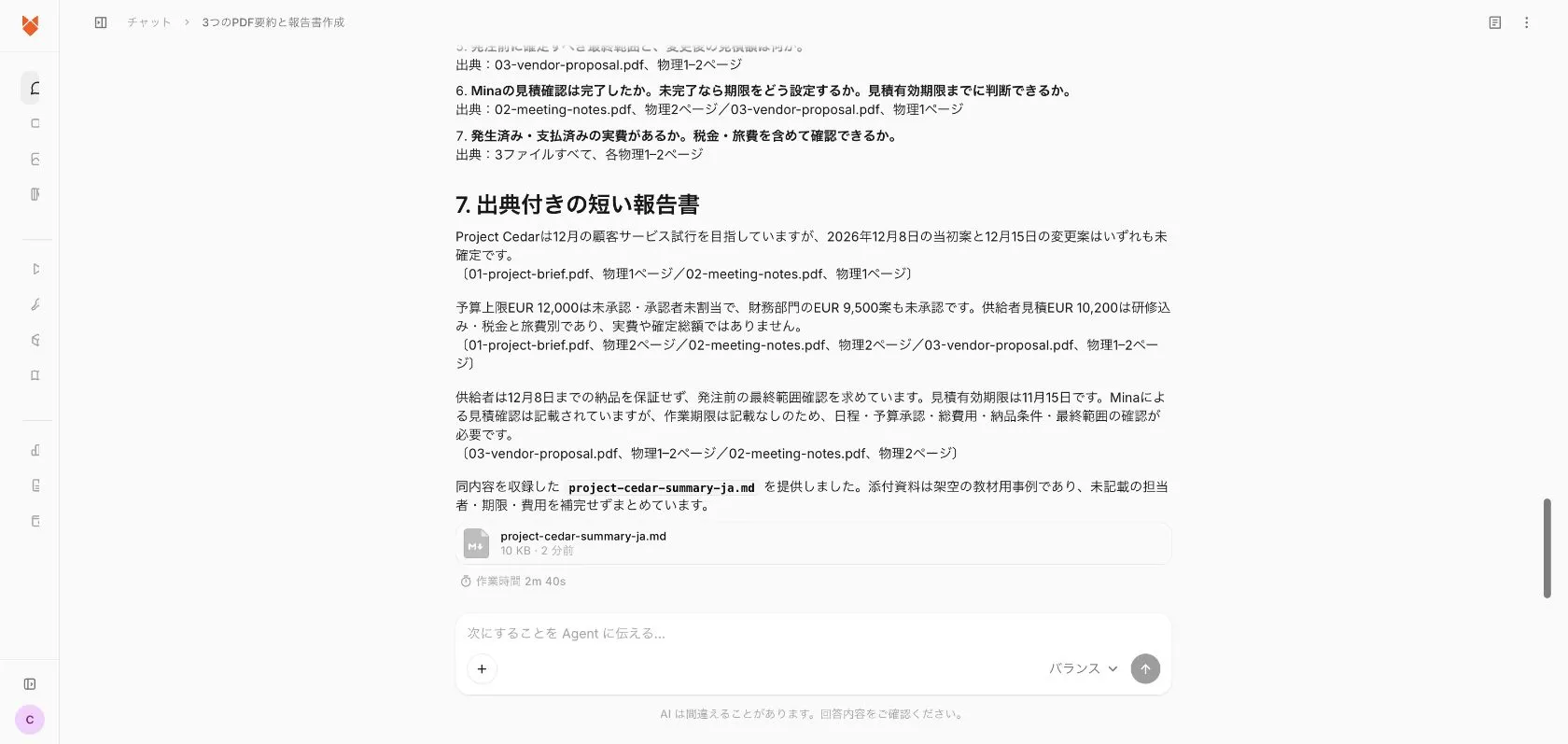
上の画像は、英語の合成PDFを使った今回の日本語での実行結果です。画面に完成と表示されただけで判定せず、ダウンロードしたファイルの中身を確認しています。
実際に生成された日本語Markdownレポートをダウンロードして、構成と出典を確認できます。
誰かに渡す前に、保存したファイルを開いてください。見出しだけ、途中で切れた抜粋、チャットと異なる内容になっていないかを確認します。Markdownは見出しや表を記述できるテキスト形式です。.mdはPDFやWord文書ではありません。別の形式が必要なら、その形式で出力を依頼し、あらためて中身を検証します。
特に、金額、単位、除外項目、承認状態、日付、担当者、作業期限は原文に戻って確認します。この例では、Minaの担当は見積もりの確認ですが、期限は書かれていません。見積有効期限を借りて、Minaが合意した作業期限にしてはいけません。
AIが作る追加質問は、質問として明示すれば役立ちます。「予算を承認するのは誰か」は、承認者未定という記述に基づく確認事項です。一方、「Minaが11月15日までに予算を承認する」は、担当と期限の両方を創作しています。
よくある失敗を、出典を残したまま修正する
| 失敗 | 修正方法 |
|---|---|
| PDFが1つ抜けている | そのPDFを添付し直し、対象ページを確認したうえで、影響を受ける結論を更新する |
| ページ番号が違う | 先頭を1とする物理ページ番号を指定し、元ファイルの該当箇所を確認させる |
| スキャン文字を読めない | 利用が許可されたOCR手段で処理し、誤認識と元ページとの対応を確認してから要約する |
| 食い違う数字が1つに統合される | 元の値、状態、範囲、日付、出典を表にし、根拠のない統合を禁止する |
| 決定事項が創作される | 承認を示す記述を求め、なければ未解決とする |
| 新しい資料が古い証拠を消してしまう | 正式な置き換えが明示されているか確認し、なければ以前の記述も残す |
| ダウンロードできるファイルがない | 実際に開ける成果物の添付を求める。「作成します」という返答だけでは完了としない |
修正指示は、例えば次のように具体化します。
レポートでは12月15日が確定したと書かれていますが、
打ち合わせメモの1ページ目では、まだ確認が必要とされています。
状態を修正し、納品可否について残る確認事項を列挙してください。
この修正が影響する結論もすべて示してください。
これなら、どの根拠に従って何を直したのか追跡できます。必要のない部分まで最初から作り直すことも避けられます。
要約を、そのまま確認に使える成果物にする
実務で使うレポートでは、「各資料の記述」「一致点と矛盾点」「不明点」「次に確認すること」の4つを分けます。上司向けに短縮するときも、この区別は残してください。
まずはサンプル3点をOfox Chatで試し、出典と照合する手順を確かめてから、より大きな案件に進めます。数値の集計が続く場合は、AIでExcelを分析する手順で行数、欠損値、合計の確認方法を参照できます。文書やスライドを含む指示の組み立て方は、Sonnetの文書・スライド・表計算向けプロンプト例も参考になります。出典付き要約は次の作業の土台になりますが、最後の原文確認を省くためのものではありません。
このブラウザ操作を後からプログラムで実行する処理に発展させる場合は、Ofox APIドキュメントを参照してください。APIの設定は、この記事で紹介したChatの操作とは別の手順です。