제품 참조 이미지 한 장과 두 장, 세 장면에서 병이 얼마나 그대로 유지될까?
Ofox Agent에서 제품 이미지 한 장으로 세 장면을 만드는 방법과 실제 결과를 확인하세요. 전체 지시문과 검수 절차, 참조 이미지 한 장과 두 장을 비교한 별도 API 실험을 제공합니다.
 Ofox
Ofox Agent에서 제품 장면 3개 만들기
코드 없이 작업하려면 Ofox Agent를 열고 제품 이미지를 첨부한 다음 원하는 장면을 설명하세요. 먼저 로그인하고 계정에서 이미지 작업을 실행할 수 있는지 확인하세요. 이 워크플로는 사용량에 따라 요금이 부과되며, 무료 생성을 보장하지 않습니다. 개발자를 위한 API 비교는 요청을 세밀하게 제어해야 하는 경우 사용할 수 있는 별도 옵션입니다.
1. 참조 이미지를 선택하고 일관되게 유지할 요소를 지정합니다
새 대화를 시작하고 첨부 추가(클립 아이콘)를 사용해 선명한 원본 이미지를 업로드하세요. 작업을 보내기 전에 첨부 이미지가 표시될 때까지 기다리세요. 직접 촬영한 제품 사진이나 사용할 권한이 있는 이미지를 사용하세요. 나중에 지시에서 참조할 수 있도록 원본 파일 이름을 알아보기 쉽게 유지하세요.
제품을 규정하는 요소를 나열하세요. 형태, 비율, 재질, 색상, 뚜껑, 라벨, 로고 등이 여기에 해당합니다. 두 번째 참조 이미지를 추가한다면 그 역할을 명확히 설명하세요. 예를 들면 “이미지 1은 제품 전체, 이미지 2는 라벨 세부 모습입니다.”라고 쓸 수 있습니다. 추가 이미지는 누락된 정보를 보충해야지, 서로 충돌하는 제품 정보를 더해서는 안 됩니다. 아래의 이전 비교에서는 동일한 합성 이미지의 일부를 잘라 사용했으며, 서로 다른 제품 사진 두 장을 비교한 테스트가 아니었습니다.
2. 동일한 원본으로 각 장면을 따로 요청합니다
Agent 대화에 이미 첨부된 원본 병을 사용하고, 직전에 편집된 결과물은 사용하지 않도록 명시했습니다. 새 대화에서 시작한다면 먼저 원본을 첨부하세요. 다음은 실제로 사용한 세 장면 요청입니다.
아래는 실제 영어 지시문입니다. 독자는 필요에 따라 자신의 언어로 바꾸어 사용할 수 있습니다.
Now create exactly THREE separate product-scene images for this tutorial. For EACH image use the ORIGINAL attachment en-opportunity-source.png as the product reference, not the previously edited output. Keep the same amber bottle and ivory cap, product shape, proportions and color; do not add logos or lettering. Scene 1: neutral linen tabletop with soft window light. Scene 2: light stone plinth with a gentle shadow. Scene 3: clean cream paper backdrop with one folded paper accent. Return three separate files, not a collage, and identify each scene. Use the same available image-editing model for all three; no video, no extra variations. Reply in English.파일 이름, 제품 설명, 장면 목록을 자신의 내용으로 바꾸세요. 배치에 특정 화면 비율이 필요하다면 요청에 명시한 다음 실제 출력 크기를 확인하세요. “콜라주가 아니라 파일 세 개를 따로 만들어 주세요”라고 쓰면 원하는 결과물을 명확히 전달할 수 있습니다. 각 장면마다 원본으로 돌아가면 Agent가 이미 변경된 제품을 다음 참조 이미지로 사용하도록 지시하는 일을 피할 수 있습니다. 그렇다고 세부 요소가 동일하게 유지된다는 보장은 없습니다.
확인 과정에서 Agent가 실제로 반환한 결과
2026년 10월 13일, 작업이 완료되어 1024 × 1024 크기의 PNG 파일 세 개를 다운로드했습니다. 각 이미지 도구 카드에는 OpenAI: GPT Image 2, medium이라고 표시되어 있었습니다. 이는 Agent에서 새로 생성된 결과물이며, 이전 API 비교 이미지는 아닙니다.
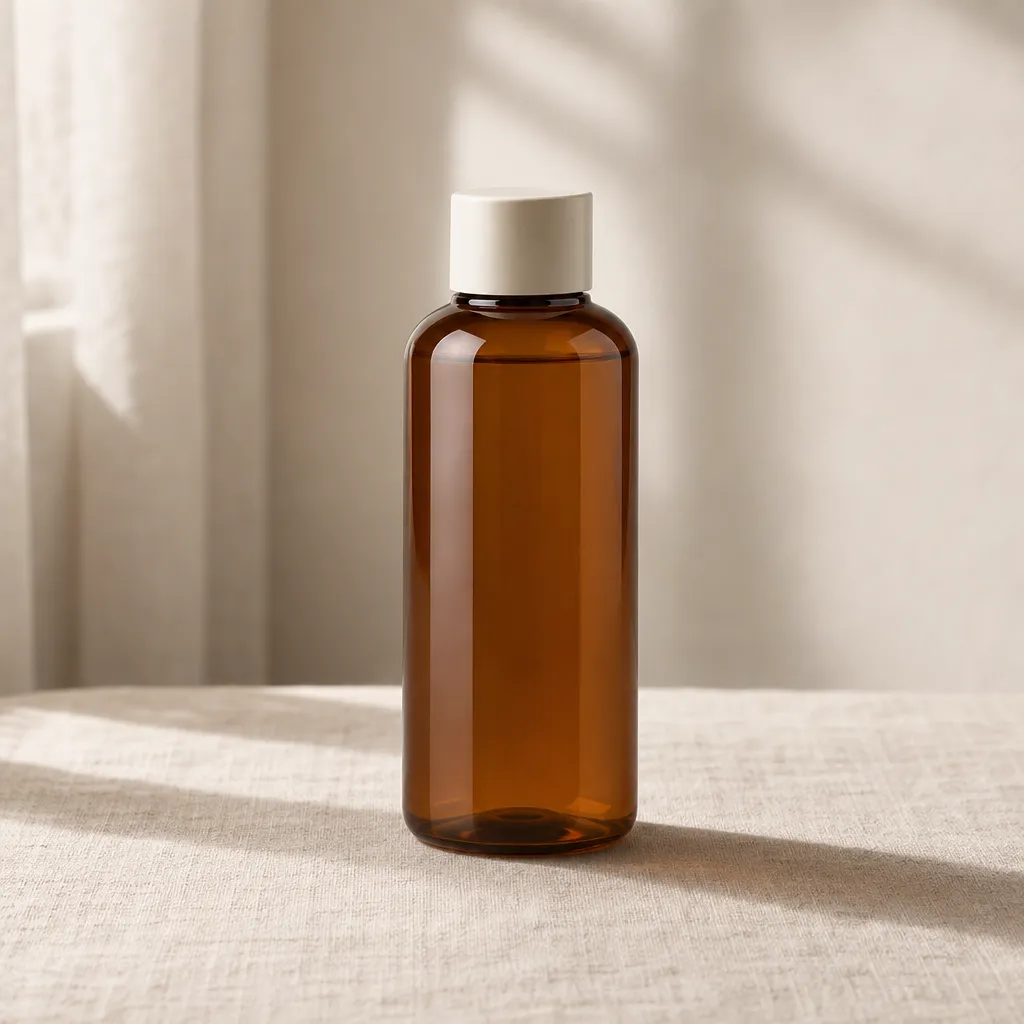
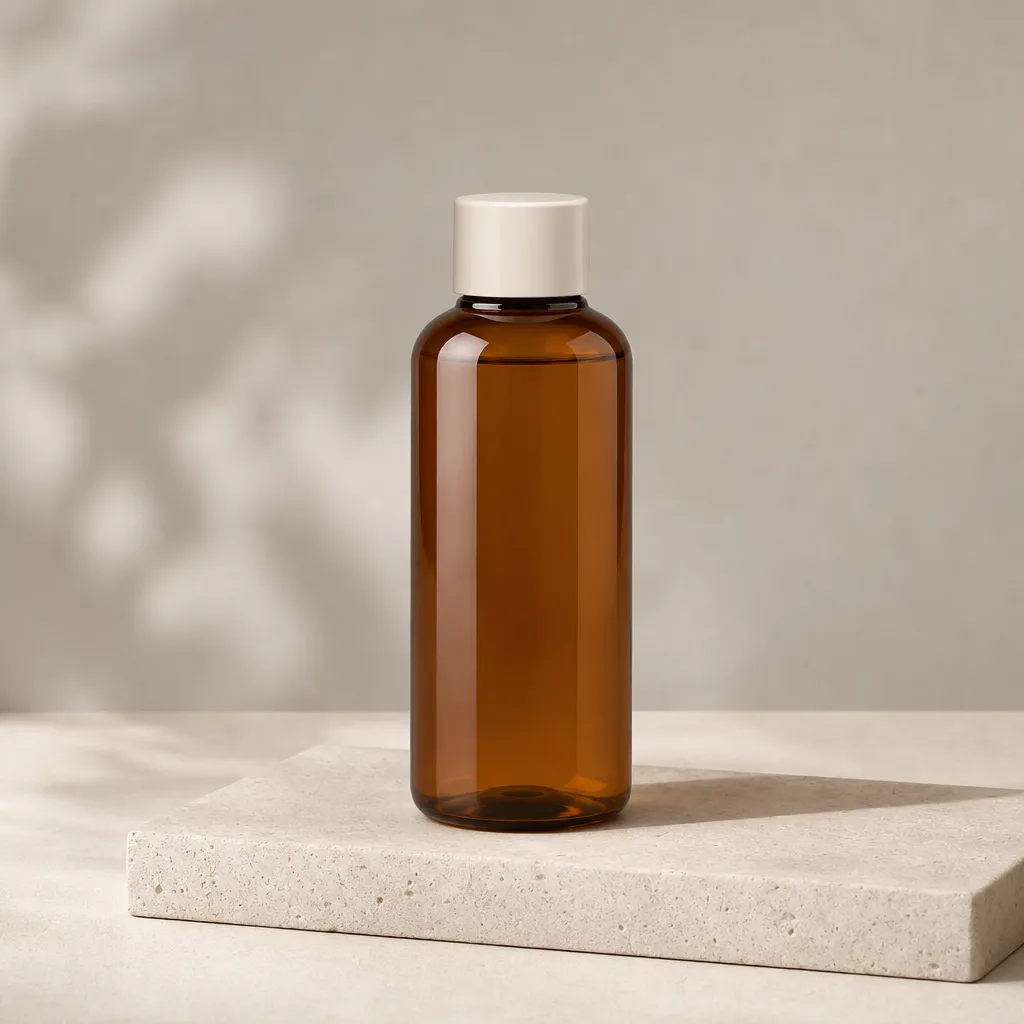
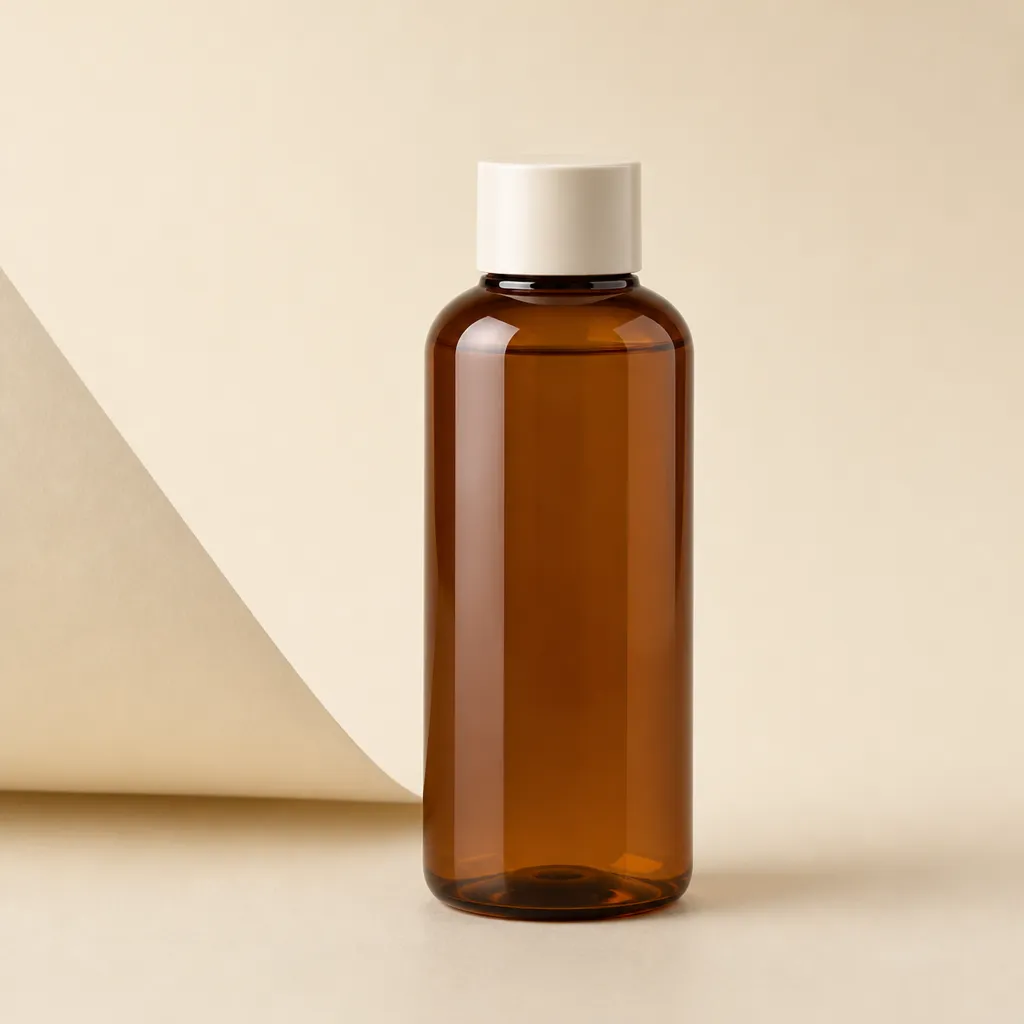
요청한 세 가지 배경이 모두 보이고, 호박색 병과 아이보리색 뚜껑도 세 이미지에서 알아볼 수 있습니다. 구도와 제품이 차지하는 크기는 이미지마다 다릅니다. 따라서 완벽히 일관된 결과를 보장하는 증거는 아닙니다. 입력 이미지에는 로고나 라벨 문구가 없었으며, 이번 Agent 실행에서는 두 번째 참조 이미지도 테스트하지 않았습니다. 반환된 파일 중 두 개는 생성된 파일 이름이 같았습니다. 파일 이름에만 의존하지 말고 다운로드한 파일에 서로 다른 장면 이름을 지정하세요.
3. 각 장면을 따로 검토하고 저장합니다
실제 이미지 결과가 나올 때까지 기다리세요. 각 미리보기를 열어 원본과 비교한 다음, 결과물 세 개도 서로 비교하세요. 다음 체크리스트를 사용하세요.
| 확인 항목 | 다음 조건을 충족할 때만 승인 |
|---|---|
| 제품 식별 | 형태, 뚜껑, 비율이 실제 제품에 적합함 |
| 라벨 및 로고 | 필수 문구와 표시가 모두 원본과 일치하고, 읽을 수 있는 크기로 표현됨 |
| 장면 | 요청한 배경이 나타나며 원치 않는 물체가 제품을 가리지 않음 |
| 결과물 | 필요한 크기를 충족하는 사용 가능한 개별 파일 세 개가 있음 |
승인한 각 파일은 해당 미리보기에서 다운로드하세요. 석재 장면만 문제가 있다면 승인한 린넨 장면과 종이 장면은 그대로 두고, 원본 첨부 이미지로 대체 이미지 하나만 요청하세요. “석재 장면만 다시 만들어 주세요. 원래 뚜껑과 병의 비율을 유지하세요. 나머지 두 장면은 다시 생성하지 마세요.” 이는 수정 요청을 위한 제안 문구일 뿐, 재시도가 성공했다는 증거는 아닙니다. 작업이 계속 진행 중이라면 다시 제출하기 전에 상태를 확인하세요.
Agent가 이미지 대신 조언을 반환한다면 첨부 이미지를 사용해 이미지 편집을 실행하라고 명확하게 요청하세요. 도구에서 오류가 보고되면 다시 시도하기 전에 오류와 작업 상태를 보존하세요. 모델 이름을 임의로 만들어 내거나 작성기에서 선택한 채팅 모델이 이미지 모델과 같다고 가정하지 마세요. 채팅 모델인 GPT-6.1 Sol과 이번 Agent 실행에서 사용된 이미지 모델 GPT Image 2는 서로 구분해야 합니다.
실제 포장재는 별도의 확인이 필요합니다. 브랜드가 표시되지 않은 합성 병으로는 로고, 법적 문구, 재질이 정확하게 재현되는지 확인할 수 없습니다. 이런 세부 정보가 중요하다면 사용이 허가된 제품 사진과 비교하고, 오해를 일으킬 수 있는 결과물은 거부하세요. 이미지 하나를 조금 수정하려면 부분 편집 Agent 워크플로와 보호 확인 절차를 사용하세요.
개발자 비교: 제품 전체 참조 이미지와 같은 제품을 잘라낸 이미지
아래의 통제된 비교는 Agent 워크플로와 별도로 GPT Image 2.5 Flare API를 통해 진행했습니다. 여섯 개의 결과물과 제한적인 결론은 그대로 유지하며, 모든 Agent 모델이 같은 방식으로 동작한다는 증거로 볼 수는 없습니다.
참조 이미지를 하나 더 추가해도 제품이 일관되게 더 잘 보존되지는 않았습니다. GPT Image 2.5 Flare에서는 이미지 한 장을 넣은 요청과 두 장을 넣은 요청 모두 의도한 장면을 만들었지만, 돌 배경 장면에서는 참조 이미지 두 장을 사용한 결과에서 병의 겉보기 크기와 뚜껑 비율이 더 눈에 띄게 달라졌습니다. 이 소규모 테스트에서는 제품 전체가 잘 보이는 참조 이미지 한 장으로 시작하는 편이 더 합리적이었습니다.
이 결론의 범위는 의도적으로 제한적입니다. 라벨이 없는 합성 병 하나와 장면 프롬프트 세 개를 테스트했으며, 각 조건에서 한 번씩만 생성했습니다. 두 번째 참조 이미지는 다른 카메라 각도가 아니라 같은 이미지의 세부 크롭이었습니다. 이 결과만으로 독립적으로 촬영한 제품 사진을 여러 장 쓰는 것이 일반적으로 덜 유용하다고 단정할 수는 없습니다.
이 작업 흐름은 제품 이미지를 소량 제작하는 크리에이터와 참조 이미지 편집 기능을 구현하는 개발자를 위한 것입니다. 결과 이미지 여섯 개와 정확한 프롬프트 구조, 참조 이미지 준비 방법, 실용적인 검수 체크리스트를 제공합니다.
원본과 비교 조건 준비하기
원본은 이전 GPT Image 테스트에서 Ofox를 통해 생성한 호박색 병과 아이보리색 뚜껑 이미지입니다. 고객이 제공한 사진이 아니며 브랜드나 읽을 수 있는 라벨이 없습니다. 입력 파일 크기는 1024 × 1024픽셀입니다.
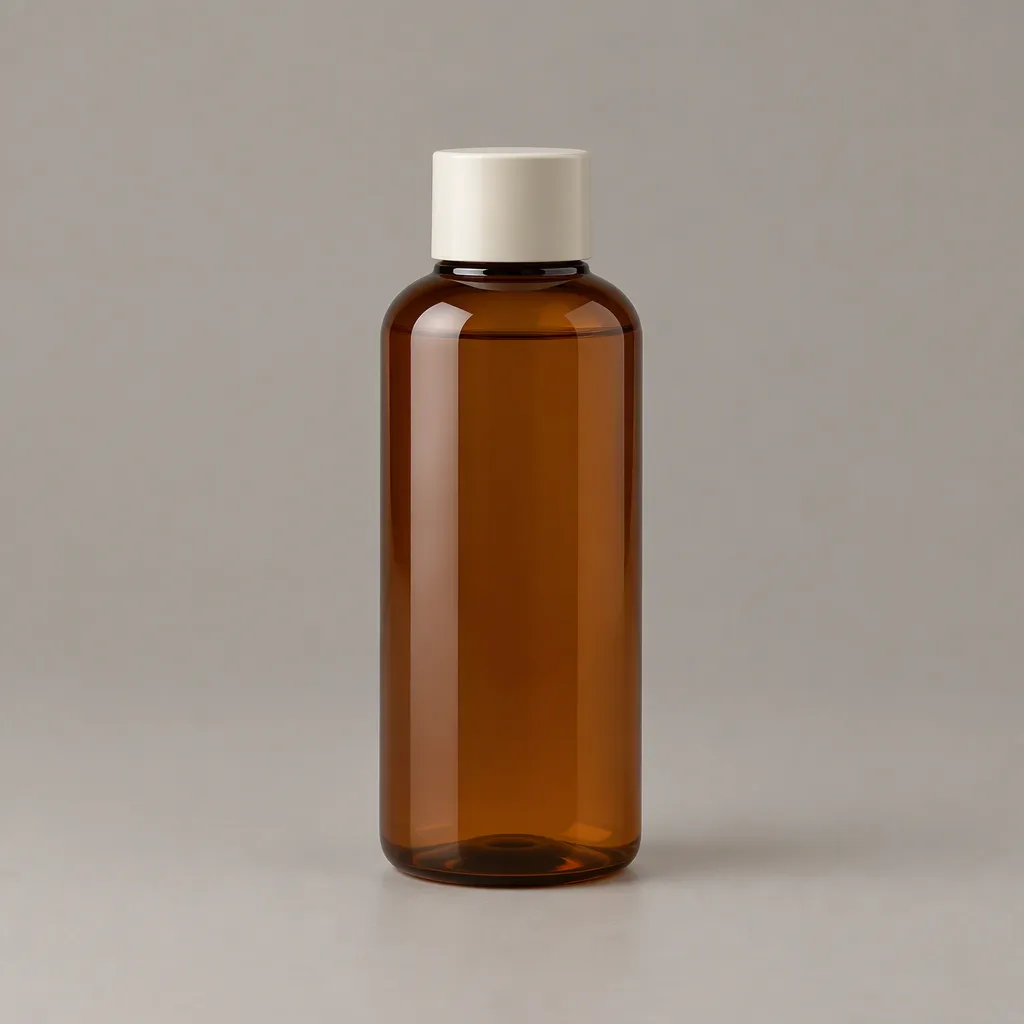
조건 A에는 이 이미지만 사용합니다. 조건 B에는 이 이미지를 먼저 넣고, 원본에서 좌표 (320, 200, 720, 850)로 잘라낸 이미지를 추가합니다. 크롭은 병 몸체와 뚜껑 일부를 강조합니다. 크기는 400 × 650픽셀이며 새로운 시점 정보는 포함하지 않습니다.
이 차이는 중요합니다. 크롭은 이미 보이는 특징에 시선을 모을 수는 있지만, 제품의 보이지 않는 면을 보여주지는 못합니다. 이를 “두 가지 시점”이라고 부르면 입력 정보를 과장하는 셈입니다. 실제 제작 과정에서 제품 뒷면의 로고가 문제라면, 해당 면을 촬영한 사용 허가된 사진을 제공하고 그 작업 흐름은 별도로 평가하세요.
두 조건 모두 동일한 프롬프트 템플릿을 사용했습니다. 두 번째 참조 이미지가 있다면 어떤 역할인지 설명하는 문장도 두 조건에 똑같이 포함했습니다. 따라서 제공하는 이미지만 바꾸고 텍스트 요청은 동일하게 유지했습니다.
전체 프롬프트 템플릿
Place this same amber bottle with the same ivory cap on {SCENE}.
Preserve bottle shape, cap shape, amber color and proportions.
Show one complete upright bottle, no text, no additional products.
The first reference is the whole product; any second reference is a
detail crop of that same image, not another product.
장면별로 바꿔 넣은 문구 세 가지는 다음과 같습니다.
| 장면 | 정확한 대체 문구 |
|---|---|
| 리넨 | an ivory linen tabletop with soft window light |
| 돌 | a pale stone bathroom shelf |
| 종이 | a muted sage paper studio background |
모든 호출은 Ofox의 openai/gpt-image-2.5-flare를 /v1/images/edits에서 사용했고, size=1024x1024, n=1로 설정했습니다. 명시적인 품질 매개변수나 마스크는 사용하지 않았습니다. FLUX 테스트도, 이미지 모델 계열 간 비교도 아닙니다. 이 관찰을 작성하기 전에 선택한 사용 가능한 경로가 실제 응답을 반환하는지 확인했습니다.
참조 이미지 한 장을 보낸 뒤 비교 조건 요청하기
참조 이미지 한 장을 사용하는 요청에는 멀티파트 이미지 필드를 사용합니다. 인증 정보는 OFOX_API_KEY에 보관하고, 스크린샷이나 공유 스크립트에 넣지 마세요.
curl --silent --show-error --fail-with-body \
  --connect-timeout 15 --max-time 120 \
  'https://api.ofox.ai/v1/images/edits' \
  -H "Authorization: Bearer $OFOX_API_KEY" \
  -F 'model=openai/gpt-image-2.5-flare' \
  -F 'image[]=@source.png;type=image/png' \
  -F 'size=1024x1024' -F 'n=1' \
  -F 'prompt=Place this same amber bottle with the same ivory cap on an ivory linen tabletop with soft window light. Preserve bottle shape, cap shape, amber color and proportions. Show one complete upright bottle, no text, no additional products. The first reference is the whole product; any second reference is a detail crop of that same image, not another product.' \
  -o linen-one.json
참조 이미지 두 장을 사용하는 조건에서는 원본 필드 다음에 detail-crop.png를 담은 image[] 필드를 하나 더 추가하고, 다른 출력 파일 이름으로 저장합니다. 프롬프트와 모델, 나머지 매개변수는 그대로 유지하세요. 이 요청은 과금되는 이미지 생성 요청입니다. 장면별 6회 요청을 실행하기 전에 다운로드 가능한 키트를 확인하세요.
성공 응답에는 base64 PNG 데이터가 들어 있었습니다. 키트는 반환된 원본 바이트와 응답 메타데이터를 별도로 저장합니다. 사용하는 경로에서 다른 형식으로 응답한다면 이를 명시적으로 처리하고, 오류 객체를 이미지로 저장하지 마세요. 처음 설정하거나 응답을 디코딩할 때는 GPT Image API 가이드를 참고하세요.
리넨: 두 조건 모두 병의 특징을 알아볼 수 있음
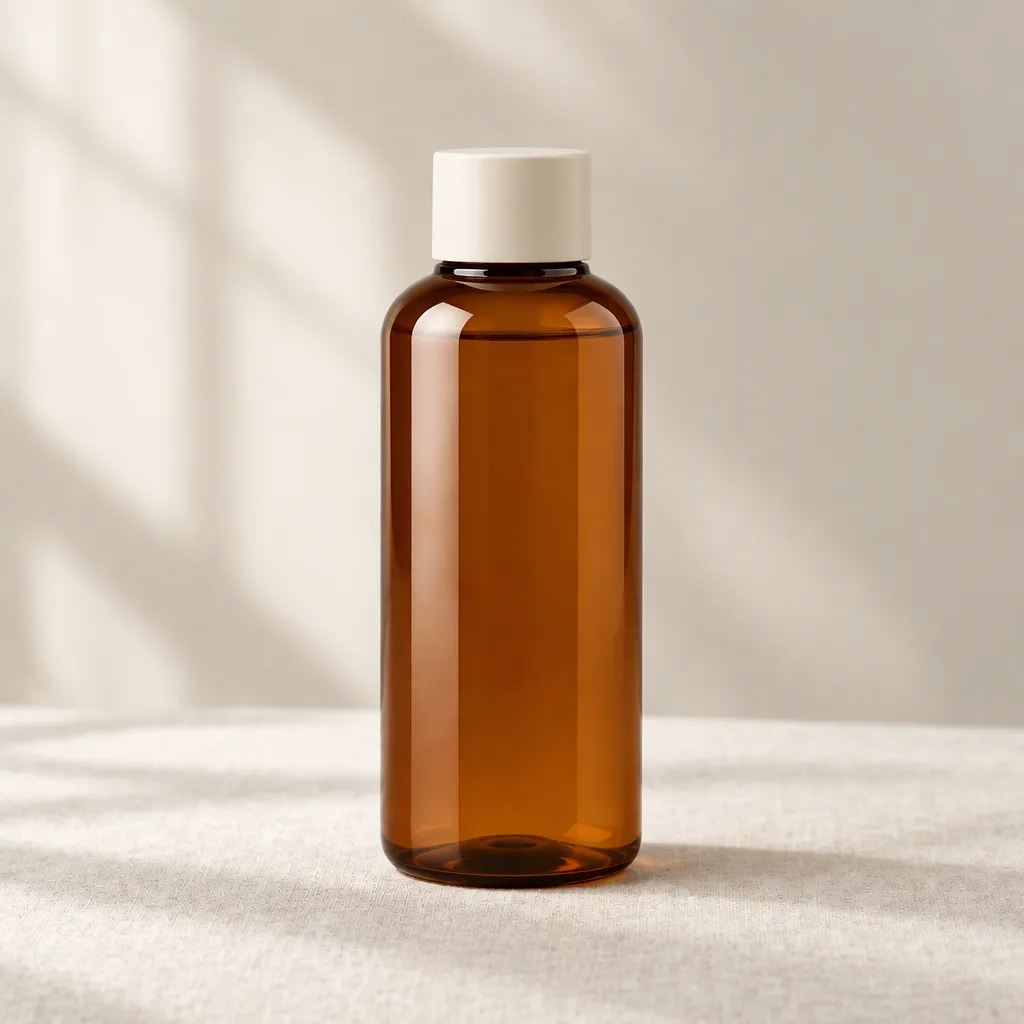
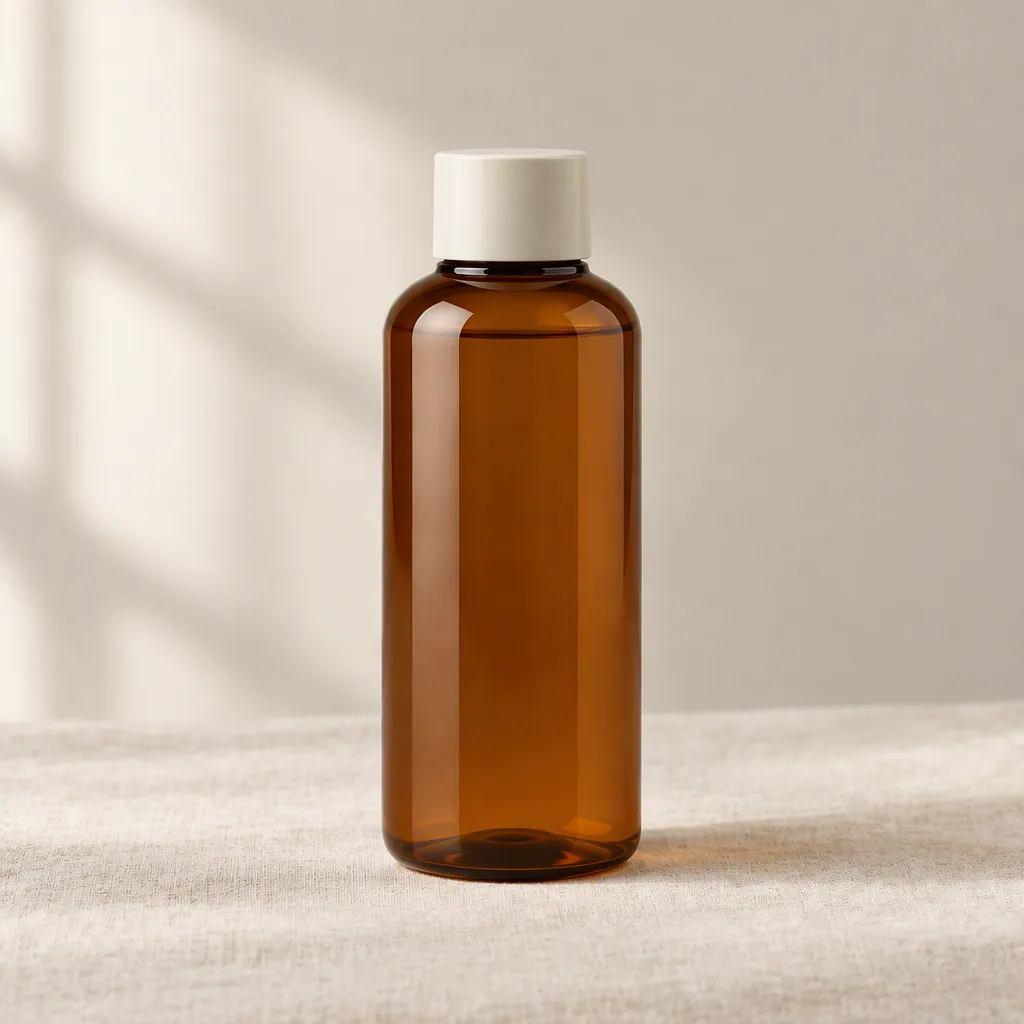
두 이미지 모두 따뜻한 측면 조명을 받으며 옅은 색 패브릭 표면 위에 놓인 병을 보여줍니다. 호박색 몸체와 아이보리색 뚜껑은 알아볼 수 있게 유지됩니다. 두 번째 결과에서는 반사와 병 아래쪽의 음영이 달라졌으며, 원본을 픽셀 단위로 그대로 옮긴 이미지는 아닙니다.
분위기를 보여주는 이미지라면 둘 다 후보가 될 수 있습니다. 하지만 실제 제품과 크기 및 소재 색상이 일치해야 하는 카탈로그 이미지라면, 제품을 알아볼 수 있다는 것만으로는 충분하지 않습니다. 승인된 사진과 비교하고 구매자가 받게 될 제품의 모습을 바꾸는 결과는 거부하세요.
돌: 이 샘플에서는 참조 이미지 추가가 개선으로 이어지지 않음
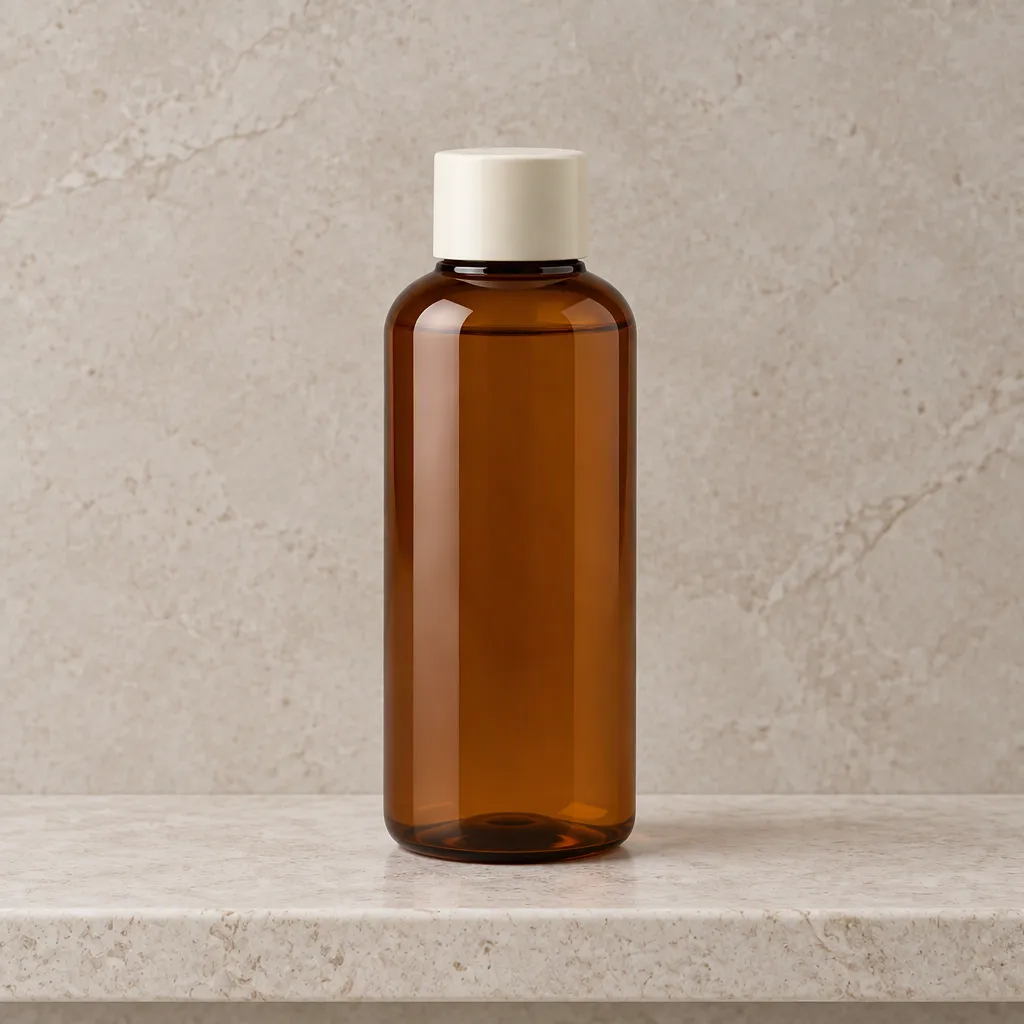
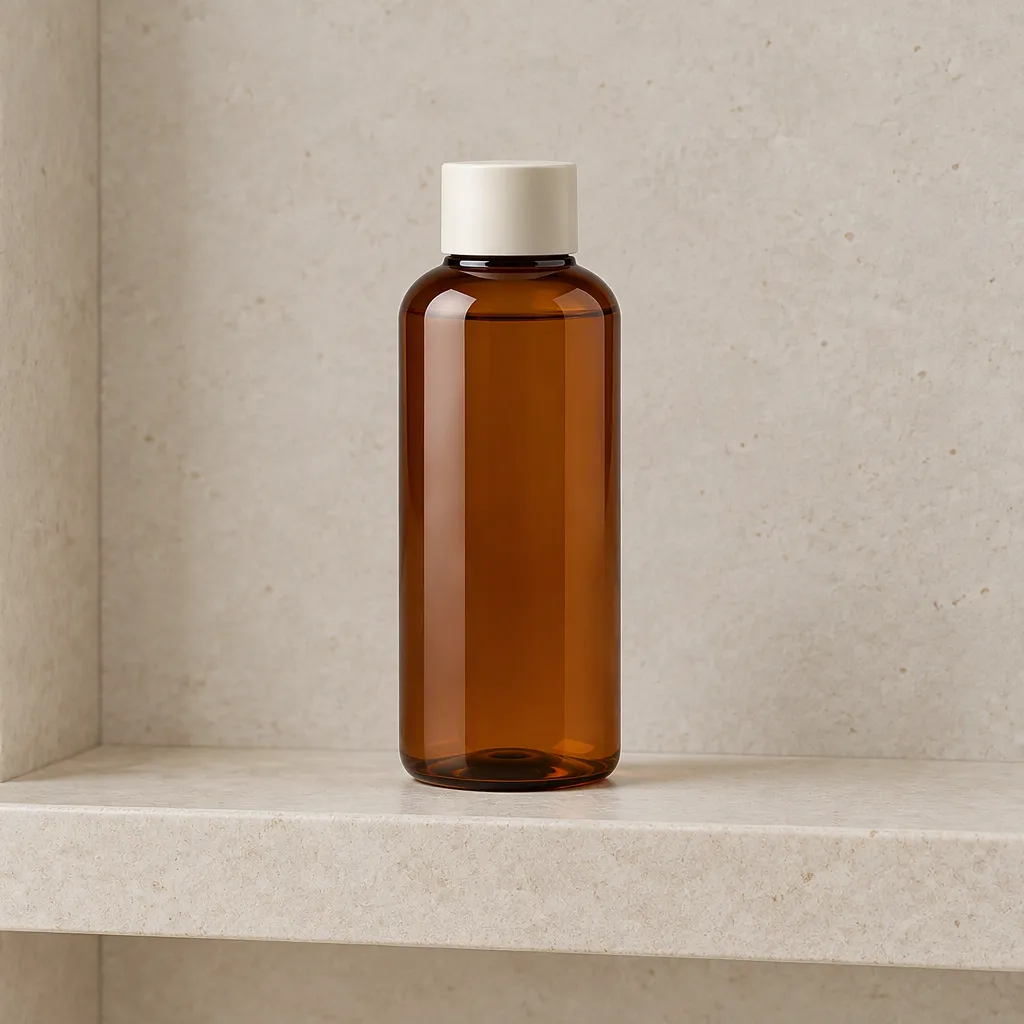
참조 이미지 한 장을 사용한 결과에서는 원본과 비슷한 구도의 큰 병이 유지됩니다. 참조 이미지 두 장을 사용한 결과에서는 선반을 더 넓게 담은 구도에 병이 더 작아 보이게 배치되었고, 뚜껑과 몸체의 비율도 달라 보입니다. 전체 장면은 그럴듯하지만, 비율을 보존해 달라는 프롬프트의 요구에는 어긋납니다.
입력 이미지의 변화와 확률적 생성 모두 관련이 있습니다. 조건마다 결과가 하나뿐이고 시드를 통제하지 않았으므로, 추가된 크롭이 차이의 전부를 일으켰다고 단정할 수는 없습니다. 다만 이 특정한 두 참조 이미지 결과는 참조 자료를 더 많이 제공했다는 이유만으로 승인해서는 안 됩니다.
종이: 단순한 배경에서 차이를 살펴보기 더 쉬움
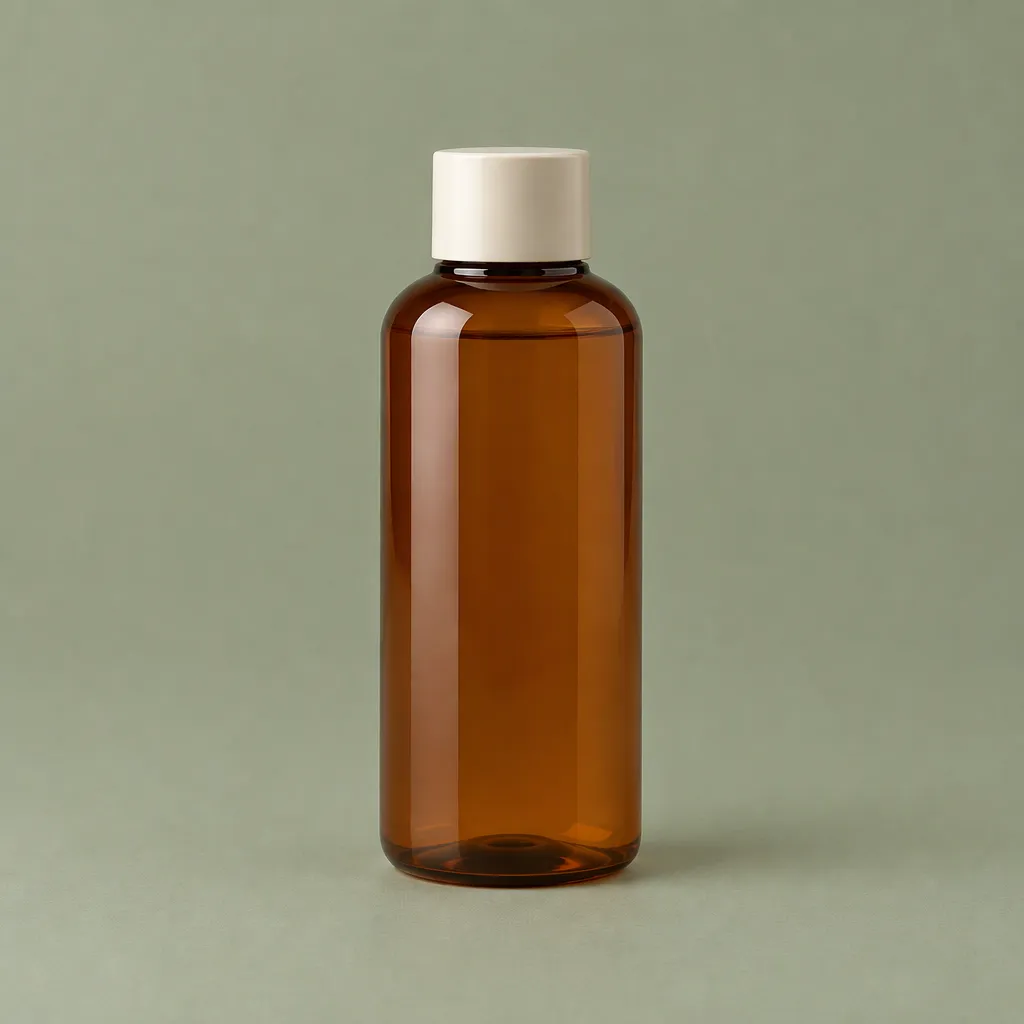
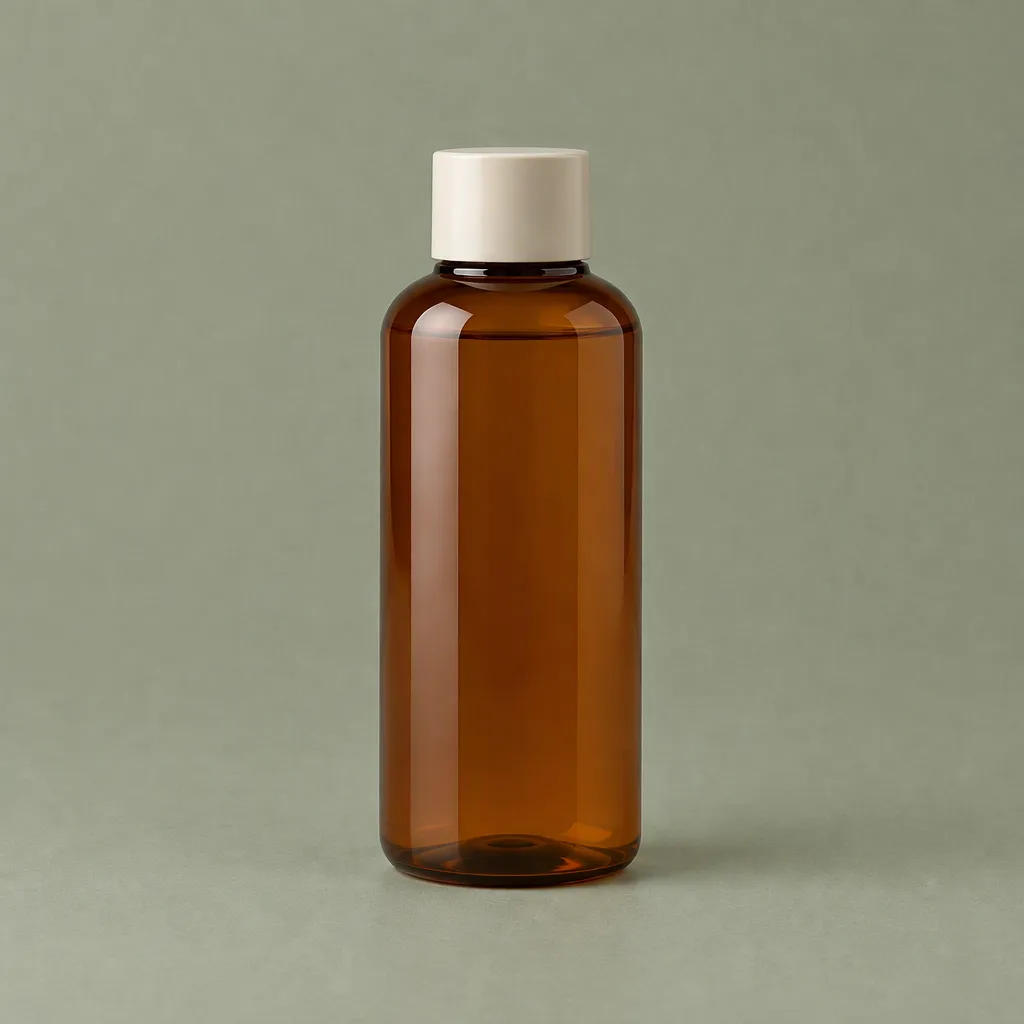
두 결과 모두 세이지색 주변을 배경으로 병을 크게, 똑바로 배치했습니다. 음영과 세밀한 윤곽에는 차이가 남아 있습니다. 단순한 배경에서는 이런 차이를 복잡한 라이프스타일 장면보다 쉽게 확인할 수 있지만, 정확한 보존을 보장하지는 않습니다.
작업 흐름을 처음 검증할 때는 제품을 선명하게 살펴볼 수 있는 단순한 장면부터 시작하세요. 그다음에 복잡한 소품이나 원근감, 여러 제품을 추가합니다. 그렇지 않으면 장면의 완성도에 시선이 쏠려 제품이 참조 이미지와 조금씩 달라지는 것을 놓칠 수 있습니다.
이미지를 각각 신중하게 승인하거나 거부하기
원본 해상도의 결과물을 원본 이미지와 나란히 놓고 검토하세요. 아래 관찰은 여섯 개 샘플에 대한 시각적 판단이며, 블라인드 평가나 자동화된 동일성 점수가 아닙니다.
| 확인 항목 | 살펴볼 내용 | 판단 기준 |
|---|---|---|
| 실루엣 | 어깨 부분, 몸체 너비, 바닥과 목 부분 | 설명되지 않는 형태 변화는 거부합니다 |
| 뚜껑 | 몸체 대비 너비, 높이와 가장자리 | 포장 형태의 기하학적 특징이 달라지면 거부합니다 |
| 소재 | 호박색 유리, 반사와 불투명도 | 그럴듯한 조명 변화와 소재 자체의 변화를 구분합니다 |
| 구도 | 제품 전체가 보이는지, 크기와 크롭 | 잘리거나 원치 않게 중복된 제품은 거부합니다 |
| 장면 | 요청한 표면과 조명 | 아름답더라도 요청과 다른 장면은 거부합니다 |
| 라벨 또는 로고 | 이 테스트용 이미지에는 없음 | 사용 전에 실제 제품 문구에 대한 별도 테스트를 추가합니다 |
이 체크리스트를 근거 없는 ‘일관성 100%’ 점수로 바꾸지 마세요. 제품 이미지를 책임지는 담당자와 함께 승인 기준을 정하세요. 브랜드 포장의 경우 전체 구도가 훌륭하더라도 문구 정확성과 로고 위치가 필수 조건일 수 있습니다.
결과 하나가 기준을 통과하지 못하면 먼저 문제가 장면에 있는지, 입력 참조 이미지에 있는지, 제품 형태가 달라진 데 있는지 판단하세요. 다음 비교에서는 한 번에 변수 하나만 바꾸세요. 역할을 정의하지 않은 채 이미지를 더 추가하면 문제의 원인을 파악하기 어려워질 수 있습니다.
실제 제작을 시작할 때 유용한 방법
승인된 제품 이미지 한 장과 구체적인 장면 프롬프트, 고정된 출력 요구사항을 사용하세요. 첫 번째로 승인된 결과를 저장하고 정확한 모델, 입력 파일과 프롬프트를 기록합니다. 라벨 확대 이미지나 승인된 다른 각도처럼 두 번째 참조 이미지가 어떤 정보를 제공하는지 명확히 말할 수 있을 때만 추가하고, 그 변화가 어떤 영향을 주는지 평가하세요.
원래 제품을 보존해야 한다면 새로운 장면을 만들 때마다 이전 생성 결과를 이어서 사용하지 마세요. 그렇게 하는 것은 여러 차례 편집을 이어가는 별도의 실험입니다. 이 테스트의 여섯 요청은 모두 같은 원본에서 시작하므로, 장면마다 생긴 변화가 연속 생성 과정에서 누적되지 않습니다.
결과물에서 제품 픽셀을 정확히 보존해야 한다면 손대지 않은 제품을 승인된 배경에 합성하는 방법을 고려하고, 가장자리와 원근감, 그림자를 확인하세요. 국소적인 수정과 픽셀 검사를 다룬 마스크 튜토리얼에서는 그럴듯한 이미지가 정확한 보존을 입증하지 못하는 이유를 설명합니다.
자주 묻는 질문
- 참조 이미지 두 장이 한 장보다 나은가요?
- 이 소규모 테스트에서는 일관되게 그렇지 않았습니다. 두 번째 참조 이미지는 같은 이미지의 크롭이었고 새로운 시점을 제공하지 않았습니다. 이미지 개수를 세기보다 각 참조 이미지가 실제로 어떤 정보를 더하는지 평가하세요.
- 실제 브랜드 제품으로 테스트했나요?
- 아니요. 브랜드와 라벨이 없는 합성 병을 사용했습니다. 로고, 포장 문구와 실제 제품의 정확성을 확인하려면 추가로 사용이 허가된 원본 자료와 별도의 검수 기준이 필요합니다.
- 이 결과로 FLUX나 Nano Banana의 동작도 예측할 수 있나요?
- 아니요. 여섯 개 결과는 지정된 Ofox 경로를 통해 GPT Image 2.5 Flare로 생성했습니다. 다른 모델과 경로는 각각 별도로 테스트해야 합니다.