AI로 PDF 엑셀 변환하기
PDF를 업로드하고 원하는 작업을 적으면 표를 엑셀로 추출하고, 페이지 단위로 분할하거나 여러 PDF를 합쳐 파일로 전달합니다. 표의 숫자는 계산할 수 있는 형식으로 정리하고, 각 파일에 들어간 페이지도 알려 드립니다.
결과 예시
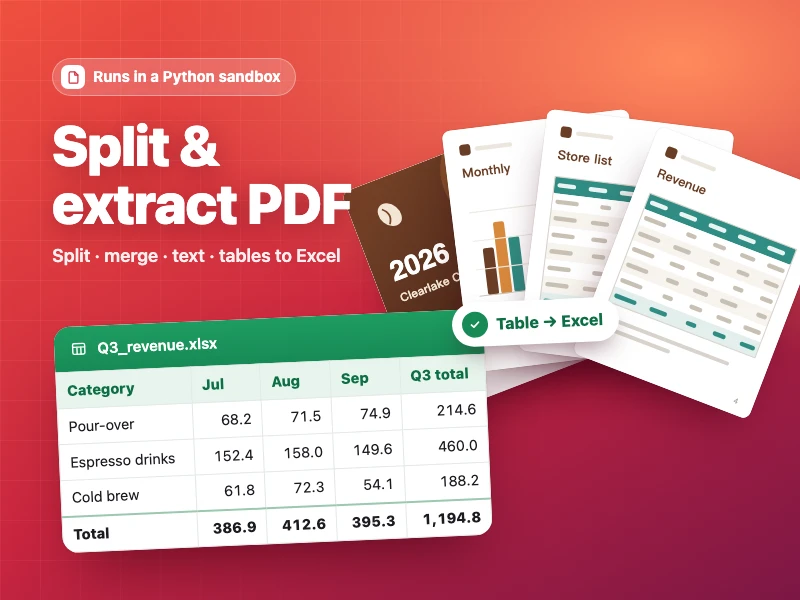
PDF 분할·추출
PDF를 분할하거나 합치고, 텍스트와 표를 TXT나 엑셀로 추출합니다. 샌드박스에서 실제로 처리한 뒤 파일로 전달합니다.
- 출처
- Ofox
사용 방법
- 01
빈칸 채우기
강조된 부분을 내 내용으로 바꾸세요. 비워 두면 예시대로 만듭니다.
- 02
생성 시작
생성 버튼을 누르고 Ofox Chat 에서 이어 가세요.
- 03
계속 다듬기
마음에 들지 않으면 바꿀 부분을 말하세요. Ofox Chat 이 이어서 고칩니다.
자주 묻는 질문
무엇을 준비하면 되나요?
대화에서 PDF를 업로드하고, 페이지 위쪽 입력창의 강조 표시된 두 부분을 원하는 작업으로 바꾸세요. 예를 들어 "5페이지씩 분할하기", "2페이지와 7페이지의 표를 엑셀로 추출하기"처럼 페이지 번호를 정확히 적는 것이 좋습니다. 한 번에 최대 10개 파일, 파일당 8MB까지 올릴 수 있습니다.
결과는 어떤 형태로 받나요?
분할한 PDF, 표를 담은 엑셀(.xlsx) 파일처럼 요청한 결과를 파일로 받습니다. 텍스트는 TXT로 추출할 수도 있습니다. 기본 프롬프트는 숫자를 계산 가능한 형식으로 바꾸고 파일별 페이지 목록을 정리하도록 요청하니, 받은 파일을 열어 확인해 주세요.
스캔한 PDF나 암호가 걸린 PDF도 되나요?
텍스트를 선택할 수 있는 텍스트 기반 PDF에서 작업합니다. 종이를 스캔해 페이지가 이미지로만 들어 있는 PDF, 암호로 보호된 파일, 입력 양식이 있는 PDF는 제대로 처리되지 않을 수 있으니 결과를 꼼꼼히 확인하세요.
처리한 뒤에 더 고칠 수 있나요?
네. 같은 대화에서 "1페이지 제목을 바꿔 줘", "4페이지를 삭제해 줘", "2페이지를 회전해 줘", "두 PDF를 합치고 용량을 줄여 줘"처럼 이어서 요청하면 됩니다. OfoxAI가 무엇을 바꿨는지 알려 주니, 새 파일에서 직접 확인하세요.
내 계정이나 회사 시스템에 연결되나요?
아니요. 계정, 이메일, 회사 시스템에는 연결하지 않으며 입력하거나 업로드한 내용만으로 작업합니다. 민감한 정보가 담긴 문서라면 작업에 필요한 페이지만 올리는 방법을 고려하세요.
비용은 얼마인가요?
먼저 회원가입이 필요하며, 사용한 만큼만 요금이 발생합니다.
AI로 PDF 엑셀 변환하기 소개
보고서나 견적서의 표를 손으로 옮겨 적고 있다면 PDF 엑셀 변환을 OfoxAI에 맡겨 보세요. PDF를 업로드하고 원하는 작업을 적으면 표를 엑셀 파일로 추출하고, 문서를 페이지 단위로 분할하거나 여러 PDF를 합쳐 결과를 파일로 전달합니다. 표가 많은 자료를 다루는 직장인, 회계 담당자, 학생에게 잘 맞습니다.
요청은 페이지 번호와 원하는 결과를 구체적으로 적을수록 좋습니다. 예를 들어 "분기 보고서 5페이지의 매출 표를 엑셀로 추출하기", "강의 자료를 20페이지씩 나눠 분할하기", "1~3페이지만 따로 PDF로 저장하기"처럼 적어 보세요. 금액에 쉼표나 "원" 같은 단위가 붙어 있다면 숫자만 남겨 달라고 함께 요청하세요.
첫 결과를 받은 뒤에도 같은 대화에서 계속 작업할 수 있습니다. PDF의 제목 문구를 바꾸거나, 페이지를 삭제하거나 회전하고, 두 PDF를 합친 뒤 용량을 줄이는 것도 이어서 요청하면 됩니다. 변경할 때마다 OfoxAI가 무엇을 했는지 정리해 줍니다.
결과를 쓰기 전에 원본과 비교해 확인해 주세요. 엑셀에서는 숫자가 텍스트가 아닌 숫자 셀로 들어갔는지, 합계가 원본과 같은지, 열이 밀리거나 빈 셀이 생기지 않았는지 살펴보세요. 분할한 파일은 OfoxAI가 정리한 페이지 목록과 실제 페이지가 일치하는지도 확인하세요.
이 도구는 텍스트 기반 PDF에서 작업하며, 스캔한 이미지 PDF나 암호로 보호된 파일은 제대로 처리되지 않을 수 있습니다. 계정, 이메일, 회사 시스템에는 연결하지 않고 업로드한 파일과 입력한 내용만 사용합니다. 처리 권한이 있는 문서만 올리고, 중요한 숫자는 반드시 사람이 다시 확인하세요.