OpenCode 설정
OpenCode 는 터미널 TUI, 데스크톱 앱, IDE 확장 기능을 갖춘 오픈소스 AI 코딩 에이전트입니다. Ofox는 OpenCode의 제공업체 카탈로그에 내장되어 있어(models.dev 에서 제공하는 데이터 기반) 별도의 Base URL을 설정할 필요가 없습니다. Ofox를 선택하고 API 키를 붙여넣기만 하면 GPT, Claude, Gemini, DeepSeek 등 다양한 모델로 코딩할 수 있습니다.
사전 준비
- OfoxAI 계정과 API 키 (여기서 발급받기 )
- OpenCode 설치:
# 하나를 선택하세요
curl -fsSL https://opencode.ai/install | bash
npm i -g opencode-ai@latest
brew install anomalyco/tap/opencode
데스크톱 앱은 opencode.ai/download 에서 다운로드할 수 있습니다.
방법 1: 데스크톱 앱
1. 제공업체 설정 열기
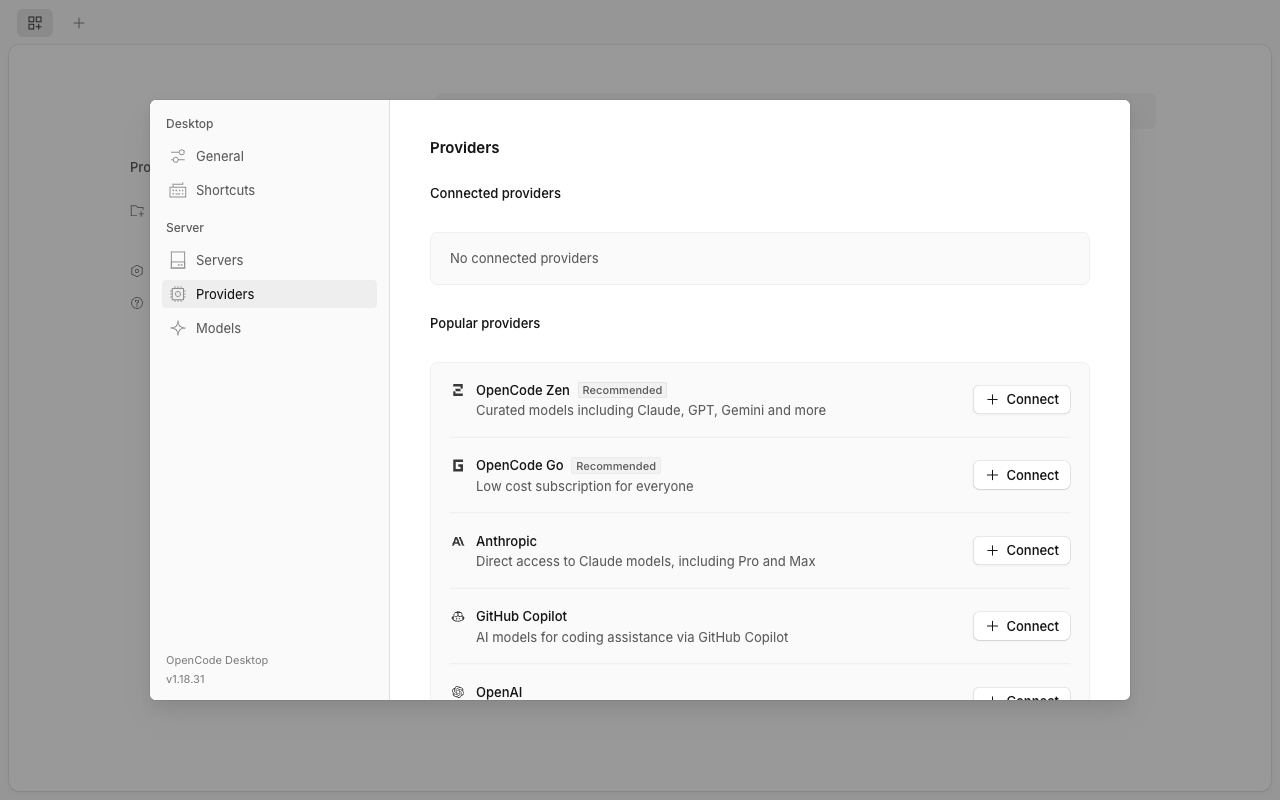
OpenCode를 열고 왼쪽 사이드바에서 Settings → Providers(설정 → 제공업체)를 클릭한 다음, “Popular providers”(인기 제공업체) 목록 하단의 Show more providers(더 많은 제공업체 보기)를 클릭합니다.
2. Ofox 검색 및 선택
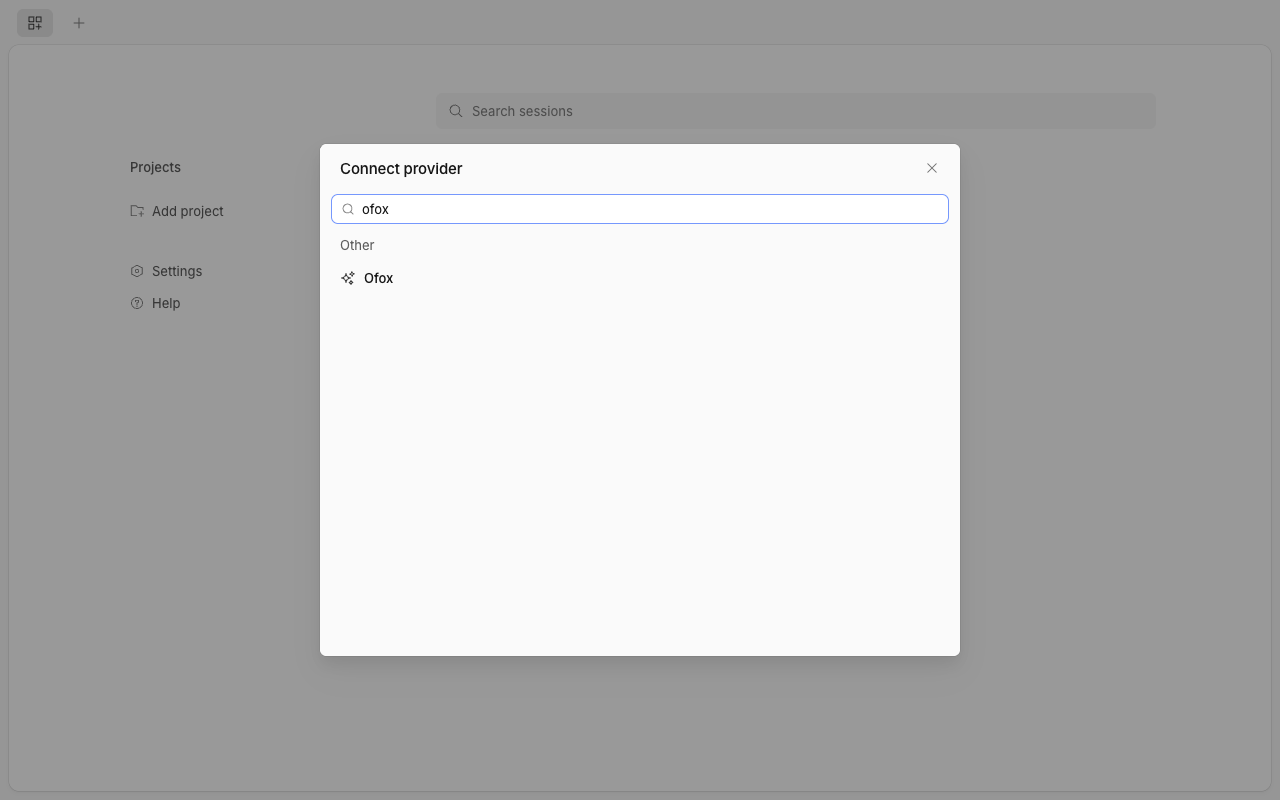
검색창에 ofox를 입력하고 Ofox를 클릭합니다.
3. API 키 입력
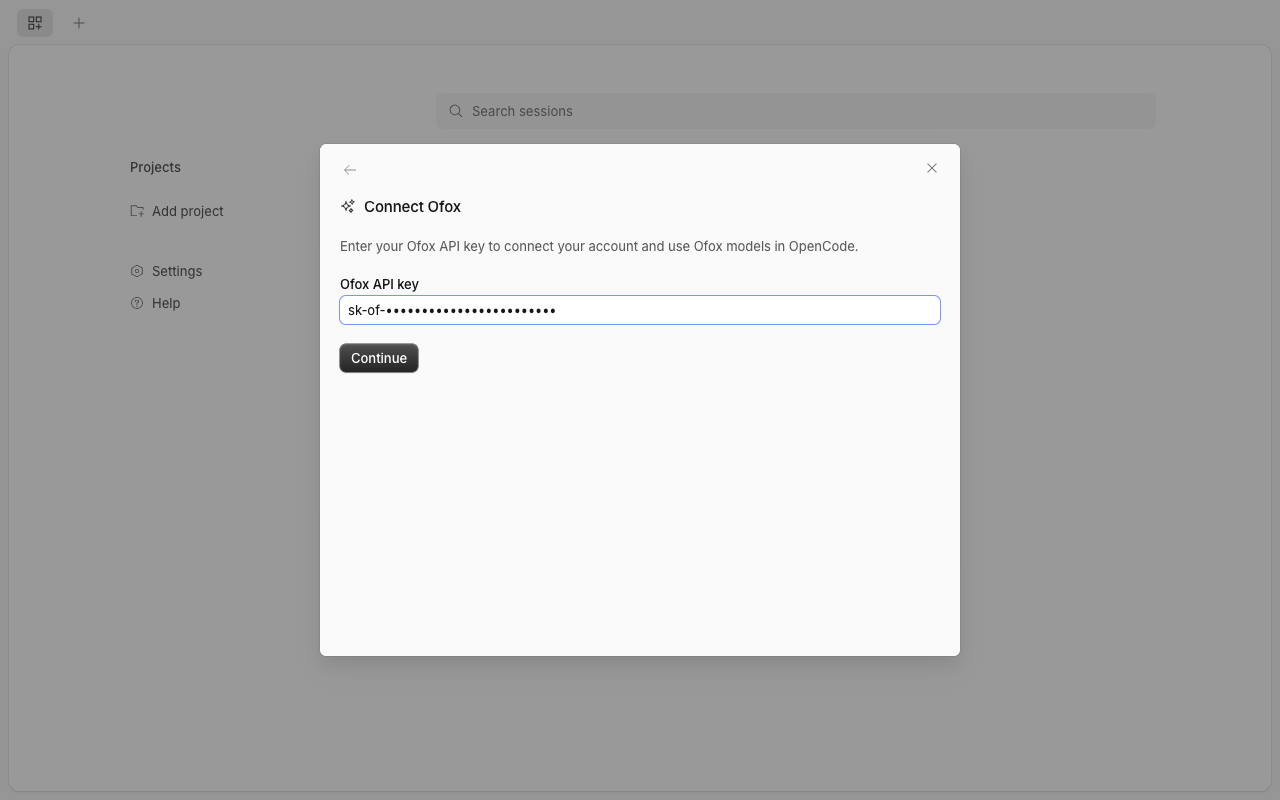
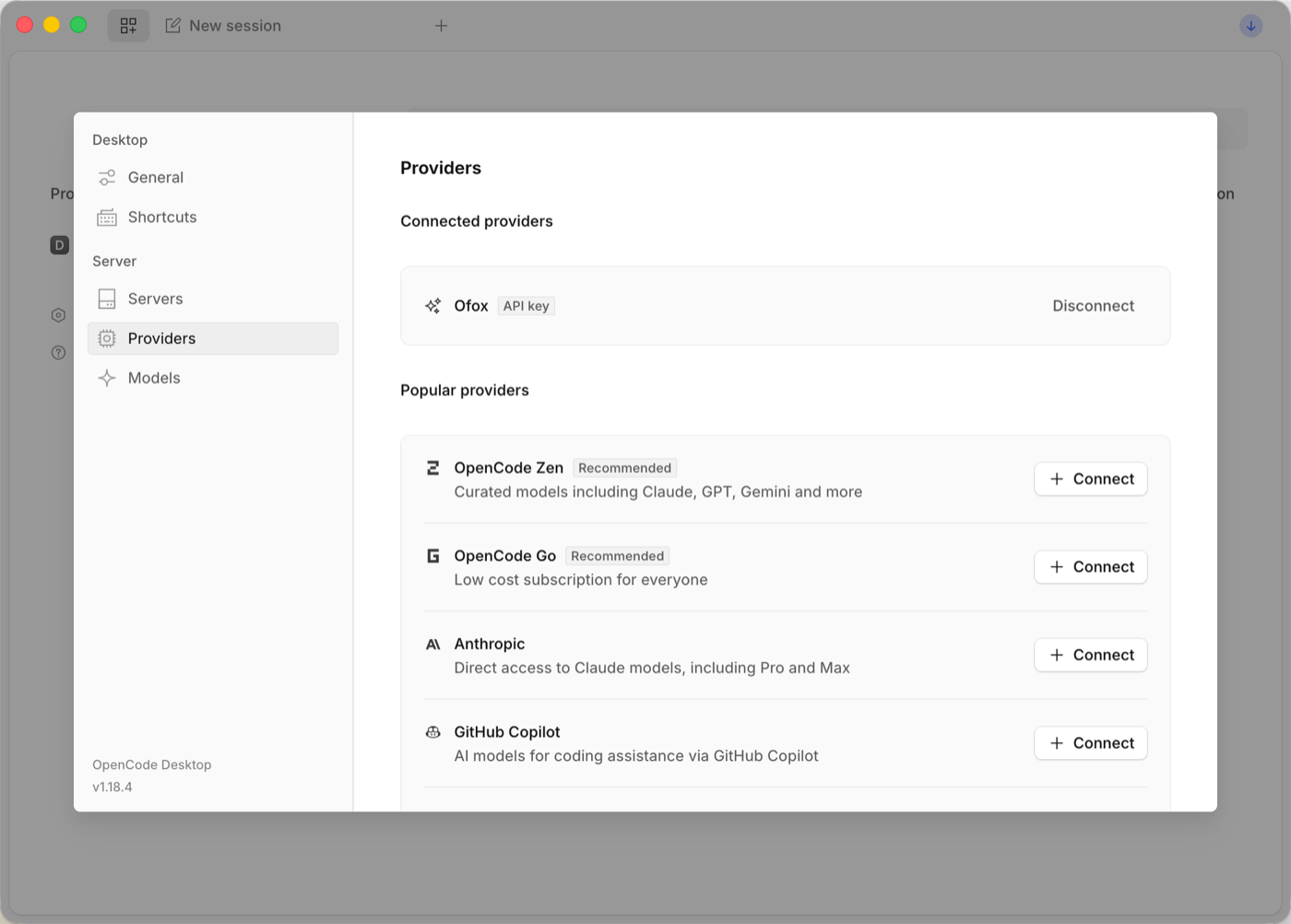
OfoxAI API 키를 붙여넣고 Continue(계속)를 클릭합니다. 연결되면 Ofox가 “Connected providers”(연결된 제공업체)에 표시됩니다.
4. Ofox 모델 활성화
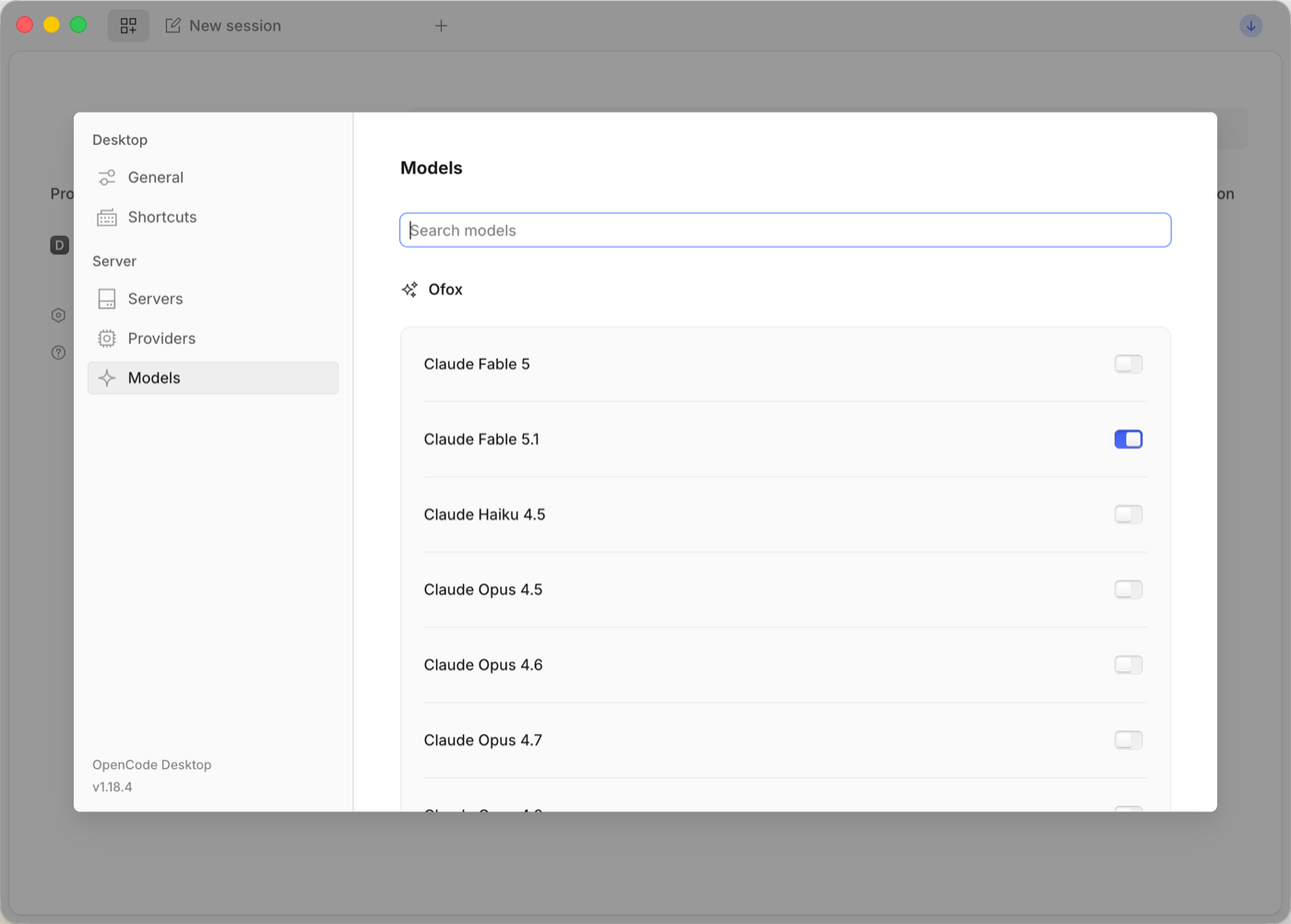
Settings → Models(설정 → 모델)로 이동해 ofox를 검색하고 사용하려는 모델의 스위치를 켭니다. 활성화된 모델만 세션의 모델 선택기에 표시됩니다.
5. 모델 선택 후 대화 시작
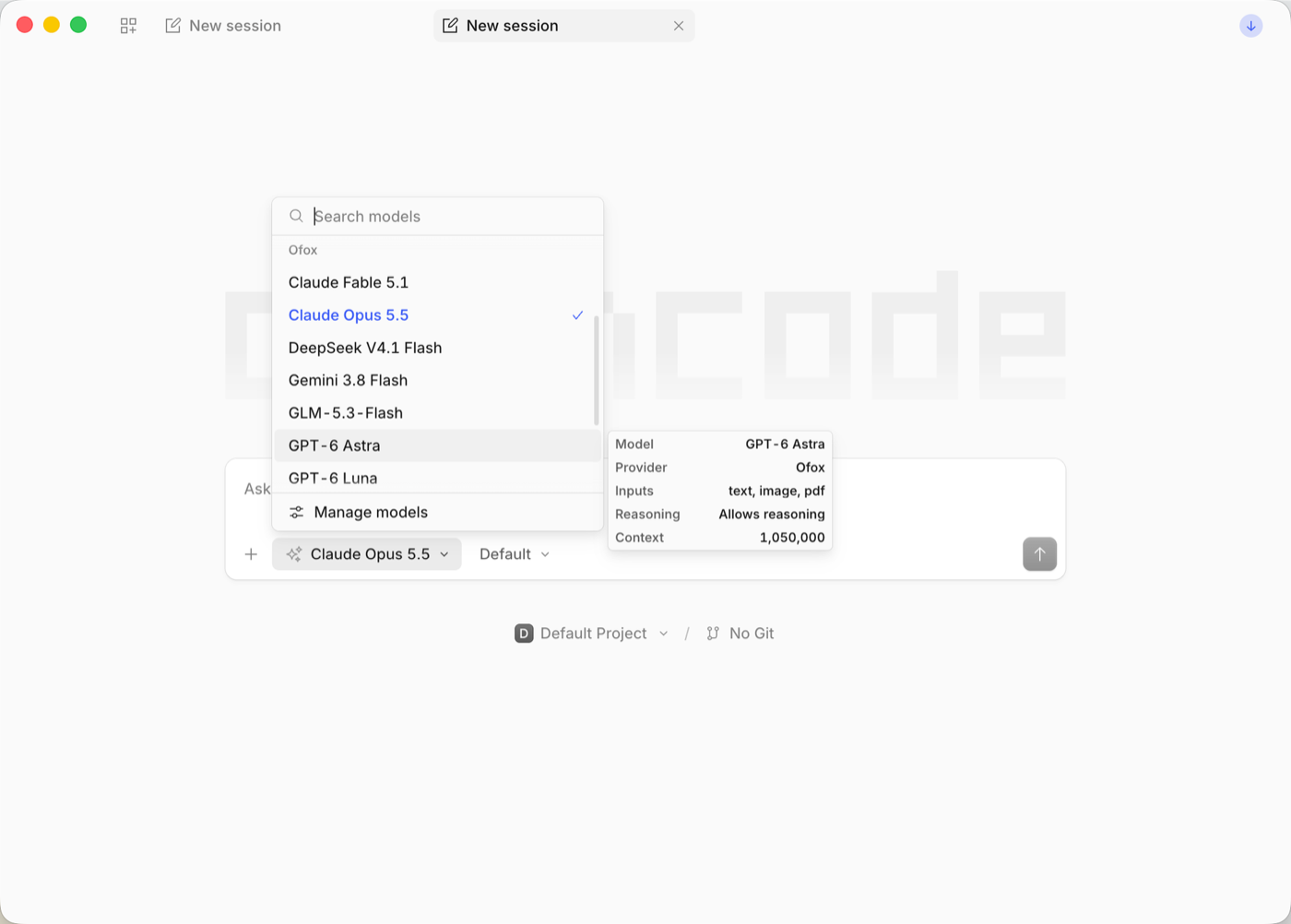
새 세션을 만들고 입력창 아래의 모델 선택기를 열어 Ofox 그룹 아래에서 모델을 선택합니다. 하단의 Manage models(모델 관리)를 클릭하면 언제든 4단계로 돌아갈 수 있습니다.
방법 2: 터미널 TUI
프로젝트 디렉터리에서 OpenCode를 실행하고 /connect를 입력합니다:
opencode/connect제공업체 목록에서 Ofox를 검색해 Enter를 누르고 API 키를 붙여넣습니다. 이어서 /models를 입력해 Ofox 아래의 모델을 선택합니다.
자격 증명은 ~/.local/share/opencode/auth.json에 저장되며 데스크톱 앱과 터미널이 공유하므로, 한 번만 설정하면 됩니다.
명령줄만으로 로그인과 확인을 모두 할 수도 있습니다:
opencode auth login          # Ofox 선택, API 키 붙여넣기
opencode models ofox         # Ofox 아래에서 사용 가능한 모델 목록 표시
opencode run -m ofox/anthropic/claude-sonnet-4.6 "안녕하세요, 자기소개를 해주세요"
선택 사항: 환경 변수와 설정 파일
OpenCode는 OFOX_API_KEY 환경 변수를 자동으로 읽습니다. CI 환경이거나 키를 로컬 파일에 저장하고 싶지 않을 때 유용합니다:
export OFOX_API_KEY=<당신의 OFOXAI_API_KEY>Ofox 모델을 기본값으로 설정하려면 프로젝트 루트 또는 ~/.config/opencode/에 있는 opencode.json에 다음을 추가합니다:
{
  "$schema": "https://opencode.ai/config.json",
  "model": "ofox/anthropic/claude-sonnet-4.6"
}
모델 ID는 ofox/<OfoxAI 모델 ID> 형식을 따릅니다. 전체 목록은 모델 마켓플레이스 를 참조하세요.
프로토콜: 내장 제공업체 vs 커스텀 제공업체
내장 Ofox 제공업체를 사용하면 각 모델이 기본적으로 자체 네이티브 프로토콜을 사용하므로 별도로 선택할 필요가 없습니다:
| 모델 | 프로토콜 | 엔드포인트 |
|---|---|---|
Claude (anthropic/*) | Anthropic 네이티브 | https://api.ofox.ai/anthropic/v1 |
Gemini (google/*) | Gemini 네이티브 | https://api.ofox.ai/gemini/v1beta |
GPT (openai/*) | OpenAI | https://api.ofox.ai/v1 |
| 그 외 모든 모델 (DeepSeek, Qwen, GLM 등) | OpenAI 호환 | https://api.ofox.ai/v1 |
프로토콜을 직접 선택해야 하는 경우 — 예를 들어 OpenAI 프로토콜로 Claude를 호출하려는 경우 — 내장 제공업체로는 불가능합니다. 대신 커스텀 제공업체를 추가하고 Base URL, API 키, 모델을 직접 설정하세요.
데스크톱 앱에서 커스텀 제공업체 추가하기
Settings → Providers → Show more providers(설정 → 제공업체 → 더 많은 제공업체 보기)로 이동해 Custom OpenAI-compatible provider(커스텀 OpenAI 호환 제공업체)를 선택하고, 아래 항목을 입력한 뒤 Submit(제출)을 클릭합니다:
| 항목 | 값 |
|---|---|
| Provider ID(제공업체 ID) | 임의로 지정, 예: ofox-openai(내장된 ofox와 겹치면 안 됨) |
| Display name(표시 이름) | 임의로 지정, 예: Ofox (OpenAI protocol) |
| Base URL | https://api.ofox.ai/v1 |
| API key(API 키) | 당신의 OfoxAI API 키 |
| Models(모델) | ID에는 OfoxAI 모델 ID(예: anthropic/claude-sonnet-4.6)를, 이름은 자유롭게 입력. “Add model”(모델 추가)로 더 추가할 수 있음 |
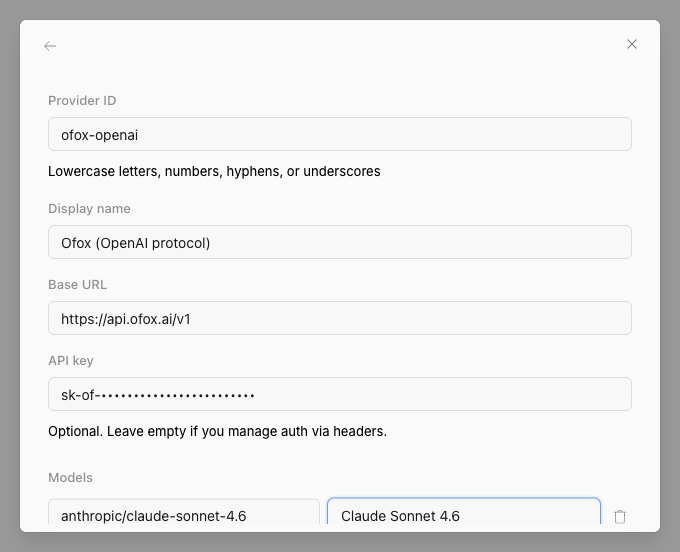
추가하면 모델 선택기에 새로운 Ofox (OpenAI protocol) 그룹이 나타납니다. 이 그룹의 모든 모델은 OpenAI 호환 프로토콜을 통해 호출됩니다.
또는 opencode.json에서 정의하기
{
  "$schema": "https://opencode.ai/config.json",
  "provider": {
    "ofox-openai": {
      "npm": "@ai-sdk/openai-compatible",
      "name": "Ofox (OpenAI protocol)",
      "options": {
        "baseURL": "https://api.ofox.ai/v1",
        "apiKey": "{env:OFOX_API_KEY}"
      },
      "models": {
        "anthropic/claude-sonnet-4.6": { "name": "Claude Sonnet 4.6" }
      }
    }
  }
}
이 모델은 ofox-openai/anthropic/claude-sonnet-4.6으로 참조합니다.
추천 모델
추천 모델은 모델 마켓플레이스 를 참조하세요.