Cline 설정
Cline 은 인기 있는 VS Code AI 코딩 플러그인입니다(이전 이름: Claude Dev). OfoxAI와 연동하면 다양한 모델을 사용할 수 있습니다.
이 도구는 아직 수동 설정이 필요합니다. Ofox Desktop은 현재 Cline을 자동 설정하지 않습니다. Apple silicon Mac에서 Codex, Claude Code, Gemini CLI, OpenCode, OpenClaw 또는 Hermes도 사용한다면 Ofox Desktop으로 지원 도구를 감지하고 설정할 수 있습니다 .
사전 요구사항
설정 단계
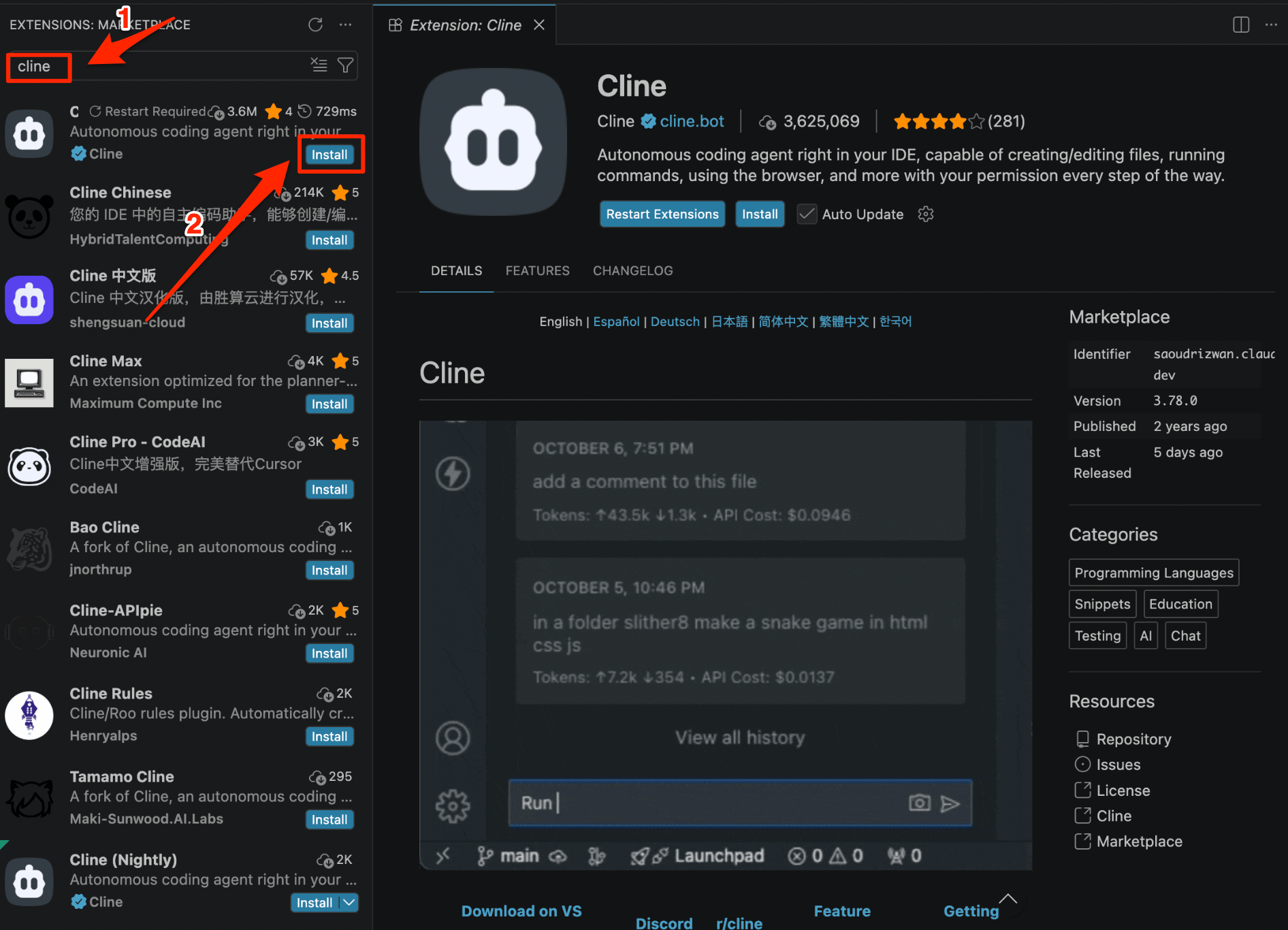
1단계: Cline 설치
VS Code 확장 마켓플레이스에서 Cline을 검색하여 설치합니다.
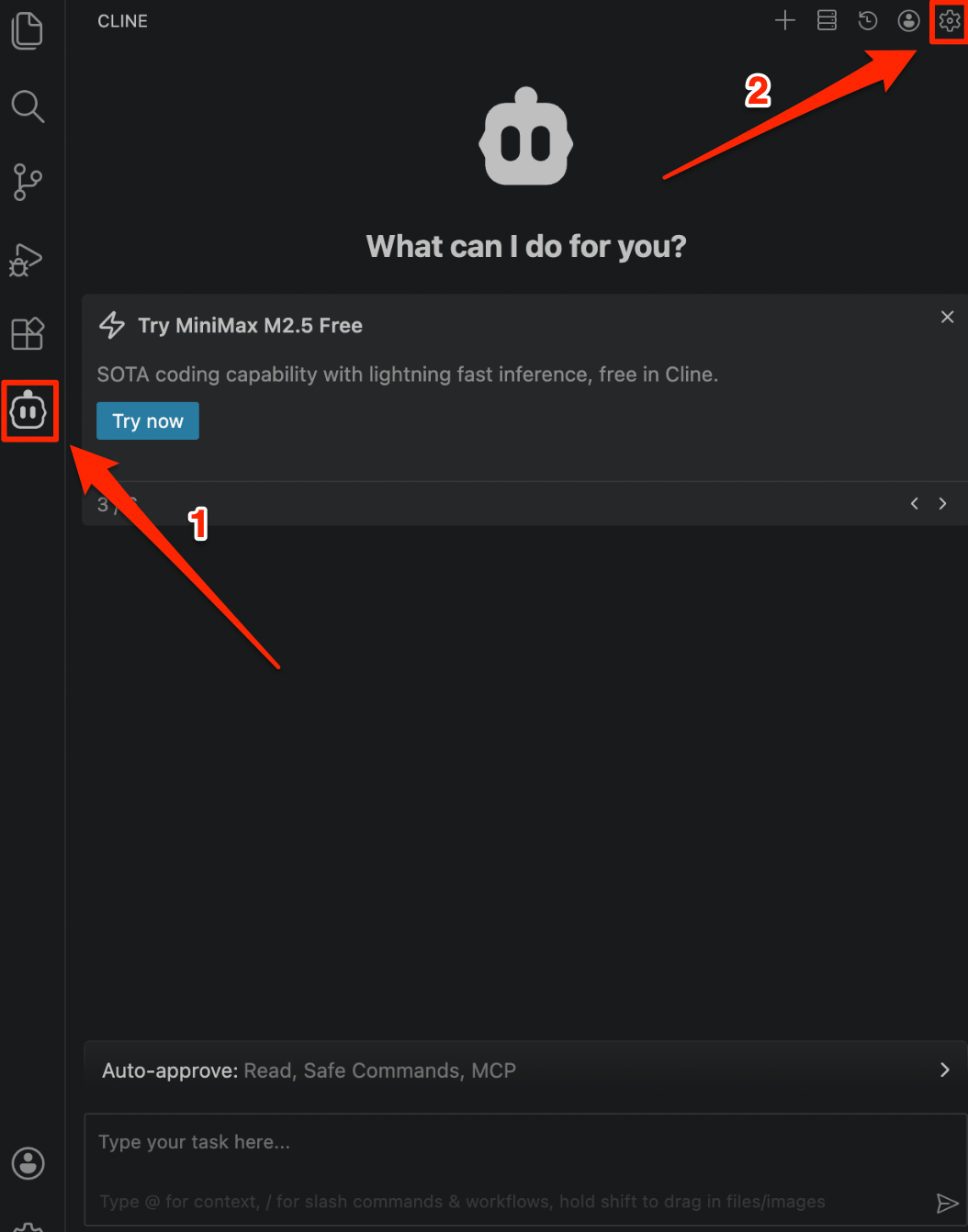
2단계: 설정 열기
왼쪽 활동 표시줄의 Cline 아이콘을 클릭하여 Cline 패널을 열고, 오른쪽 상단의 설정 아이콘을 클릭합니다.
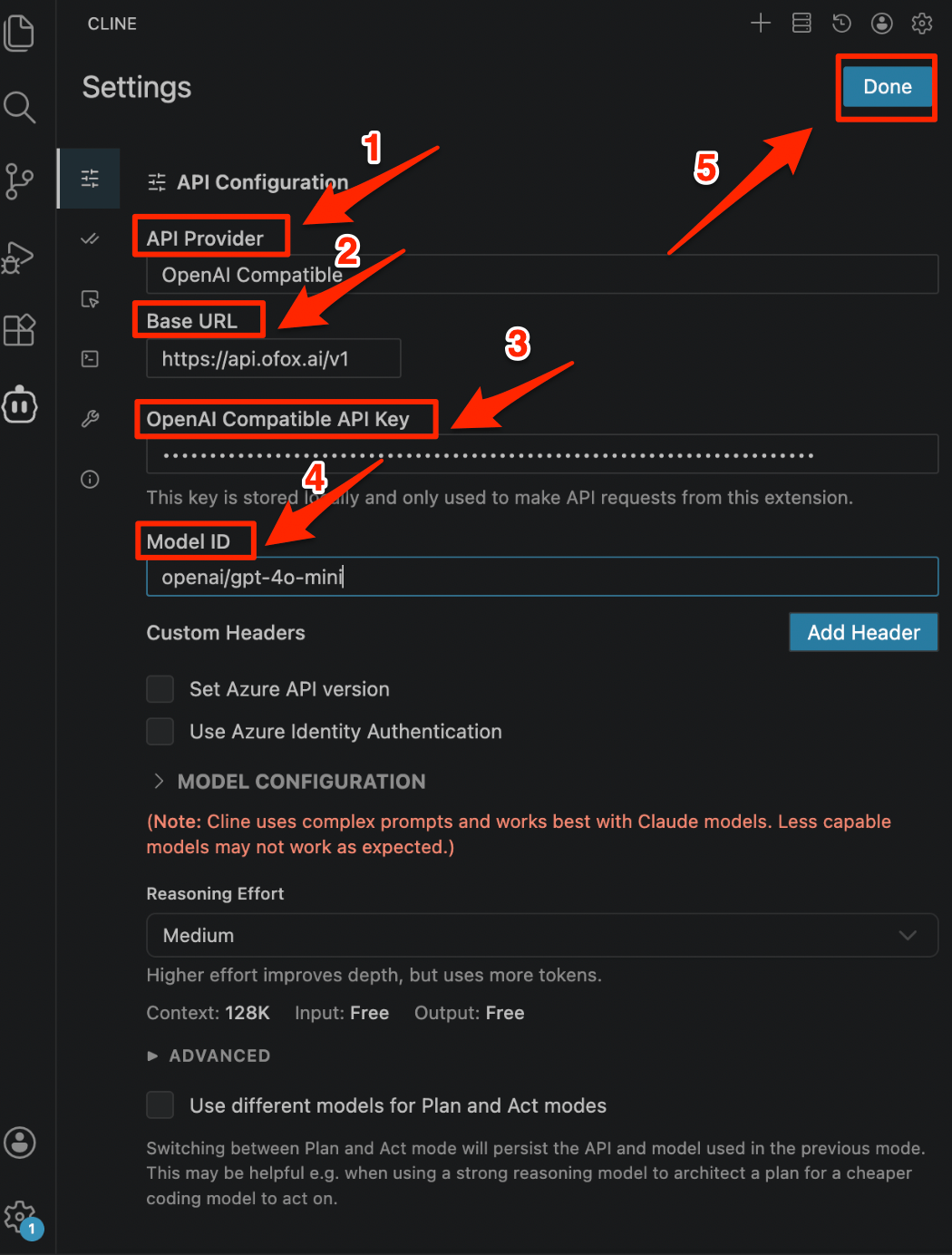
3단계: 설정 입력 및 저장
API Configuration 페이지에서 다음 정보를 입력한 후 오른쪽 상단의 Done을 클릭합니다:
| 설정 항목 | 값 |
|---|---|
| API Provider | OpenAI Compatible |
| Base URL | https://api.ofox.ai/v1 |
| OpenAI Compatible API Key | 내 OfoxAI API Key |
| Model ID | 모델 ID(모델 마켓플레이스 참조 ) |
API Provider로 OpenAI Compatible을 사용하고 Anthropic 또는 Google Gemini Provider로 전환하지 마세요. Cline의 이 두 Provider는 사용자 지정 모델 이름을 허용하지 않으며 내장 목록에서 공식 모델만 선택할 수 있습니다. 내장 목록의 모델 이름은 OfoxAI의 모델 ID와 일치하지 않아 요청이 실패합니다.
추천 모델
추천 모델은 모델 마켓플레이스 를 참조하세요。
자주 묻는 질문
Q: 모델이 지원되지 않는다는 오류가 표시됩니다
Model ID 형식이 올바른지 확인하세요. OpenAI Compatible 사용 시 모델 이름에는 공급업체/ 접두사가 필요합니다. 모델 마켓플레이스 에서 사용 가능한 모든 모델 ID를 확인하세요.
Q: Tool Use 기능을 사용할 수 없습니다
API Provider를 OpenAI Compatible로 유지하고 모델 마켓플레이스 에서 Tool Use를 지원하는 모델을 선택하세요.