O ChatGPT muda seu rosto ao editar fotos? Como preservar os detalhes
Faça alterações pontuais no fundo e na roupa, preserve o original, confira os detalhes do rosto e saiba quando usar camadas em vez de tentar outra edição com IA.
 Ofox
Ofox 
Se o ChatGPT mudar seu rosto ao substituir o fundo, volte à foto original, peça uma única alteração específica e confira o rosto antes de solicitar outra edição. Selecionar o fundo e pedir explicitamente a preservação dos detalhes faciais pode deixar a tarefa mais clara, mas nem a seleção nem a frase “mantenha meu rosto exatamente igual” bloqueiam os pixels.
Se o rosto precisar ficar literalmente inalterado, mantenha a pessoa original em uma camada protegida de um editor de imagens e troque o fundo atrás dela. Um novo retrato plausível e uma fotografia inalterada são entregas diferentes.
Este guia oferece um prompt para fundo, um para roupa, uma lista de revisão e um fluxo alternativo. Também mostra um pequeno experimento feito com a ferramenta de geração de imagens integrada ao Codex em 28 de outubro de 2026. Os resultados não são um teste da versão web do ChatGPT, um teste do Ofox Agent ou uma comparação entre modelos de imagem identificados. A ferramenta não expôs um identificador exato de modelo. A Ofox publica este artigo; os critérios práticos de aceitação valem independentemente de onde você editar.
Por que “mude apenas o fundo” não é uma garantia
As instruções da OpenAI para ChatGPT Images permitem editar uma imagem enviada descrevendo a alteração, com ou sem selecionar uma área. Elas também avisam que a seleção nem sempre é precisa e que a edição pode ultrapassá-la. Essa limitação documentada já é motivo suficiente para inspecionar a pessoa depois de um pedido aparentemente restrito ao fundo.
Isso não demonstra que todo rosto será alterado, que determinado plano impede mudanças ou que o serviço piorou ao longo do tempo. Um resultado decepcionante é evidência sobre aquele resultado. Não é um teste controlado de antes e depois de um modelo.
Separe três critérios de aceitação:
| Requisito | Como avaliar | O que não basta |
|---|---|---|
| Pessoa reconhecível | Compare formato do rosto, posição dos traços, linha do cabelo, expressão e características individuais | Um retrato bonito |
| Edição fotográfica fiel | Confira também textura, sinais de idade, iluminação, pose e enquadramento | Apenas olhos e cabelo parecidos |
| Pixels protegidos inalterados | Compare o original e a imagem exportada com as mesmas dimensões, coordenadas e configurações de cor | Um prompt, uma seleção ou semelhança visual |
Para uma foto de perfil, os dois primeiros critérios podem bastar. Para um trabalho que exige explicitamente o rosto original intocado, adote o terceiro desde o início. Não tente flexibilizar esse requisito depois da geração.
Prepare o original e um pedido de edição bem delimitado
Use uma foto sua ou que você tenha permissão para editar. Guarde o original em resolução completa em um arquivo separado. Evite começar com uma captura de tela de um resultado anterior: ela pode introduzir recorte, redimensionamento e compressão antes mesmo da próxima edição.
Anote o que pode mudar e o que deve permanecer. Na substituição de fundo, a área editável é o ambiente; rosto, orelhas, cabelo, pescoço, roupa e pose ficam protegidos. Se o novo fundo exigir uma iluminação radicalmente diferente, decida se aceita mudar a luz sobre a pessoa. “Preserve cada pixel do rosto” e “reilumine o rosto com a luz dramática do pôr do sol” são requisitos conflitantes.
Salve os resultados com nomes distintos, como original, background-v1 e clothing-v1. Revise no mesmo nível de zoom e depois abra o rosto em tamanho completo. Não escolha o melhor resultado apenas pela miniatura.
Substitua o fundo no ChatGPT
- Envie a foto original para uma nova conversa ou volte à imagem original na conversa existente. Confirme qual imagem você está pedindo para editar.
- Abra o editor de imagens. Se o controle de seleção estiver disponível, selecione o fundo sem incluir rosto, linha do cabelo e corpo. A seleção orienta a edição; não garante que os demais pixels fiquem intocados.
- Descreva um único fundo novo e os detalhes a preservar. Mantenha fixos o ângulo da câmera, o recorte e a expressão.
- Gere um resultado, salve-o separadamente e compare com o original antes de continuar.
Um prompt reutilizável:
Edite a foto original anexada. Troque apenas o fundo por
[descreva um único fundo]. Mantenha a pessoa na mesma posição e
na mesma escala. Preserve formato do rosto, olhos, nariz, lábios,
linha do cabelo, expressão, textura da pele, sardas/pintas, roupa e pose.
Não embeleze, não suavize a pele, não remodele os traços nem altere
os sinais de idade. Mantenha o enquadramento e a proporção originais.
Não adicione texto. O objetivo é trocar o fundo, não criar outro retrato.
Substitua o trecho entre colchetes por um cenário concreto, como “um jardim verde suavemente desfocado”. Se a nova cena não combinar com a iluminação existente, escolha um fundo compatível com a pessoa em vez de acrescentar um pedido de reiluminação global.
O resultado esperado é o fundo solicitado com uma pessoa reconhecível e fiel ao original. Se o rosto mudar, rejeite o resultado e volte ao original. Pedir repetidamente que um rosto já alterado “fique mais parecido comigo” dificulta acompanhar a referência inicial.
Troque a roupa sem combinar o pedido com uma transformação de visual
Quando possível, comece uma edição separada a partir do original. Mudar a cor de uma peça é uma tarefa mais restrita do que trocar ao mesmo tempo roupa, pose, cabelo, iluminação e fundo.
Edite a foto original anexada. Altere apenas [peça de roupa original]
para [peça ou cor desejada]. Mantenha a mesma pose e as proporções do
corpo. Preserve formato do rosto, olhos, nariz, lábios, expressão,
cabelo, textura da pele e marcas individuais. Mantenha fundo, ângulo
da câmera e enquadramento inalterados. Não retoque o rosto nem adicione
maquiagem.
Se também precisar de um novo fundo, primeiro decida qual resultado passou na revisão. Depois, faça uma alteração adicional e compare novamente com o original, não apenas com a imagem imediatamente anterior. Edições separadas facilitam identificar em qual etapa surgiu uma alteração indesejada; não garantem menos desvio.
Quando a roupa encostar no pescoço ou na mandíbula, inspecione essa transição com atenção. Se a gola mudar o queixo ou o cabelo, um prompt mais explícito pode descrever melhor a tarefa, mas uma correção por camadas pode ser o método mais adequado para a entrega.
O que aconteceu no nosso experimento com três edições
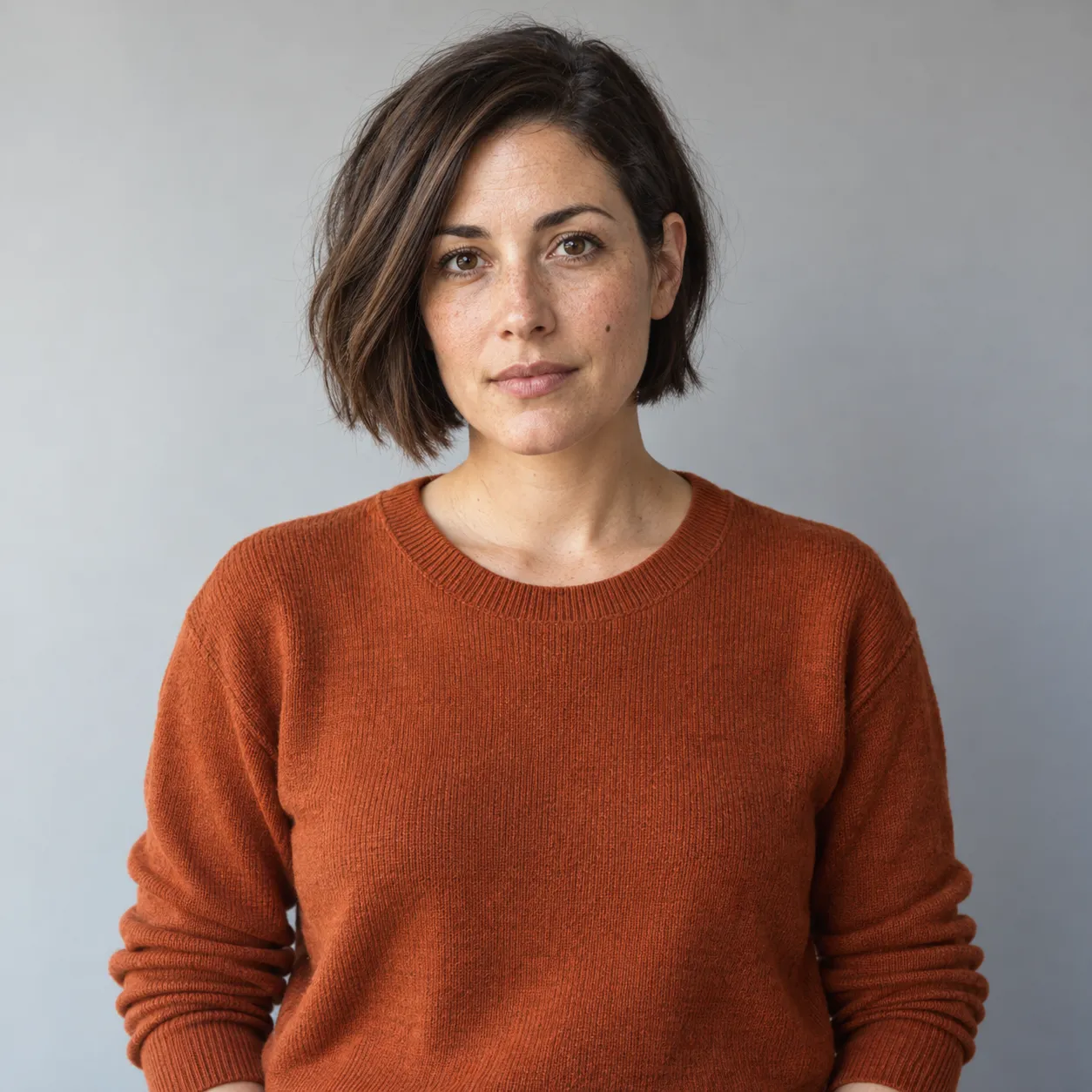
Geramos um retrato de uma pessoa adulta fictícia como imagem de referência: cabelo castanho curto, sardas, uma pinta na bochecha, suéter laranja e fundo cinza. Não é uma foto de cliente. Em seguida, fizemos três chamadas de edição de imagem, com um resultado por chamada:
- A: original → jardim verde desfocado, com instruções explícitas para preservar a pessoa.
- B: original → suéter azul-marinho, preservando o fundo cinza e a pessoa.
- C: resultado A → suéter azul-marinho, preservando o jardim e a pessoa.
Essas chamadas não usaram uma seleção desenhada nem uma máscara alfa via API. A ferramenta recebeu uma imagem de referência e uma instrução de texto a cada chamada. Não controlamos uma seed nem medimos repetibilidade. B e C terminam com fundos diferentes; portanto, o experimento ilustra fluxos de trabalho, não faz uma comparação controlada entre edição direta e sequencial.
Retrato sintético original
A: troca de fundo a partir do original
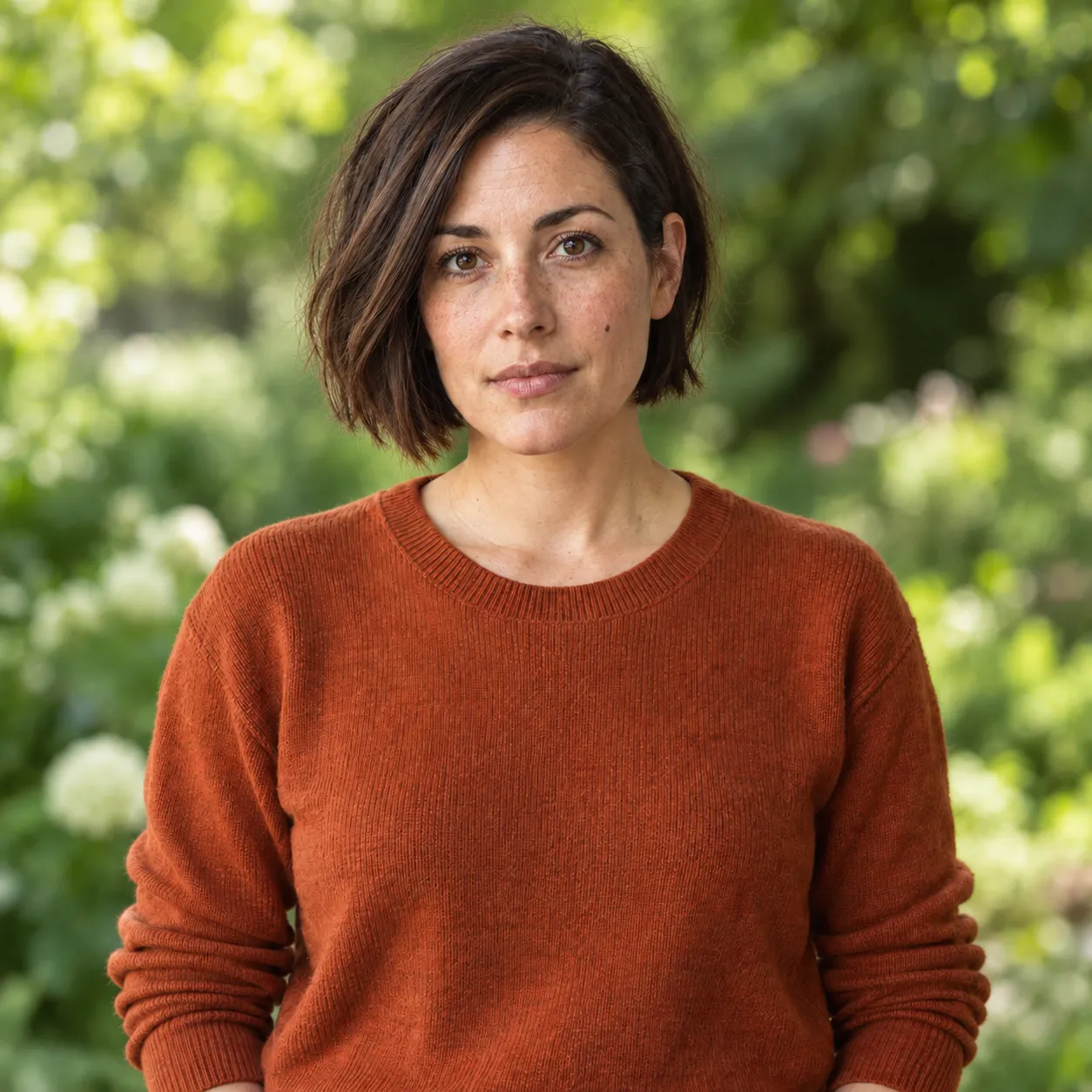
B: edição de roupa diretamente a partir do original
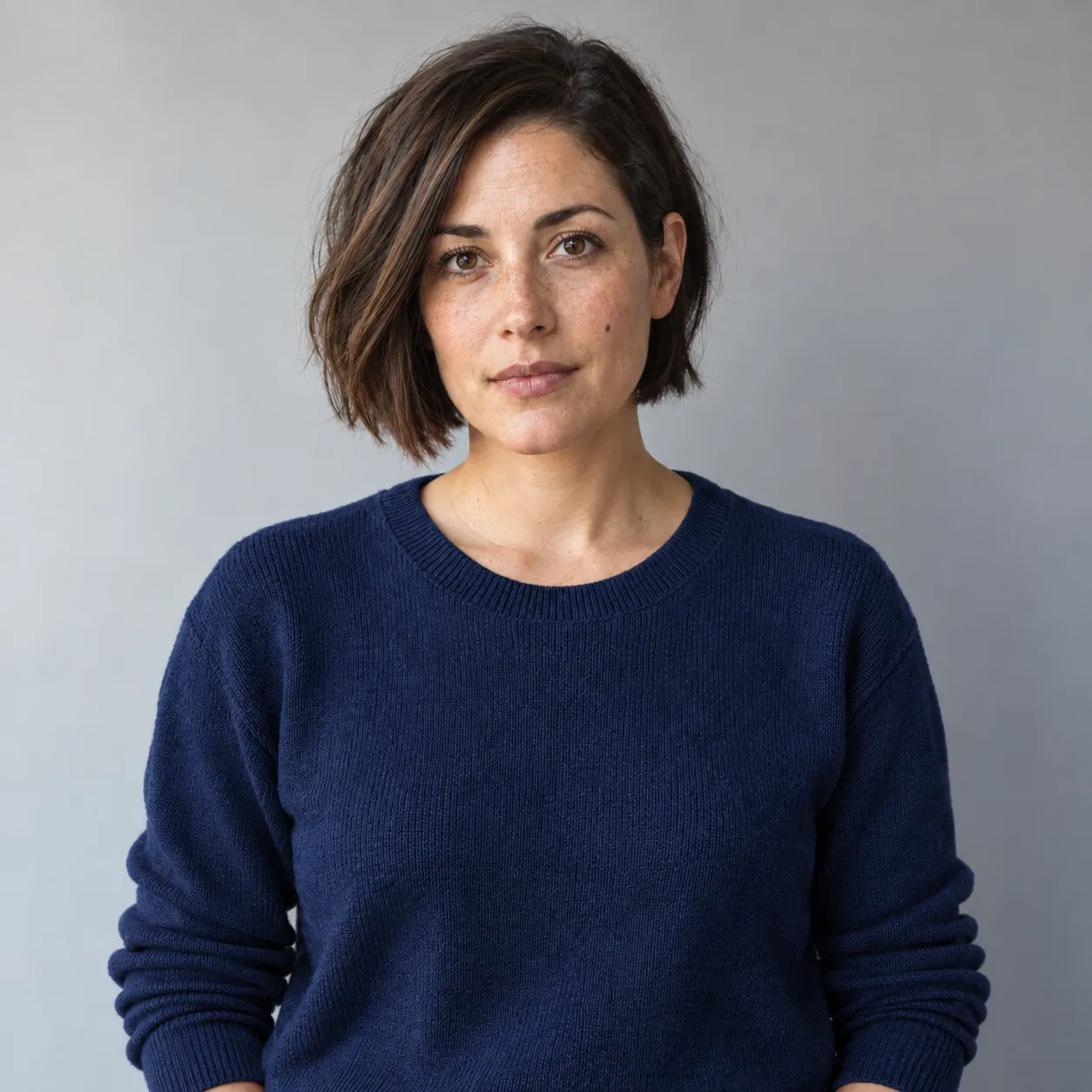
C: edição de roupa depois da troca de fundo
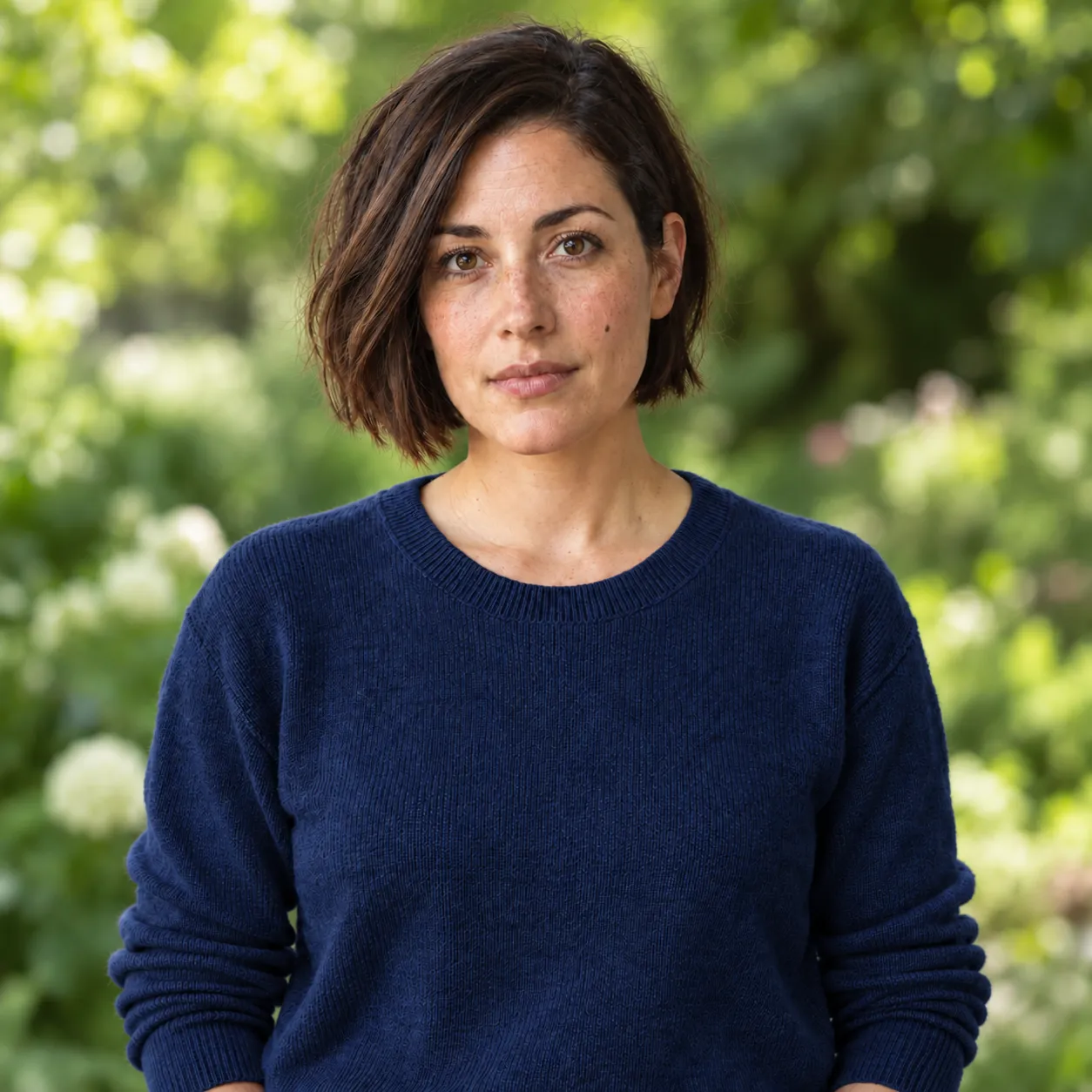
Os três resultados entregaram a mudança geral de fundo ou roupa solicitada. Na nossa revisão visual, o cabelo curto, a disposição dos traços e a pinta na bochecha continuaram reconhecíveis, enquanto a pele e a textura fina do rosto mudaram. As imagens não devem ser descritas como rostos intocados. Essa é uma avaliação visual editorial, não uma verificação biométrica de identidade nem uma pontuação de similaridade medida.
Também comparamos os pixels RGB decodificados de um retângulo fixo do rosto, de (450, 150) a (780, 520), com o original. Os quatro arquivos tinham 1254 × 1254 pixels. Nenhum dos três recortes de saída era exatamente idêntico ao recorte original. Isso apenas descarta a preservação exata dos pixels naquela região. Não mede quanto a identidade mudou, não explica o mecanismo nem demonstra que um fluxo é melhor. Pequenas mudanças de cor podem fazer um teste de igualdade falhar mesmo quando a pessoa parece semelhante.
A conclusão prática é que pedir a preservação do rosto não eliminou a necessidade de revisão. Trocar a cor do suéter com sucesso não basta, por si só, para considerar o retrato entregue corretamente.
Revise o rosto antes de aceitar a edição
Coloque original e resultado lado a lado, no mesmo tamanho de exibição. Depois, inspecione o rosto com zoom de 100%. Se o enquadramento for diferente, leve isso em conta antes de avaliar a posição dos traços; não confunda mudança de recorte com mudança de rosto.
| Verificação | O que observar | O que fazer se falhar |
|---|---|---|
| Geometria do rosto | Distância entre os olhos, formato da mandíbula, largura do nariz, posição da boca | Volte ao original e reduza o escopo da mudança |
| Detalhes individuais | Sardas, pintas, cicatrizes, formato das sobrancelhas, linha do cabelo | Rejeite detalhes inventados ou removidos quando a fidelidade for necessária |
| Expressão e sinais de idade | Sorriso, pálpebras, rugas, suavização da pele | Remova instruções de transformação ou embelezamento e tente novamente a partir do original |
| Limite da edição | Contornos do cabelo, orelhas, gola, mandíbula e pescoço | Refine a região ou corrija com uma máscara de camada controlada |
| Imagem inteira | Pose, mãos, recorte, objetos do fundo e luz | Rejeite mudanças não solicitadas em vez de conferir apenas o rosto |
Um registro útil inclui arquivo de entrada, prompt exato, ferramenta/interface, data, arquivo de saída, cumprimento da alteração solicitada, preservação dos detalhes protegidos e aprovação ou rejeição com motivo. Isso informa mais do que escrever “ficou bom” após cada geração.
Se uma nova tentativa ainda alterar detalhes protegidos, pare de tratar mais adjetivos como a única solução. O requisito da entrega pode exigir outro método de edição.
Quando o rosto original precisa ficar inalterado
Use um editor com camadas e máscaras. Este é um fluxo recomendado, não um quarto resultado testado no experimento acima:
- Abra o original e guarde uma cópia intocada. Duplique a imagem em uma camada de primeiro plano.
- Faça uma máscara ao redor da pessoa, mantendo todo o rosto e qualquer outra área protegida totalmente opacos. Refine as bordas do cabelo e da roupa sem pintar sobre o rosto.
- Coloque o novo fundo em uma camada separada abaixo. Gere ou obtenha o fundo separadamente, se necessário.
- Ajuste o fundo à iluminação e à perspectiva da pessoa. Evite filtros globais, transformações ou redimensionamentos que alterem o rosto protegido.
- Exporte uma imagem sem perdas, nas dimensões e configurações de cor originais. Reabra o arquivo e compare a região protegida. Preserve o projeto com camadas para futuras correções.
Esse método torna a preservação explícita porque os pixels originais permanecem na camada de primeiro plano. Ainda assim, exige uma máscara correta e configurações de exportação adequadas. Compressão JPEG, conversão de cor, reamostragem ou uma máscara semitransparente podem alterar os valores dos pixels. Por isso, confira o arquivo final em vez de presumir que a presença de camadas comprova igualdade.
Para trocar a roupa, proteja a cabeça separadamente e restrinja a edição da peça à área abaixo dela; inspecione a transição no pescoço e na gola. Se o trabalho exigir uma nova pose ou outro ângulo do rosto, reutilizar os pixels originais de forma exata pode deixar de atender à composição solicitada. Esclareça essa escolha antes de editar.
Onde continuar
Para a edição localizada via API, nosso guia de máscaras do GPT Image e pixels protegidos explica um teste real com imagem de produto e por que uma máscara também precisa ser validada. O resultado com o produto não comprova desempenho na preservação de rostos.
Você também pode explorar tarefas de imagem no Ofox Agent. A Ofox publica este guia; o experimento acima não testou esse caminho e não afirma que migrar para ele preserve rostos melhor. Seja qual for a interface, mantenha o original, deixe explícita a mudança permitida e aceite o resultado somente depois de verificar os detalhes protegidos.