
工具那么多,接入点一下。
选中常用的 AI 工具,让 Ofox 填好 Key 和接入配置。会话、MCP、Skills 和用量,也都在这里。

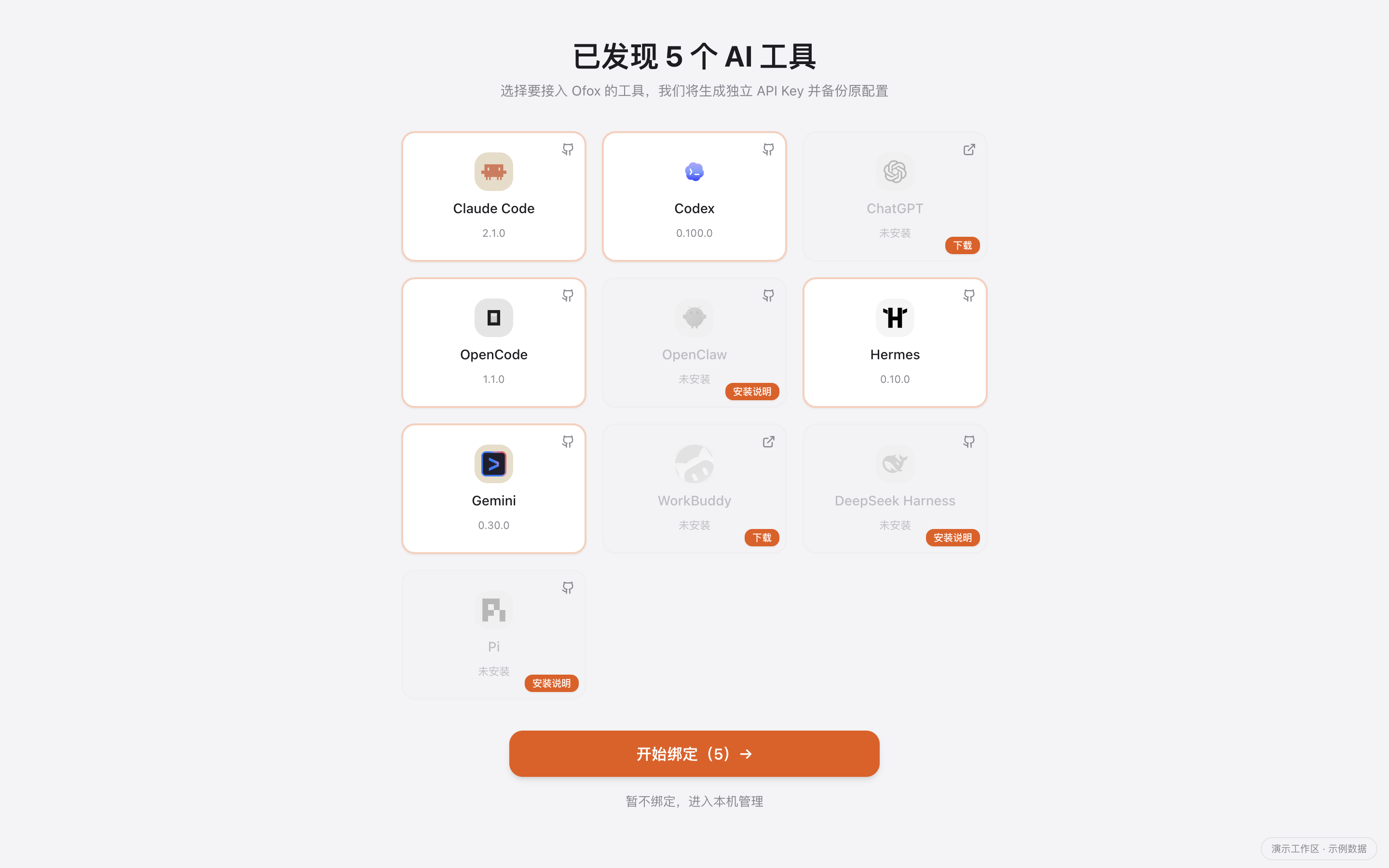
选好工具,点一下就绑定。
登录后,选中要接入的工具。点击一次「开始绑定」,自动生成 Key 并写入接入配置。
今天,想做点什么?
问个问题,找份资料,做一张图,或把想法拍成视频。从同一段对话开始。
配置卡住了?叫助手。
一键打开准备好的诊断对话,发送后按所选权限排查配置、运行环境和接入状态。
- 01检查配置
- 02授权修复
- 03验证结果
十个工具,能力一眼看清
| 工具 | 一键接入 | 安装/更新 | 会话 | 用量 | MCP/Skills |
|---|---|---|---|---|---|
 Claude Code | 一键接入: ✓ | ✓ | 阅读/导出/续聊 | ✓ | ✓ |
 Codex | 一键接入: ✓ | ✓ | 阅读/导出/续聊 | ✓ | ✓ |
 ChatGPT (Codex) | 一键接入: ✓ | 安装/原生更新 | 与 Codex 共用 | 与 Codex 共用 | ✓ |
 OpenCode | 一键接入: ✓ | ✓ | 阅读/导出/续聊 | ✓ | ✓ |
 OpenClaw | 一键接入: ✓ | ✓ | 阅读/导出 | ✓ | ✓ |
 Hermes | 一键接入: ✓ | ✓ | 阅读/导出 | ✓ | ✓ |
 Gemini CLI | 一键接入: ✓ | ✓ | 阅读/导出/续聊 | ✓ | ✓ |
 WorkBuddy | 一键接入: ✓ | 官网安装/应用内更新 | 阅读/导出 | ✓ | ✓ |
 DeepSeek Harnessdsh | 一键接入: ✓ | ✓ | 会话列表 | ✓ | ✓ |
 Pi | 一键接入: ✓ | ✓ | 阅读/导出/续聊 | ✓ | ✓ |
常见问题
下载适合你的桌面版本
macOS 12+ Apple Silicon
Apple Silicon · macOS 12+。正式版包含代码签名与 Apple 公证。
Windows 10 / 11 x64
Windows 10/11 · x64。目前未签名;遇到 SmartScreen 提示时,先核实来源再决定放行。
需要自己申请或复制 API Key 吗?
绑定 Ofox 时,登录后选择已安装的受支持工具即可。Desktop 会管理专属 Key,并写入各工具所需的配置。
一定要有 Ofox 账号吗?
无需绑定也可进入受支持的本地管理功能。Ofox 接入和内置助手需要可用的已登录账号。
Ofox Desktop 免费吗?
桌面客户端免费,以 MIT 协议开源。模型、搜索及媒体服务按各自价格另行计费。
会改什么配置?关闭 Desktop 后还能用吗?
Desktop 写入接入所需字段并检查冲突,解绑前预览恢复内容,保留无关设置。外部工具直接连接所配置服务,关闭 Desktop 后仍可使用已保存配置。
会配置整个 ChatGPT 吗?
接入范围为 ChatGPT 的 Codex 模式,与 Codex 共用设置和本地记录;已有会话可能保留各自的模型选择。
为什么用量与账单可能不同?
本地记录可能缺少事件或价格。覆盖范围和未知值明确显示,估算与账户账单分开呈现。
图片、视频和语音生成如何使用?
生成能力需要所选模型与账号支持;格式、权限、价格和可用性因操作而异。 示例界面仅展示模型与参数设置,未发送生成请求。
有问题或新想法?