AI PDF 转 Excel:提取表格、拆分合并 PDF
上传文字版 PDF,说清楚要做什么。OfoxAI 把表格提取成 Excel 文件,拆分或合并 PDF,按你的描述做简单修改,并告诉你每个文件包含哪些页。
效果示例
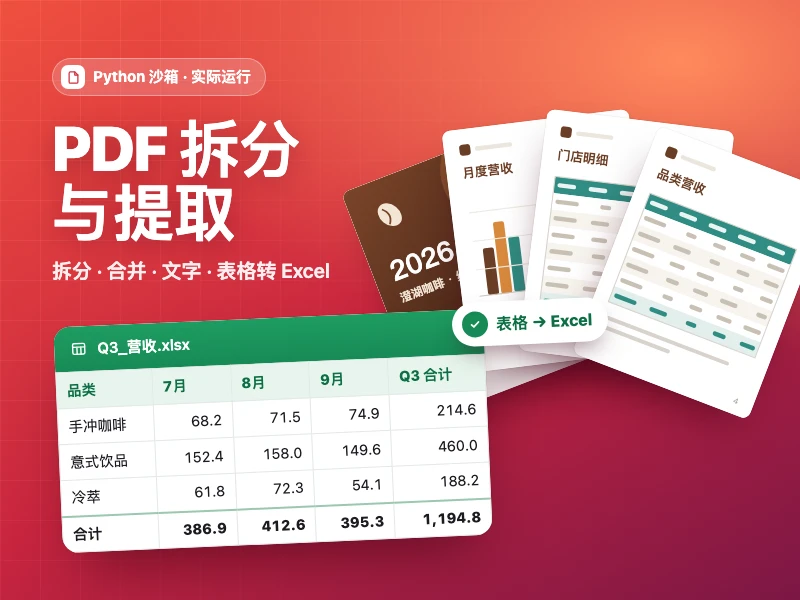
PDF 拆分与提取
拆分、合并 PDF,或把文字和表格提取成 TXT / Excel,在沙箱里实际处理后交付文件。
- 来源
- Ofox
如何使用
- 01
填好空位
把高亮的部分换成你自己的内容,不填就按示例来。
- 02
开始生成
点生成按钮,接着在 Ofox Chat 里继续。
- 03
继续修改
不满意就说要改哪里,Ofox Chat 会接着改。
常见问题
需要提供什么?
在对话里上传 PDF,把页面顶部输入框里的两处高亮换成你的需求:怎么拆分、提取什么。表格在第几页最好写明,比如第 3 页。一次最多上传 10 个文件,每个不超过 8 MB。
最后拿到的是什么?
拿到的是文件:拆分后的 PDF、存放表格的 Excel(.xlsx)文件,要提取文字时则是 TXT 文件。表格里的数字会转成能直接计算的格式,处理完还会列出每个文件包含哪些页。
扫描件或加密的 PDF 能处理吗?
适合文字版 PDF,也就是文字可以选中复制的文件。扫描件(每页是图片)、有密码保护的文件和表单可能处理不了,结果要仔细核对;有文字版的话尽量用文字版。
第一版不满意,能接着改吗?
可以,在同一个对话里继续提。比如改掉 PDF 正文里的一个标题、删除或旋转某一页、合并两个 PDF、压缩结果文件,它会逐项说明改了什么。新文件打开检查后再用。
会访问我的账号或文件吗?
不会。它不连接你的账号、邮箱或系统,只处理你输入或上传的内容。无权外传的文件不要上传,不需要处理的密码和个人信息先删掉。
怎么收费?
需要先注册登录,按实际使用量付费。
关于「AI PDF 转 Excel:提取表格、拆分合并 PDF」
这个工具能把 PDF 转 Excel,把 PDF 里的表格提取成可以计算的表格,也能处理拆分长文件、合并多个文件这类日常 PDF 工作。上传 PDF,把页面顶部输入框里的高亮部分换成你的需求,OfoxAI 会在沙箱里实际处理文件,以文件形式交付,并列出每个文件包含哪些页。经常收到 PDF 版报表、报价单、对账单,需要把数字放进表格里算的人,或者只想把长文档的一部分发给别人的人,都用得上。
页码和输出要求写得越具体越好。第一处高亮写怎么拆,比如“把第 5 到 8 页单独拆成一个文件”或“按章节拆分:第 1 到 4 页、第 5 到 9 页、第 10 到 15 页”。第二处高亮写提取什么,比如“把第 2 页的报价表提取成 Excel,保留表头”或“把全部文字提取成 TXT”。如果表格里有千分位逗号、货币符号或百分比,也写明这些数值要怎么存。
第一版出来后,可以在同一个对话里接着改。比如让它修正提取错的一列、改掉第 1 页正文里的标题、删除或旋转某一页、合并两个 PDF 再压缩,它会逐项说明做了哪些改动。也可以继续上传 PDF 或参考文件,支持 PDF、Word(.docx)、TXT、Markdown 等格式,一次最多 10 个,每个不超过 8 MB。
每个文件用之前都要检查。打开 Excel,抽几行数据和合计数跟 PDF 对照,重点看小数、负数和日期,这几类最容易转错。拿页码清单核对拆分后的文件;改过正文的 PDF,打开确认文字和版式没有问题。
它针对的是文字版 PDF。扫描件、加密文件、表单以及嵌入了特殊字体的 PDF 可能处理不好,这类结果要格外仔细核对。工具不连接你的账号、邮箱或系统,只处理你上传的内容;只处理你有权使用的文件,也不要借修改功能改动合同、对账单等记录,让它和原本内容不符。