Black Friday: Den Preis im Produktvideo ändern und den freigegebenen Clip behalten
Ein Cardigan kostet im Angebot 42 statt 48 Dollar. So ändern Sie das Preisfeld, prüfen den MP4-Export und geben die richtigen Anzeigenformate frei.
 Ofox
Der Cardigan-Spot ist freigegeben, da sinkt der Preis von 48 auf 42 US-Dollar. Halten Sie das Video an einer Stelle mit dem alten Preis an und blenden Sie im Projekt die Angebotsebene aus. Verschwindet der Preis, reicht es, diese Ebene zu ändern und die Anzeige neu zu exportieren. Unsere beiden Fassungen nutzen dasselbe Produktvideo. Für die Änderung war kein weiterer Modellaufruf nötig.
Preisänderung im Detail
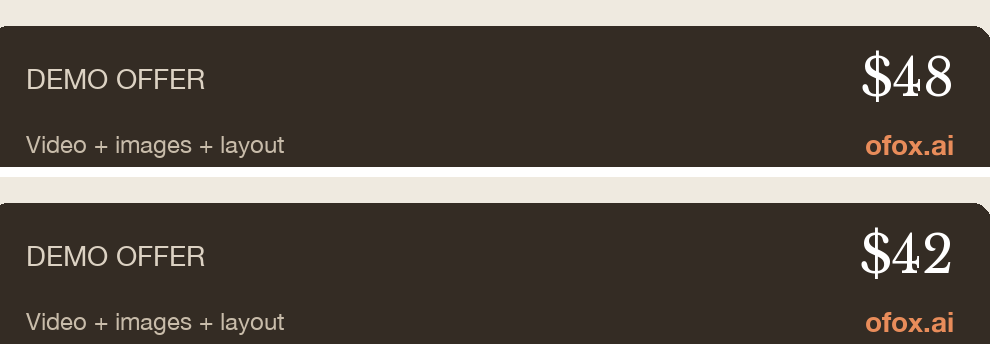
Oben die erste Fassung, unten der neue Preis. Beide Ausschnitte stammen aus den Layouts vor der Videokompression.
Auf welcher Ebene steht der alte Preis?
Im Hochformat-Beispiel steht der Preis im Rahmen unter dem Produktclip. Erstellen Sie mit einem Ofox-Videomodell eine Aufnahme ohne Text und legen Sie das Angebot auf eine eigene Ebene. Der Cardigan ist ein fiktiver Entwurf. Gleichen Sie bei einem echten Artikel das Aussehen mit freigegebenen Fotos ab. Aussagen zu Wolle oder Holzknöpfen gehören nur in die Anzeige, wenn die Artikeldaten sie bestätigen.
Modeprojekt (Englisch) · Hochformat-Beispiel · Ofox-Videomodelle
| Nach dem Ausblenden | Änderung | Kontrolle |
|---|---|---|
| Der alte Preis verschwindet | Preisebene bearbeiten und neu exportieren | Betrag und Währung auf dem Smartphone mit dem Shop vergleichen |
| Der Preis bleibt auf Produkt oder Verpackung sichtbar | Einstellung durch eine Aufnahme ohne Preis ersetzen | Bewegung durchgehen und auf wieder sichtbare Zahlen achten |
| Nur einer von zwei Preisen verschwindet | Aufnahme und Angebotsebene getrennt korrigieren | Einstieg, Bewegung und Schlusskarte prüfen |
Die Änderung mit der Vorlage nachbauen
- Entpacken Sie das Projekt und belassen Sie den Masterclip am angegebenen Ort
project/output/ad_raw.mp4. project/config.json→price_label,price_value. Tragen Sie Beschriftung und freigegebenen Preis samt Währung ein. In beiden Fassungen lautete die BeschriftungDEMO OFFER.- Erzeugen Sie im Projektverzeichnis das Layout und prüfen Sie den vertikalen Hintergrund. Das Skript verwendet Pillow und einen macOS-Pfad für Helvetica Neue. Passen Sie ihn bei Bedarf an eine installierte Schrift an.
python3 scripts/compose.py project→project/build/vertical_bg.png. - Installieren Sie FFmpeg, führen Sie das Exportskript aus und öffnen Sie die fertige MP4-Datei.
bash scripts/finish.sh project→project/output/shorts-9x16.mp4.
Im unkomprimierten Layout lag die Änderung in einem Bereich von 90 × 52 Pixeln. Wir haben außerdem alle 376 Einzelbilder jeder MP4-Datei dekodiert. Der Preisbereich jedes Bildes war dem eigenen Layout ähnlicher als der Fassung mit dem jeweils anderen Preis.
Drei Ausspielungen einzeln freigeben
Bei Shorts im Format 9:16 sitzt der Preis auf dem vertikalen Hintergrund. Die eigenständige Hochformatanzeige kombiniert Masterclip und Schlusskarte. Die Querformatfassung verwendet einen eigenen Hintergrund. Prüfen Sie bei beiden separat, ob ein Angebot eingeblendet werden muss. Halten Sie für die Übergabe Dateiname, Zielmarkt und freigegebenes Angebot fest und kontrollieren Sie die verlinkte Produktvariante.
Stößt eine lange Preisangabe an den Rand, ändern Sie Schriftgröße oder Position. Ändern sich Ärmelform oder Knopfzahl während der Bewegung, notieren Sie den ersten fehlerhaften Zeitpunkt und vergleichen Sie ihn mit dem Produktfoto. Kürzen Sie den Clip, sofern genügend Material bleibt. Andernfalls generieren Sie nur diese Einstellung neu. Führt die Anzeige zur falschen Variante, korrigieren Sie den Link.