So prüfen Sie einen GLM-5.4-Patch für den Kaufbutton
Prüfen Sie einen ZCode-Patch bei zwei Fensterbreiten. Entscheidend sind der rechte Rand des Buttons, die Bedienung per Tastatur und das Layout am Desktop.
 Ofox
Prüfen Sie einen ZCode-Patch bei zwei Fensterbreiten. Entscheidend sind der rechte Rand des Buttons, die Bedienung per Tastatur und das Layout am Desktop.
Den Ausgangszustand festhalten
Wenn GLM-5.4 in der Modellauswahl von ZCode erscheint, beginnen Sie einen neuen Chat. Notieren Sie Modellbezeichnung, Einstellung für den Denkaufwand und Ausgangscommit. Prüfen Sie, ob beide Bilder angehängt sind. Der Anzeigename im Editor allein belegt keinen API-Zugang.
Übungsseite herunterladen (Englisch)
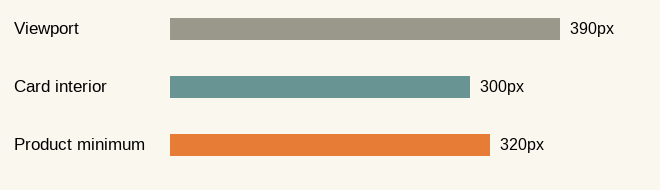
Öffnen Sie die Seite bei 390px und 1280px und machen Sie vor der Änderung je einen Screenshot. Auf dem schmalen Display misst die Karte 342px. Nach Abzug von Rahmen und Innenabständen bleiben 300px. Die Produktspalte benötigt bereits mindestens 320px, hinzu kommen 20px Abstand und der Button.
Senden Sie den HTML-Quelltext und beide Screenshots mit diesem Auftrag.
Erkläre, warum der Button mobil über den Kartenrand ragt. Liefere den kleinstmöglichen Patch. Erhalte Desktoplayout, Preis, Beschriftung und Klickverhalten. Nenne die geänderten Dateien und die tatsächlich geprüften Fensterbreiten.
Lässt sich die Bestellung noch auslösen?
Wenden Sie den Patch auf eine frische Kopie an und scrollen Sie zum Button. Führen Sie den folgenden Lesetest in der Konsole bei beiden Breiten aus. Ein ausgeblendeter horizontaler Scrollbalken kann einen abgeschnittenen Button verdecken.
(() => {
  const button = document.querySelector('#checkout');
  const card = document.querySelector('.checkout');
  const rect = button.getBoundingClientRect();
  const width = document.documentElement.clientWidth;
  const y = rect.top + rect.height / 2;
  return {
    viewport: width,
    cardWidth: card.getBoundingClientRect().width,
    pageOverflows: document.documentElement.scrollWidth > width,
    fullButtonInViewport: rect.left >= 0 && rect.right <= width,
    rightEdgeClickable: button.contains(document.elementFromPoint(rect.right - 1, y)),
    receipt: document.querySelector('#receipt').textContent
  };
})()
Erwartet werden false bei pageOverflows und true bei beiden Buttonprüfungen. Fokussieren Sie den Button mit Tab und drücken Sie zweimal Enter. Bei Bestellung N18 muss der Zähler erst 1, dann 2 anzeigen. Der Preis muss bei $18.00 bleiben.
| Prüfung | Bestehenskriterium |
|---|---|
| Mobil (390px) | Vollständig sichtbar, rechter Rand reagiert |
| Desktop (1280px) | Ursprüngliche Position und Preis bleiben erhalten |
Einen Vergleichslauf mit Ofox durchführen
Wählen Sie ein für Ihr Konto verfügbares Modell mit Bildeingabe. Verwenden Sie denselben Quelltext, dieselben Bilder und denselben Auftrag. Dokumentieren Sie beide Patches, manuelle Korrekturen sowie die Zeit bis zum vollständigen Patch und bis zur Abnahme. Speichern Sie Modell-ID und Verbrauch, falls die Antwort diese ausweist. Leistungswerte erfordern einen tatsächlichen Lauf.
Was tun, wenn das Modell den Screenshot nicht sieht?
Prüfen Sie den Anhang in einem neuen Chat. Protokollieren Sie reine CSS-Durchläufe separat, da sie andere Eingaben verwenden.