
Deine KI-Tools.Ein Klick genügt.
Wähle deine Tools. Ofox kümmert sich um Schlüssel und Verbindung. Gespräche, MCP, Skills und Nutzung sind auch dabei.

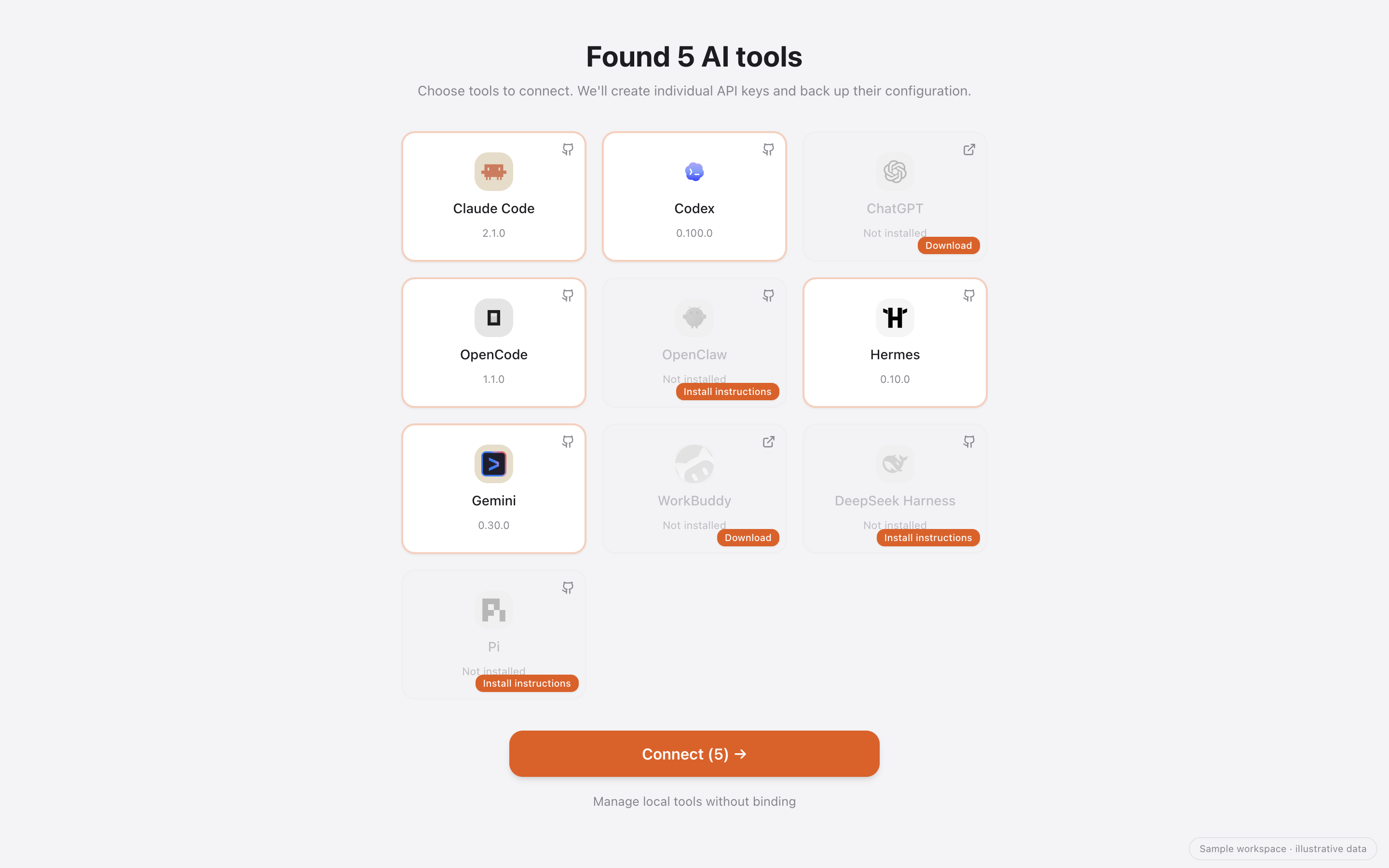
Tools auswählen. Mit einem Klick verbinden.
Melde dich an, wähle installierte Tools und starte die Verbindung. Ofox erstellt eigene Schlüssel und schreibt die nativen Einstellungen.
Auswählen. Verbinden. Loslegen.
- 1
Desktop installieren
Lade das Installationspaket für dein System herunter und öffne Ofox Desktop.
- 2
Anmelden und Tools auswählen
Wähle unterstützte, installierte Clients aus. Fehlende Tools zuerst über einen verfügbaren Installer oder die offizielle Website installieren.
- 3
Mit einem Klick verbinden
Ofox verwaltet eigene Tool-Schlüssel und schreibt die native Konfiguration. Prüfe die einzelnen Ergebnisse und mögliche Konflikte.
Einrichtung ansehen13.6 s
MCP / Skills
Was möchtest du heute gestalten?
Fragen stellen, recherchieren, Bilder oder Videos erstellen. Alles beginnt im selben Gespräch.
Bilder erstellen
Verwandle Beschreibungen direkt im Gespräch in visuelle Inhalte.
Videos erstellen
Starte Videoprojekte im selben Arbeitsbereich.
Sprache erzeugen
Wandle Text mit unterstützten Stimmen und Formaten in gesprochene Inhalte um.
Die Einrichtung hakt? Frag den Assistenten.
Ein Klick öffnet ein vorbereitetes Diagnosegespräch. Sende es ab, um Konfiguration, Umgebung und Verbindung mit deinen gewählten Berechtigungen prüfen zu lassen.
- 01Prüfen
- 02Mit Erlaubnis reparieren
- 03Verifizieren
Zehn Tools. Klarer Funktionsumfang.
| Tool | Verbindung per Klick | Installation / Updates | Gespräche | Nutzung | MCP / Skills |
|---|---|---|---|---|---|
 Claude Code | Verbindung per Klick: ✓ | ✓ | Lesen · exportieren · fortsetzen | ✓ | ✓ |
 Codex | Verbindung per Klick: ✓ | ✓ | Lesen · exportieren · fortsetzen | ✓ | ✓ |
 ChatGPT (Codex) | Verbindung per Klick: ✓ | Installation / native Updates | Mit Codex geteilt | Mit Codex geteilt | ✓ |
 OpenCode | Verbindung per Klick: ✓ | ✓ | Lesen · exportieren · fortsetzen | ✓ | ✓ |
 OpenClaw | Verbindung per Klick: ✓ | ✓ | Lesen · exportieren | ✓ | ✓ |
 Hermes | Verbindung per Klick: ✓ | ✓ | Lesen · exportieren | ✓ | ✓ |
 Gemini CLI | Verbindung per Klick: ✓ | ✓ | Lesen · exportieren · fortsetzen | ✓ | ✓ |
 WorkBuddy | Verbindung per Klick: ✓ | Offizieller Download / App-Updates | Lesen · exportieren | ✓ | ✓ |
 DeepSeek Harnessdsh | Verbindung per Klick: ✓ | ✓ | Gesprächsliste | ✓ | ✓ |
 Pi | Verbindung per Klick: ✓ | ✓ | Lesen · exportieren · fortsetzen | ✓ | ✓ |
Häufige Fragen
Die passende Version für deinen Rechner
macOS 12+ Apple Silicon
Apple Silicon · macOS 12+. Offizielle Pakete sind signiert und notarisiert.
Windows 10 / 11 x64
Windows 10/11 · x64. Derzeit nicht signiert; prüfe die Herkunft, bevor du eine SmartScreen-Ausnahme zulässt.
Muss ich API-Schlüssel erstellen oder kopieren?
Melde dich für die Ofox-Verbindung an und wähle unterstützte, installierte Clients aus. Desktop verwaltet eigene Schlüssel und schreibt die benötigten Einstellungen.
Brauche ich ein Ofox-Konto?
Unterstützte lokale Funktionen lassen sich ohne Verknüpfung nutzen. Die Ofox-Verbindung und der integrierte Assistent benötigen ein nutzbares, angemeldetes Konto.
Ist Ofox Desktop kostenlos?
Die App ist kostenlos und MIT-lizenziert. Modell-, Such- und Mediendienste werden nach ihren jeweiligen Preisen berechnet.
Was wird geändert? Kann ich Desktop schließen?
Desktop schreibt verwaltete Verbindungseinstellungen und prüft Konflikte. Beim Trennen wird die Wiederherstellung vorab angezeigt; andere Einstellungen bleiben erhalten. Externe Tools verbinden sich direkt und nutzen gespeicherte Einstellungen auch bei geschlossenem Desktop.
Wird damit ganz ChatGPT eingerichtet?
Eingerichtet wird der Codex-Modus von ChatGPT mit gemeinsamer Codex-Konfiguration und lokalem Verlauf. Bestehende Gespräche können ihre eigene Modellwahl behalten.
Warum kann die Nutzung von der Rechnung abweichen?
In lokalen Daten können Ereignisse oder Preise fehlen. Abdeckung und unbekannte Werte bleiben sichtbar; Schätzungen und Kontorechnung werden getrennt angezeigt.
Was brauche ich für Bild-, Video- und Spracherstellung?
Die Generierung setzt ein passendes Modell und Konto voraus. Formate, Rechte, Preise und Verfügbarkeit variieren. Die Screenshots zeigen Einstellungen; es wurden keine Generierungsanfragen gesendet.
Eine Frage oder eine Idee?
Deine Tools sind bereit. Leg los.
Lade Desktop herunter, melde dich an und wähle deine Tools.