ChatGPT verändert beim Bearbeiten Ihr Gesicht? So schützen Sie die Details
Hintergrund und Kleidung gezielt ändern, das Original bewahren und Gesichtsdetails prüfen: Wann eine Ebenenmontage besser geeignet ist als ein weiterer KI-Versuch.
 Ofox
Ofox 
Wenn ChatGPT beim Ersetzen des Hintergrunds Ihr Gesicht verändert, kehren Sie zum Originalfoto zurück, verlangen Sie nur eine konkrete Änderung und prüfen Sie das Gesicht, bevor Sie eine weitere Bearbeitung anfordern. Die Auswahl des Hintergrunds und eine ausdrückliche Anweisung zum Erhalt der Gesichtsdetails können die Aufgabe klarer beschreiben. Weder eine Auswahl noch „Lass mein Gesicht exakt gleich“ sperrt jedoch die Pixel.
Muss das Gesicht buchstäblich unverändert bleiben, behalten Sie die Person aus dem Original auf einer geschützten Ebene eines Bildeditors und ändern Sie den Hintergrund dahinter. Ein plausibles neues Porträt und ein unverändertes Foto sind unterschiedliche Ergebnisse.
Diese Anleitung enthält einen Hintergrund-Prompt, einen Kleidungs-Prompt, eine Prüfliste und einen alternativen Arbeitsablauf. Außerdem zeigt sie ein kleines Experiment mit dem integrierten Bildgenerierungswerkzeug von Codex vom 28. Oktober 2026. Diese Ergebnisse stammen weder aus einem Test der ChatGPT-Weboberfläche noch aus einem Test von Ofox Agent; sie sind auch kein Vergleich benannter Bildmodelle. Das Werkzeug gab keine genaue Modellkennung an. Ofox veröffentlicht diesen Artikel; die praktischen Abnahmekriterien gelten unabhängig davon, wo Sie Bilder bearbeiten.
Warum „nur den Hintergrund ändern“ keine Garantie ist
Laut OpenAIs Anleitung zu ChatGPT Images lassen sich hochgeladene Bilder durch die Beschreibung einer Änderung bearbeiten, mit oder ohne Auswahl eines Bereichs. Die Anleitung weist auch darauf hin, dass eine Auswahl nicht immer präzise ist und Änderungen darüber hinausreichen können. Diese dokumentierte Einschränkung genügt als Grund, die Person nach einer vermeintlich reinen Hintergrundänderung zu kontrollieren.
Sie belegt weder, dass sich jedes Gesicht verändert, noch, dass eine bestimmte Kontostufe solche Veränderungen verhindert oder der Dienst mit der Zeit schlechter geworden ist. Ein enttäuschendes Ergebnis ist ein Beleg für dieses eine Ergebnis. Es ist kein kontrollierter Vorher-nachher-Modellvergleich.
Unterscheiden Sie drei Abnahmekriterien:
| Anforderung | So prüfen Sie sie | Was nicht ausreicht |
|---|---|---|
| Wiedererkennbare Person | Gesichtsform, Anordnung der Merkmale, Haaransatz, Ausdruck und individuelle Details vergleichen | Ein ansprechend aussehendes Porträt |
| Originalgetreue Fotobearbeitung | Zusätzlich Textur, Altersmerkmale, Licht, Pose und Bildausschnitt prüfen | Ähnliche Augen und Frisur allein |
| Unveränderte geschützte Pixel | Original und Export bei gleichen Abmessungen, Koordinaten und Farbeinstellungen vergleichen | Ein Prompt, eine Auswahl oder optische Ähnlichkeit |
Für ein Profilbild können die ersten beiden Kriterien ausreichen. Verlangt ein Auftrag ausdrücklich ein unangetastetes Originalgesicht, legen Sie von Anfang an das dritte Kriterium zugrunde. Versuchen Sie nicht, diese Anforderung erst nach der Generierung abzuschwächen.
Original und eng umrissenen Bearbeitungsauftrag vorbereiten
Verwenden Sie ein Foto, das Ihnen gehört oder das Sie bearbeiten dürfen. Bewahren Sie das Original in voller Auflösung als separate Datei auf. Beginnen Sie möglichst nicht mit einem Screenshot eines vorherigen Ergebnisses: Er kann bereits Beschnitt, Skalierung und Kompression einführen, bevor die nächste Bearbeitung beginnt.
Notieren Sie, was verändert werden darf und was erhalten bleiben muss. Bei einem Hintergrundwechsel ist die Umgebung der bearbeitbare Bereich; Gesicht, Ohren, Haare, Hals, Kleidung und Pose sind geschützt. Erfordert der neue Hintergrund eine völlig andere Beleuchtung, entscheiden Sie, ob Sie eine Änderung des Lichts auf der Person akzeptieren. „Jeden Gesichtspixel beibehalten“ und „das Gesicht mit dramatischem Sonnenuntergangslicht neu beleuchten“ widersprechen sich.
Speichern Sie Ergebnisse unter eindeutigen Namen wie original, background-v1 und clothing-v1. Vergleichen Sie sie bei gleicher Zoomstufe und öffnen Sie anschließend das Gesicht in voller Größe. Wählen Sie das beste Ergebnis nicht allein anhand eines Vorschaubilds.
Den Hintergrund in ChatGPT ersetzen
- Laden Sie das Originalfoto in einen neuen Chat hoch oder kehren Sie im bestehenden Chat zum Originalbild zurück. Vergewissern Sie sich, welches Bild bearbeitet werden soll.
- Öffnen Sie den Bildeditor. Falls das Auswahlwerkzeug verfügbar ist, markieren Sie den Hintergrund und lassen Sie Gesicht, Haaransatz und Körper aus. Die Auswahl lenkt die Bearbeitung; sie garantiert nicht, dass andere Pixel unverändert bleiben.
- Beschreiben Sie genau einen neuen Hintergrund und die zu bewahrenden Details. Kamerawinkel, Bildausschnitt und Gesichtsausdruck sollen gleich bleiben.
- Erzeugen Sie einen Vorschlag, speichern Sie ihn separat und vergleichen Sie ihn mit dem Original, bevor Sie fortfahren.
Ein wiederverwendbarer Prompt:
Bearbeite das angehängte Originalfoto. Ersetze ausschließlich den
Hintergrund durch [einen Hintergrund beschreiben]. Behalte Position
und Größe der Person bei. Bewahre Gesichtsform, Augen, Nase, Lippen,
Haaransatz, Ausdruck, Hauttextur, Sommersprossen/Muttermale, Kleidung
und Pose. Verschönere das Gesicht nicht, glätte die Haut nicht,
verändere keine Gesichtszüge und keine Altersmerkmale. Behalte den
ursprünglichen Bildausschnitt und das Seitenverhältnis bei. Füge keinen
Text hinzu. Ziel ist ein Hintergrundwechsel, kein neues Porträt.
Ersetzen Sie den Text in Klammern durch eine konkrete Umgebung, etwa „einen weich unscharfen grünen Garten“. Passt die neue Szene nicht zum vorhandenen Licht, wählen Sie lieber einen zur Person passenden Hintergrund, statt zusätzlich eine globale Änderung der Beleuchtung zu verlangen.
Das erwartete Ergebnis ist der gewünschte Hintergrund mit einer wiedererkennbaren, originalgetreu erhaltenen Person. Verändert sich das Gesicht, verwerfen Sie den Vorschlag und kehren Sie zum Original zurück. Ein bereits verändertes Gesicht wiederholt „mehr wie mich“ aussehen zu lassen, erschwert es, den ursprünglichen Bezugspunkt im Blick zu behalten.
Kleidung ändern, ohne zugleich ein Makeover zu verlangen
Beginnen Sie nach Möglichkeit mit einer separaten Bearbeitung vom Original aus. Eine Änderung der Kleidungsfarbe ist enger umrissen als der gleichzeitige Austausch von Kleidungsstück, Pose, Frisur, Beleuchtung und Hintergrund.
Bearbeite das angehängte Originalfoto. Ändere ausschließlich
[ursprüngliches Kleidungsstück] zu [gewünschtes Kleidungsstück oder
Farbe]. Behalte Pose und Körperproportionen bei. Bewahre Gesichtsform,
Augen, Nase, Lippen, Ausdruck, Haare, Hauttextur und individuelle
Merkmale. Lass Hintergrund, Kamerawinkel und Bildausschnitt unverändert.
Retuschiere das Gesicht nicht und füge kein Make-up hinzu.
Benötigen Sie auch einen neuen Hintergrund, entscheiden Sie zuerst, welches Ergebnis die Prüfung besteht. Nehmen Sie dann eine weitere Änderung vor und vergleichen Sie erneut mit dem Original, nicht nur mit dem unmittelbar vorherigen Ergebnis. Getrennte Bearbeitungen erleichtern es, den Schritt zu erkennen, in dem eine unerwünschte Veränderung entstanden ist. Sie garantieren keine geringere Abweichung.
Bei Kleidung, die Hals oder Kiefer berührt, prüfen Sie den Übergang besonders sorgfältig. Verändert ein Kragen das Kinn oder die Haare, kann ein genauerer Prompt die Aufgabe besser beschreiben; eine Korrektur mit Ebenen kann jedoch der geeignetere Weg zum geforderten Ergebnis sein.
Was bei unserem Experiment mit drei Bearbeitungen geschah
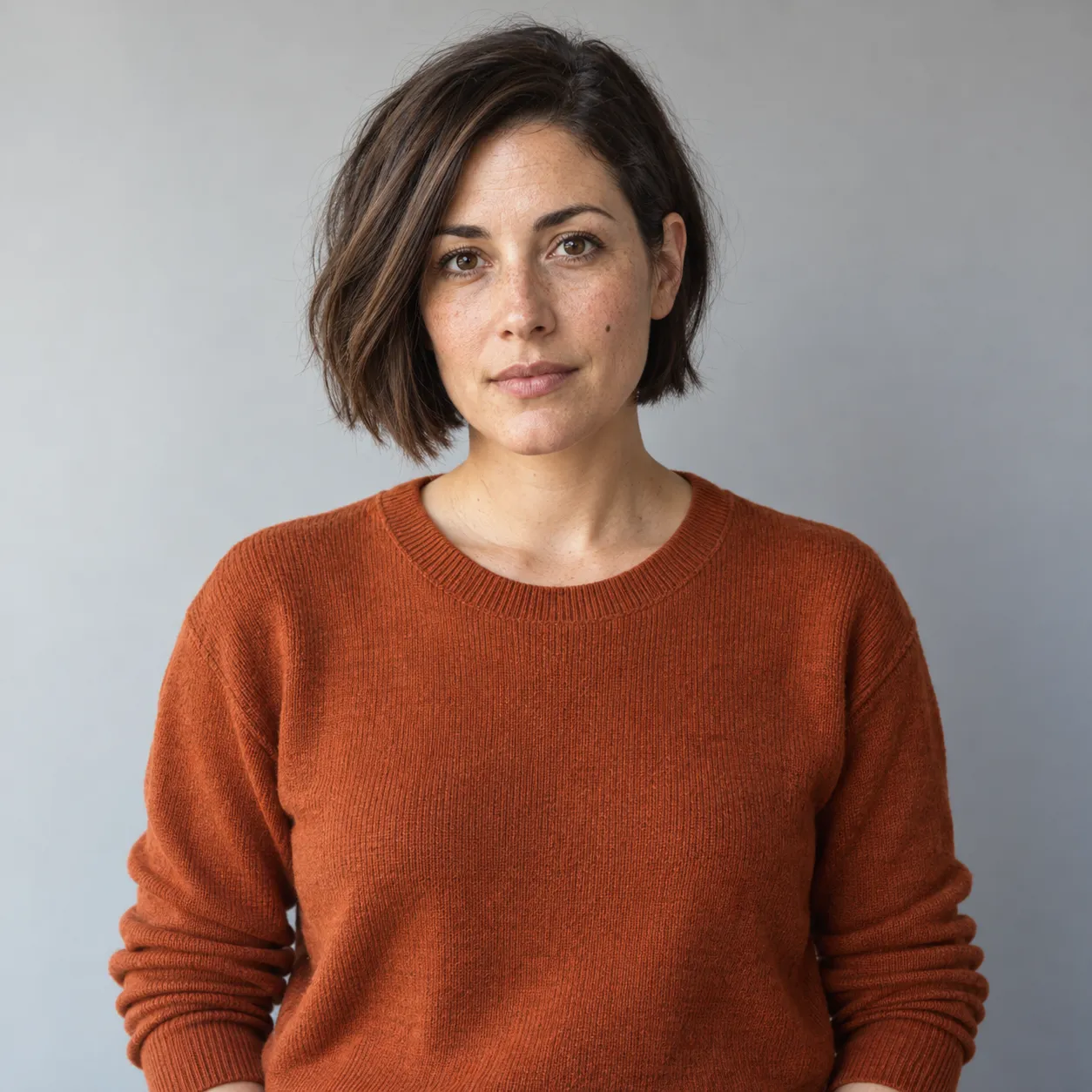
Als Ausgangsbild generierten wir das Porträt einer fiktiven erwachsenen Person: kurze braune Haare, Sommersprossen, ein Muttermal auf der Wange, ein orangefarbener Pullover und ein grauer Hintergrund. Es ist kein Kundenfoto. Anschließend führten wir drei Bildbearbeitungsaufrufe mit jeweils einem Ergebnis aus:
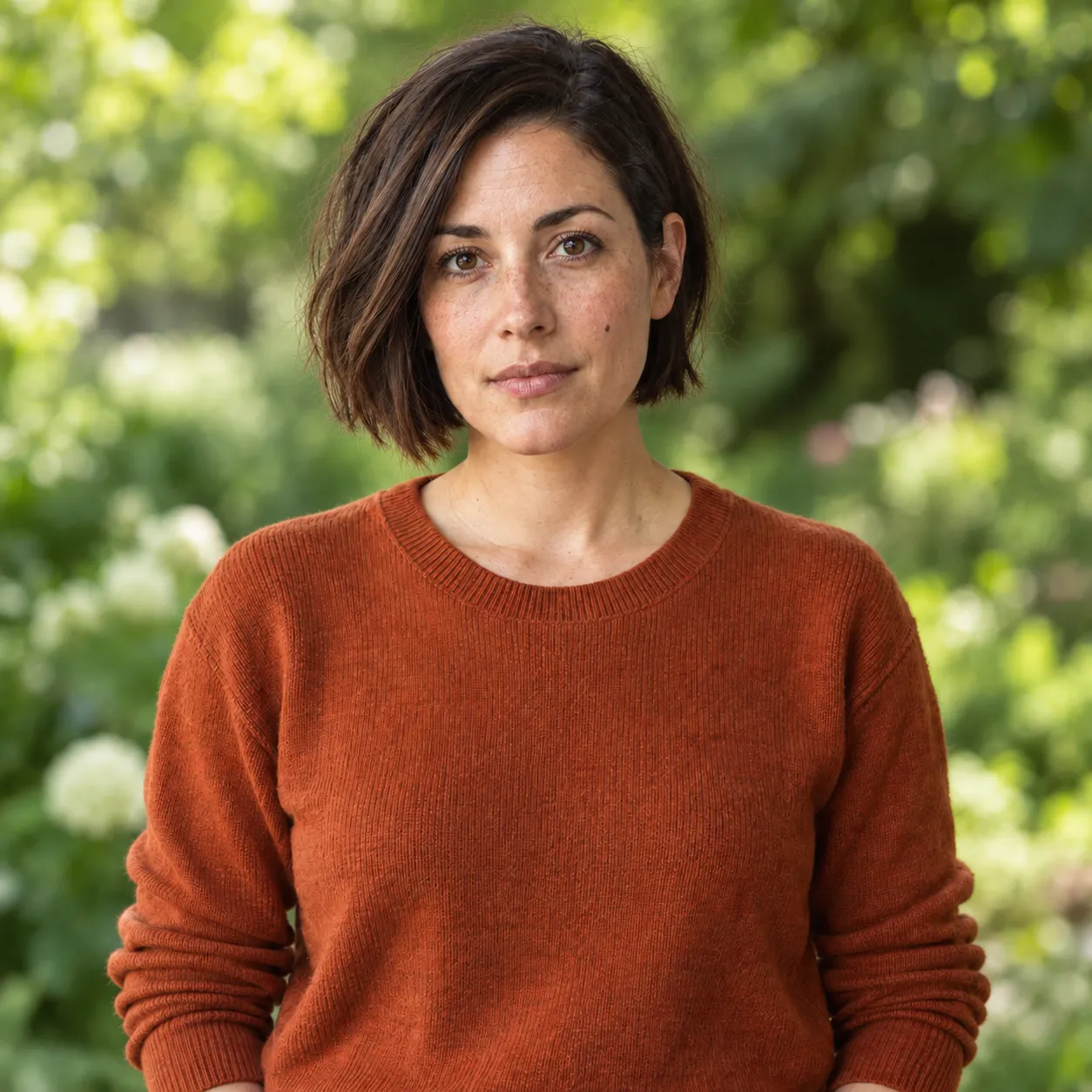
- A: Original → unscharfer grüner Garten, mit ausdrücklicher Anweisung, die Person zu bewahren.
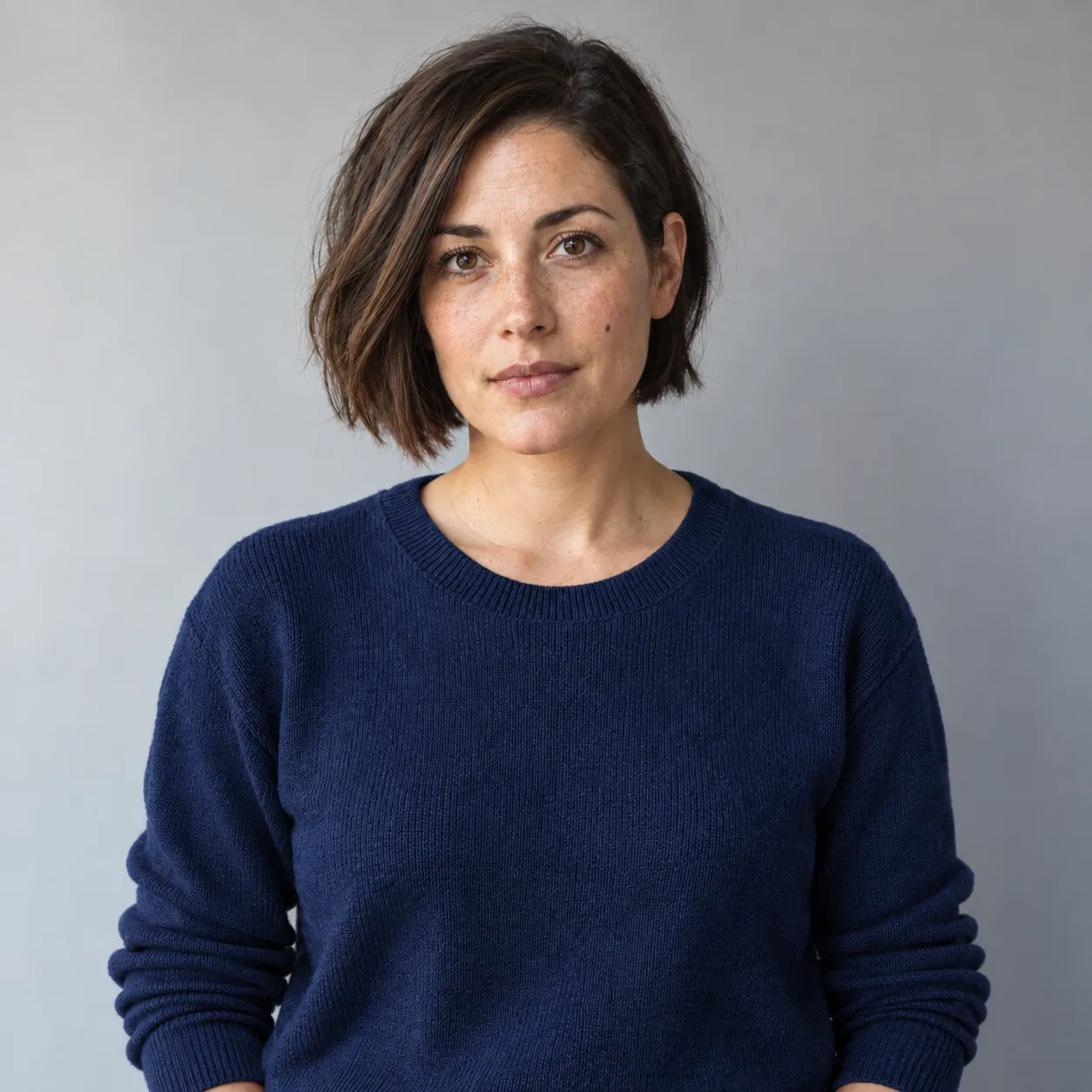
- B: Original → dunkelblauer Pullover, unter Beibehaltung des grauen Hintergrunds und der Person.
- C: Ergebnis A → dunkelblauer Pullover, unter Beibehaltung des Gartens und der Person.
Bei diesen Aufrufen gab es weder eine eingezeichnete Auswahl noch eine API-Alpha-Maske. Das Werkzeug erhielt jedes Mal ein Referenzbild und eine Textanweisung. Wir kontrollierten keinen Seed und untersuchten nicht die Reproduzierbarkeit. B und C haben unterschiedliche Hintergründe. Das Experiment veranschaulicht daher Arbeitsabläufe und ist kein kontrollierter Vergleich zwischen direkter und schrittweiser Bearbeitung.
Synthetisches Originalporträt
A: Hintergrundwechsel ausgehend vom Original
B: Kleidungsänderung direkt vom Original aus
C: Kleidungsänderung nach dem Hintergrundwechsel
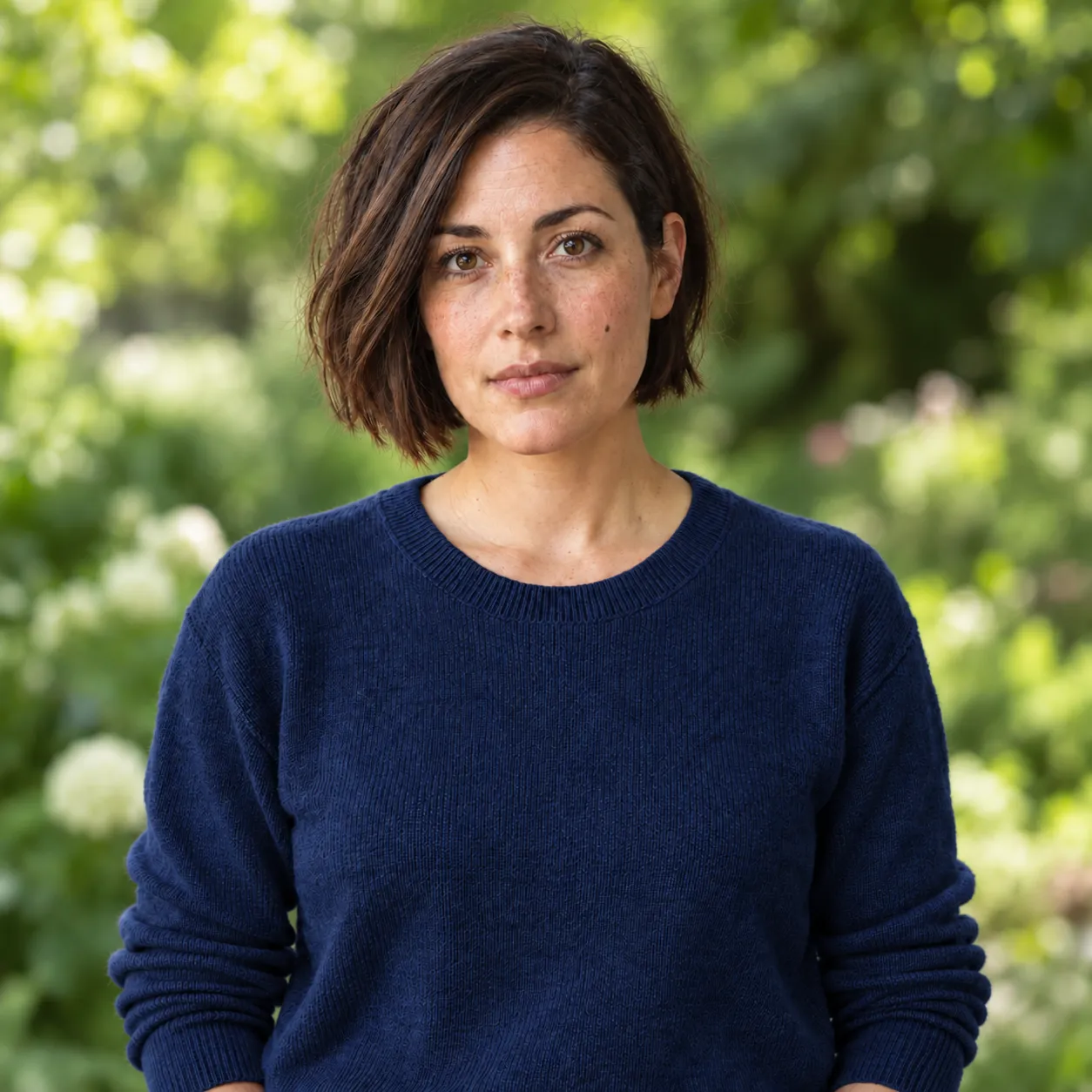
Alle drei Ergebnisse lieferten die angeforderte grundlegende Änderung des Hintergrunds oder der Kleidung. Bei unserer Sichtprüfung blieben die kurzen Haare, die Anordnung der Gesichtszüge und das Wangenmal wiedererkennbar, während sich Haut und feine Gesichtstextur änderten. Die Gesichter dürfen deshalb nicht als unverändert bezeichnet werden. Dies ist eine redaktionelle visuelle Einschätzung, keine biometrische Identitätsprüfung und kein gemessener Ähnlichkeitswert.
Wir verglichen außerdem die dekodierten RGB-Pixel eines festen Gesichtsrechtecks von (450, 150) bis (780, 520) mit dem Original. Alle vier Dateien hatten 1254 × 1254 Pixel. Keiner der drei Ergebnisausschnitte war exakt identisch mit dem Originalausschnitt. Das widerlegt nur eine exakte Pixelerhaltung in diesem Bereich. Es misst weder, wie stark sich die Identität verändert hat, noch erklärt es den Mechanismus oder belegt die Überlegenheit eines Arbeitsablaufs. Bereits winzige Farbänderungen können einen Gleichheitstest scheitern lassen, obwohl die Person ähnlich aussieht.
Die praktische Erkenntnis: Anweisungen zum Erhalt des Gesichts machten die Kontrolle nicht überflüssig. Eine erfolgreiche Änderung der Pulloverfarbe ist für sich genommen noch kein erfolgreich abgeliefertes Porträt.
Vor der Abnahme das Gesicht prüfen
Legen Sie Original und Ergebnis bei gleicher Darstellungsgröße nebeneinander. Prüfen Sie das Gesicht anschließend bei 100 % Zoom. Unterscheidet sich der Bildausschnitt, berücksichtigen Sie das vor der Beurteilung der Gesichtszüge. Verwechseln Sie einen geänderten Beschnitt nicht mit einem veränderten Gesicht.
| Prüfkriterium | Worauf achten? | Maßnahme bei Abweichung |
|---|---|---|
| Gesichtsgeometrie | Augenabstand, Kieferform, Nasenbreite, Mundposition | Zum Original zurückkehren und den Änderungsauftrag eingrenzen |
| Individuelle Details | Sommersprossen, Muttermale, Narben, Augenbrauenform, Haaransatz | Erfundenes oder Entferntes ablehnen, wenn Originaltreue gefordert ist |
| Ausdruck und Altersmerkmale | Lächeln, Augenlider, Falten, Hautglättung | Makeover- oder Verschönerungsanweisungen entfernen und vom Original aus neu versuchen |
| Bearbeitungsgrenze | Haarkanten, Ohren, Kragen, Kiefer und Hals | Bereich präzisieren oder mit einer kontrollierten Ebenenmaske korrigieren |
| Gesamtbild | Pose, Hände, Beschnitt, Hintergrundobjekte und Licht | Ungewollte Änderungen ablehnen, statt nur das Gesicht zu prüfen |
Ein hilfreiches Protokoll enthält Eingabedatei, exakten Prompt, Werkzeug/Oberfläche, Datum, Ausgabedatei, Erfüllung der gewünschten Änderung, Erhalt geschützter Details sowie Annahme oder Ablehnung mit Begründung. Das ist aussagekräftiger als ein „sieht gut aus“ nach jeder Generierung.
Verändert auch ein weiterer Versuch geschützte Details, behandeln Sie zusätzliche Adjektive nicht als einzige Lösung. Die Anforderungen an das Ergebnis können eine andere Bearbeitungsmethode verlangen.
Wenn das Originalgesicht unverändert bleiben muss
Verwenden Sie einen Editor mit Ebenen und Masken. Dies ist ein empfohlener Arbeitsablauf, kein viertes im obigen Experiment getestetes Ergebnis:
- Öffnen Sie das Original und behalten Sie eine unveränderte Kopie. Duplizieren Sie es als Vordergrundebene.
- Maskieren Sie die Person so, dass das gesamte Gesicht und alle anderen geschützten Bereiche vollständig deckend bleiben. Verfeinern Sie Haar- und Kleidungskanten, ohne über das Gesicht zu malen.
- Legen Sie den neuen Hintergrund auf eine separate Ebene darunter. Generieren oder beschaffen Sie ihn bei Bedarf unabhängig vom Porträt.
- Passen Sie den Hintergrund an Licht und Perspektive der Person an. Vermeiden Sie globale Filter, Transformationen und Größenänderungen, die das geschützte Gesicht verändern würden.
- Exportieren Sie ein verlustfreies Bild mit den ursprünglichen Abmessungen und Farbeinstellungen. Öffnen Sie es erneut und vergleichen Sie den geschützten Bereich. Bewahren Sie die Projektdatei mit Ebenen für Korrekturen auf.
Diese Methode macht den Erhalt ausdrücklich kontrollierbar, weil die ursprünglichen Pixel auf der Vordergrundebene bleiben. Trotzdem sind eine korrekte Maske und passende Exporteinstellungen erforderlich. JPEG-Kompression, Farbkonvertierung, Neuberechnung der Bildgröße oder eine halbtransparente Maske können Pixelwerte verändern. Prüfen Sie daher die endgültige Datei, statt aus der bloßen Verwendung von Ebenen auf Gleichheit zu schließen.
Bei einem Kleidungswechsel schützen Sie den Kopf separat und begrenzen die Kleidungsbearbeitung auf den Bereich darunter. Prüfen Sie den Übergang an Hals und Kragen. Erfordert der Auftrag eine neue Pose oder eine andere Ansicht des Gesichts, kann die exakte Wiederverwendung der Originalpixel zur gewünschten Komposition nicht mehr passen. Klären Sie diesen Zielkonflikt vor der Bearbeitung.
Weiterführende Anleitungen
Für lokale Bearbeitungen über eine API erläutert unsere Anleitung zu GPT-Image-Masken und geschützten Pixeln einen tatsächlichen Produktbildtest und warum auch eine Maske überprüft werden muss. Das Produktergebnis belegt keine Leistung beim Erhalt von Gesichtern.
Sie können Bildaufgaben auch in Ofox Agent ausprobieren. Ofox ist Herausgeber dieser Anleitung; das obige Experiment hat diesen Weg nicht getestet und behauptet nicht, dass ein Wechsel dorthin Gesichter besser erhält. Unabhängig von der Oberfläche gilt: Original bewahren, erlaubte Änderungen klar benennen und das Ergebnis erst nach der Kontrolle der geschützten Details akzeptieren.