Gemini Omni 1.2 Flash API: Videos erzeugen, herunterladen und prüfen
Mit einem vollständigen Python-Kit Videos über Gemini Omni 1.2 Flash erzeugen: Dateistatus, Download-Wiederaufnahme, Medienprüfung sowie Grenzen für Referenzen und Bearbeitung.
 Ofox

Verwenden Sie gemini-omni-1.2-flash mit Googles Interactions API, fordern Sie eine Videoausgabe an und prüfen Sie drei Ergebnisse getrennt: Die Interaktion ist abgeschlossen, die Videodatei steht bereit und das heruntergeladene Medium besteht Ihre Abnahme. Eine abgeschlossene API-Antwort ist noch keine lokal gespeicherte, abspielbare Datei. Wer erneut generiert, obwohl die Datei noch verarbeitet wird, kann unnötige Arbeit und Kosten verursachen.
Diese Anleitung führt einen kleinen Text-zu-Video-Auftrag durch den gesamten Ablauf. Sie enthält ein herunterladbares Python-Programm, Befehle zur Wiederherstellung und einen lokalen Medienprüfer. Anschließend erläutert sie, was sich bei Referenzmaterial, Bearbeitung und Verlängerung ändert. Die offiziellen Dokumente wurden am 15. November 2026 erneut geprüft. Die verlinkte Google-Dokumentation ist auf Englisch.
Herausgeber ist Ofox. Unsere Nachweise umfassen 24 Offline-Tests der Hilfsfunktionen und des ausführbaren Programms mit synthetischen Antworten und dem tatsächlichen Google SDK sowie zehn lokale Prüfungen des Medienprüfers mit selbst erstellten FFmpeg-Testdateien. Wir haben keine echte Omni-Generierung, keinen Qualitätsvergleich, keine Latenzmessung und keinen Abrechnungstest durchgeführt. Das Programm für echte Aufrufe ist eine offline geprüfte Integrationsvorlage, kein Nachweis eines erfolgreichen vollständigen Google-Aufrufs. Synthetische Testclips werden nicht als Omni-Ergebnisse dargestellt.
Modell und API-Zugang vor dem ersten Aufruf festlegen
Die aktuelle Google-Modellbeschreibung nennt gemini-omni-1.2-flash: Eingaben sind Text, Bilder und Videos; ausgegeben werden Video und natives Audio. Ersetzen Sie das Modell nicht durch ein reines Textmodell und übernehmen Sie kein altes Veo-Anfrageschema. Unser bestehendes Veo-3.1-API-Tutorial (Englisch) beschreibt eine andere Integration.
Sie benötigen ein Google-Projekt mit Modellzugriff und den nötigen Abrechnungs- oder Kontingenteinstellungen. Beschaffen und verwalten Sie den Schlüssel anhand der API-Key-Dokumentation. Ein Abonnement einer Endnutzer-App belegt allein nicht, dass ein API-Projekt den Aufruf ausführen darf. Hinterlegen Sie GEMINI_API_KEY über Ihre übliche Geheimnisverwaltung, nicht im Prompt oder einem öffentlichen Fehlerprotokoll.
Hier wird https://generativelanguage.googleapis.com/v1beta/interactions verwendet. Ofox dokumentiert eine eigene Video-Task-API mit Auftragserstellung, Statusabfrage und Authentifizierung. Diese Verträge helfen bei von Ofox unterstützten Videomodellen, sind aber nicht mit dem folgenden Google-Aufruf austauschbar. Dieser Artikel bestätigt weder Omni-Verfügbarkeit über Ofox noch einen Ofox-Preis für Omni.
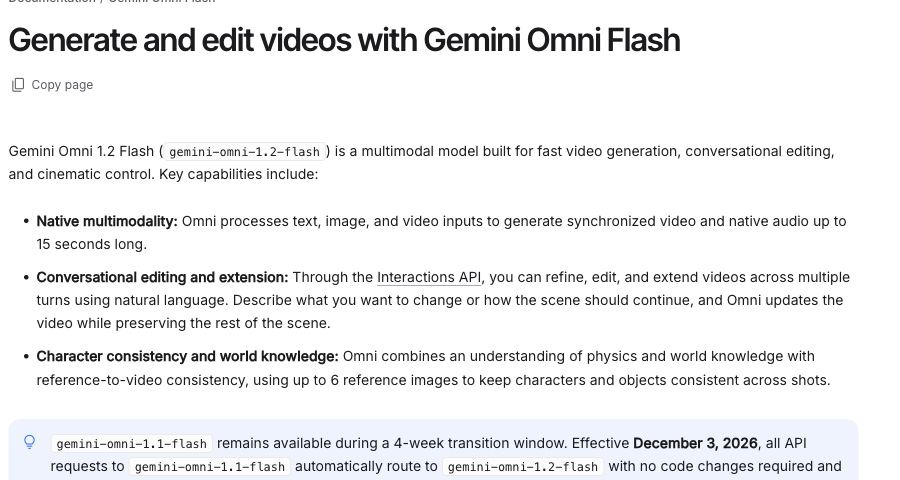
Echter Ausschnitt der englischen Google-Dokumentation ohne Kontodaten. Er zeigt Produktinformationen, kein generiertes Video und keinen Ofox-Integrationstest.
Google kündigt an, Anfragen an gemini-omni-1.1-flash ab 3. Dezember 2026 an 1.2 weiterzuleiten. Zum Prüfdatum dieses Artikels liegt das noch in der Zukunft. Das Beispiel nutzt deshalb ausdrücklich 1.2, statt auf die spätere Aliasänderung zu vertrauen. gemini-omni-flash-preview ist in der Modellbeschreibung als abgeschaltet markiert.
Das Kit installieren und offline prüfen
Laden Sie das vollständige Omni-Video-Kit herunter, entpacken Sie es und wechseln Sie in omni-video-kit. Es enthält das Programm für echte Aufrufe, Hilfsfunktionen zur Ergebnisverarbeitung, den Medienprüfer, zwei Testmodule und eine englische README. Sie müssen das Kernprogramm nicht aus einzelnen Schnipseln zusammensetzen.
Nutzen Sie Python 3.11 oder neuer und eine isolierte Umgebung:
python -m venv .venv
source .venv/bin/activate
python -m pip install 'google-genai==3.3.0' httpx
python -m unittest test_video_result.py test_runner_offline.py -v
Unter Windows PowerShell aktivieren Sie sie mit .venv\Scripts\Activate.ps1. Die Paketinstallation kontaktiert die Registry. Die Tests selbst arbeiten mit synthetischen Daten und simulierten Dienstantworten; im Programmtest werden zusätzlich Netzwerkverbindungen blockiert. Ein Google-Schlüssel ist nicht nötig. Erwartet werden 24 erfolgreiche Tests.
Die Hilfsfunktionstests decken abgeschlossene und unvollständige Interaktionen, URI-Prüfung, Dateizustände und begrenztes Polling ab. Die Programmtests prüfen die tatsächliche Serialisierung des installierten SDK, Wiederherstellung per GET, Zeitüberschreitungen und Dienstfehler, Erhalt unvollständiger Downloads und Schutz vor dem Überschreiben einer parallel angelegten Datei. Insbesondere führen ein simulierter 503-Fehler oder Timeout zu genau einem Erstellungs-POST, nicht zu automatischen Wiederholungen.
Der Medienprüfer ist eine eigene Ebene. Installieren Sie ffmpeg und ffprobe aus einer vertrauenswürdigen Paketverwaltung oder offiziellen Distribution und prüfen Sie vor dem echten Ablauf, dass beide Befehle verfügbar sind. Seine lokalen Tests nutzen erzeugte Muster und Töne, stille Audiospuren, beschädigte Dateien und bewusst unterschiedliche Spurlängen. Das prüft den Prüfer, nicht die Qualität des Modells.
Ein kurzes Video mit eindeutigen Einstellungen erzeugen
Beginnen Sie mit einem Motiv, einer Bewegung und einer festen Kamera. So lässt sich die Einhaltung des Prompts besser beurteilen. Der englische Prompt im Programm bedeutet:
Ein einzelnes grünes Blatt treibt von links nach rechts über einen ruhigen Teich. Feste Totale, weiches Tageslicht. Leise natürliche Wassergeräusche, keine Sprache, Musik oder Schrift.
Gewünscht ist ein drei Sekunden langes Video im Querformat mit 720p und natürlichen Wassergeräuschen. Das ist das angeforderte Ziel, kein beobachtetes Ergebnis. Der genaue Erstellungsaufruf im vollständigen Programm lautet:
interaction = client.interactions.create(
    model="gemini-omni-1.2-flash",
    input=(
        "A single green leaf drifts across a still pond from left to right. "
        "Fixed wide shot, soft daylight. Quiet natural water sounds, "
        "no speech, no music, no text."
    ),
    response_format={
        "type": "video",
        "delivery": "uri",
        "duration": "3s",
        "resolution": "720p",
        "aspect_ratio": "16:9"
    },
    store=True,
    timeout=180,
    automatic_continuation=False
)
Der Ausschnitt setzt den Client und die Wiederherstellungslogik aus run_live.py voraus; führen Sie das vollständige Skript aus. Es setzt einen HTTP-Timeout und schaltet automatische SDK-Wiederholungen mit retry_options.attempts=1 ab. Außerdem reserviert es bereits vor dem Absenden einen lokalen Wiederherstellungsdatensatz. Das verringert erneute Erstellungen bei unbekanntem Serverergebnis, garantiert aber keine exakt einmalige Ausführung in beliebiger Infrastruktur.
Nach dem Setzen Ihres Google-Projektschlüssels sendet dieser Befehl einen echten Auftrag, der Kontingent verbrauchen oder Kosten auslösen kann:
python run_live.py --create --out leaf.mp4store=True ist bewusst gewählt, damit Sie das Ergebnis später abrufen und in einer Bearbeitungskonversation verwenden können. Googles Omni-Anleitung beschreibt auch eine einmalige synchrone Generierung ohne Speicherung. Damit entfällt jedoch spätere Bearbeitung über previous_interaction_id; diese Einstellung passt nicht unbemerkt in das wiederherstellbare Beispiel.
URI-Ausgabe vermeidet, dass ein großes Video in die JSON-Antwort passen muss. Das bedeutet nicht, dass jede Generierung im Hintergrund laufen muss. Ausführungsmodus, Abschluss der Interaktion und Bereitschaft der Datei sind getrennte Fragen. Der nächste Abschnitt behandelt die Zustände, statt jedes Warten mit einer neuen Generierung zu beantworten.
Abschluss, Dateibereitschaft und Wiederherstellung trennen
Sobald eine Antwort vorliegt, speichert das Programm leaf.mp4.interaction.json und zeigt Interaktions-ID und Status an. Dieser Datensatz kann Inhalte oder Mediendaten enthalten und gehört in eine private Ablage. Er belegt für sich noch kein fertiges Video.
| Grenze | Prüfung im Programm | Aufbewahren oder nächster Schritt |
|---|---|---|
| Erstellung gesendet, Ergebnis unbekannt | Wartedatensatz existiert auch ohne empfangene ID | Vor einer neuen Erstellung Konto- oder Anbieterprotokolle prüfen |
| Interaktion empfangen | completed, keine gemeldeten Fehler, Video vorhanden | Interaktions-ID und Antwort sichern |
| Video als URI geliefert | URI entspricht einer erwarteten Google-Dateiressource | Diese Ressource abfragen; URI nicht als neue Aufgaben-ID lesen |
| Datei wird verarbeitet | PROCESSING, ACTIVE oder FAILED | Warten, bei ACTIVE herunterladen, bei Fehler oder unbekanntem Status stoppen |
| Download läuft | Bytes gehen in eine neue .part-Datei | Teilstand bei Fehler erhalten, nicht als fertiges Medium ausgeben |
| Lokale Veröffentlichung | Ergebnis ist nicht leer und ersetzt keine bestehende Ausgabe | Technische und inhaltliche Abnahme durchführen |
Die Hilfsfunktion akzeptiert nur den dokumentierten HTTPS-Dateiursprung von Google und die erwartete Ressourcenpfadform. Sie wandelt etwa /v1beta/files/...:download?alt=media in den von der Files API benötigten Namen files/... um. URLs mit Zugangsdaten oder fremden Zielen werden abgewiesen; beliebige Links aus Antworten werden nicht geladen. Die Authentifizierung übernimmt das SDK. Ein Schlüssel gehört nicht in eine kopierte Download-URL.
Das Beispiel prüft die Dateibereitschaft höchstens 60-mal mit fünf Sekunden Abstand. Der HTTP-Timeout beträgt 180 Sekunden. Das sind eine Abfragegrenze und ein Timeout je Anfrage, keine garantierte Gesamtdauer von fünf Minuten und kein Versprechen zur Generierungsgeschwindigkeit. Transportfehler werden weitergereicht, ohne eine neue Erstellung auszulösen. Derzeit wählt das Programm die erste Videoausgabe des SDK. Für mehrere Ausgaben müssen Sie es anpassen und prüfen.
Zum Abruf einer bestehenden Interaktion verwenden Sie deren tatsächlich erhaltene ID:
python run_live.py --resume YOUR_INTERACTION_ID --out recovered-leaf.mp4Das ist ein Abruf-GET, kein Erstellungs-POST. Eine unvollständige Interaktion wird nicht dauerhaft automatisch abgefragt. Prüfen Sie den gespeicherten Status und rufen Sie sie gegebenenfalls später erneut ab. Bei einem ersten Timeout vor Erhalt einer ID kann das Skript die unbekannte Serveroperation nicht finden. Der Wartedatensatz blockiert neue Erstellung unter demselben Ausgabenamen. Untersuchen Sie den ursprünglichen Auftrag, statt die Sperre durch einen anderen Namen zu umgehen.
Vorhandene Ausgabe- oder .part-Dateien stoppen das Programm vor dem Absenden. Ein fehlgeschlagener Download kann die Teildatei und den Wiederherstellungsdatensatz hinterlassen. Für die Wiederherstellung einer bekannten bestehenden Interaktion wählen Sie wie oben einen neuen Ausgabenamen. Die endgültige Veröffentlichung nutzt einen Hardlink im selben Verzeichnis und entfernt anschließend .part; eine parallel entstandene Ausgabe wird dadurch nicht ersetzt. Unterstützt das Dateisystem diesen Schritt nicht, behalten Sie die vollständige Teildatei und lösen Sie das lokale Speicherproblem. Dafür muss kein neues Video erzeugt werden.
Datei prüfen, anschließend Bild und Ton ansehen
Nach der Meldung über eine gespeicherte Datei führen Sie die Medienprüfung aus:
python verify_video.py leaf.mp4 --seconds 3 --require-audioDer Prüfer verlangt eine nicht leere lokale Datei, einen normalen Videostream mit gültigen Abmessungen, positive Dauer und bei entsprechender Option einen Audiostream. Er vergleicht Container und jede normale Videospur mit der geforderten Dauer, mit einer für dieses Beispiel gewählten Toleranz von 0,25 Sekunden. Danach decodiert FFmpeg normale Videospuren und Audio. Fehlt die Spurdauer in den Metadaten, schlägt die strenge Prüfung fehl, statt still die Containerdauer einzusetzen.
Das ist wichtig: Ein drei Sekunden langer Container kann nur eine Sekunde Bild und drei Sekunden Ton enthalten. Nur den Container zu prüfen würde das zu kurze Bild übersehen. Ebenso kann ein vorhandener Audiostream stumm sein. Geprüft wird das Vorhandensein, nicht Hörbarkeit, Synchronität oder gestalterische Qualität.
Für das Blatt-Beispiel folgt eine getrennte Sicht- und Hörprüfung:
| Abnahmefrage | Was prüfen? | Bei Nichterfüllung |
|---|---|---|
| Ist das richtige Motiv vorhanden? | Ein grünes Blatt auf einem Teich, keine fremden Motive | Eine Motivvorgabe ändern und neuen Versuch protokollieren |
| Stimmt die Bewegung? | Blatt von links nach rechts, Kamera fest | Motiv- und Kamerabewegung im Prompt unterscheiden |
| Ist der Clip kontinuierlich? | Keine unerwarteten Schnitte, kein Flackern, kein abrupter Schluss | Anfang, Mitte und Ende vor Bearbeitung oder Neuerstellung vergleichen |
| Ist der Ton brauchbar? | Wasser hörbar, keine unerwünschte Sprache oder Musik | Anhören; vorhandene Audiospur genügt nicht |
| Passt das Ergebnis zum Ziel? | Gewünschter Ausschnitt, erkennbares Motiv, keine unerwünschte Schrift | Im tatsächlichen Ziellayout prüfen, nicht nur Metadaten lesen |
Wir haben keinen echten Blatt-Clip erzeugt oder bewertet. Das sind konkrete Kriterien für Ihren autorisierten Aufruf. Halten Sie Prompt, genaue Einstellungen und Ergebnis zusammen fest, damit sich ein zweiter Versuch vergleichen lässt. Erfolgreiches Decodieren ist ein technischer Meilenstein, kein Beleg für die Erfüllung des kreativen Auftrags.
Referenzen, Bearbeitung und Verlängerung gezielt konfigurieren
Modellspezifikation und aufgabenspezifische Omni-Dokumentation unterscheiden die Grenzen je Modus. Die maximale Dauer einer neuen Generierung gilt nicht für jede Operation.
| Operation | Dokumentierte Grenze | Konsequenz |
|---|---|---|
| Neues Video | Ganze Sekunden von 3 bis 15, Standard 10 | Dauer für ein reproduzierbares Beispiel ausdrücklich setzen |
| Erster und letzter Frame | 3–10 Sekunden | Zwei Endpunktbilder ermöglichen keine 15-Sekunden-Interpolation |
| Bildreferenzen | Bis zu sechs bei allen Dauern | Rolle jedes Bildes klar beschreiben |
| Videoreferenzen neuer Generierungen | Ausgabe 3–10 Sekunden: bis zu drei; 11–15 Sekunden: eine; jede Referenz höchstens drei Sekunden | Referenzanzahl und Ausgabelänge getrennt zählen |
| Eingabe zur Bearbeitung | Höchstens 15 Sekunden | Ungeeignete Eingaben vorher schneiden oder teilen |
| Verlängerung | Je Runde 3–10 Sekunden, insgesamt bis 30; Kontext sind die letzten zehn Sekunden | Gesamtdauer verfolgen und frühere wichtige Details erneut nennen |
| Auflösung | 360p, 720p, 1080p, 4k; Standard 720p | 1080p und 4K sind laut Google hochskaliert, nicht native Aufnahme |
Beschreiben Sie in natürlicher Sprache, was ein Bild bewahren und wie ein Video die neue Einstellung beeinflussen soll. Audio der Videoreferenz wird ignoriert. Videoreferenzen dienen neuen Generierungen, nicht Bearbeitung oder Verlängerung. Native Audioausgabe bedeutet nicht, dass hochgeladene Audioeingaben oder Audioreferenzen unterstützt werden. Stimmenbearbeitung ist nicht verfügbar.
Google weist zudem darauf hin, dass Bezugnahme oder Schlussfolgerungen über mehrere Videos hinweg nicht unterstützt werden. Prompts mit mehreren Videos können schlechtere oder unerwartete Ergebnisse liefern. Die zulässige Referenzanzahl garantiert keine zuverlässige videoübergreifende Verarbeitung.
Für den ersten bildgestützten Versuch verwenden Sie klare Rollen statt veralteter Steuertags:
Create a 5-second landscape shot.
Use the attached image as the appearance reference for the green leaf.
Keep its shape and color consistent.
The leaf drifts from left to right across still water.
Keep the camera fixed, with soft daylight and gentle water sounds.
Do not add speech, music, captions or extra leaves.
Die Vorlage verlangt fünf Sekunden Querformat, das Blatt aus dem angehängten Bild als Referenz für Form und Farbe, Bewegung nach rechts, feste Kamera, Tageslicht und Wassergeräusche ohne Sprache, Musik, Untertitel oder weitere Blätter. Das tatsächliche Bild muss jedoch gemäß Medien-Eingabevertrag angehängt werden. Seine Erwähnung lädt es nicht hoch. Prüfen Sie Nutzungsrechte und die Verfügbarkeit der Operation im Zielkonto. Google empfiehlt klare natürliche Rollen vor einem erzwungenen video_config.task, weil diese Einstellung strengere Medienkombinationen voraussetzen kann.
Für die Bearbeitung eines zuvor generierten und gespeicherten Videos dient dieses eigenständige Beispiel. Speichern Sie es als edit_saved_video.py; es liest eine echte vorherige ID aus OMNI_PREVIOUS_INTERACTION_ID. Das ist eine weitere möglicherweise kostenpflichtige Operation, kein Offline-Test und kein Wiederherstellungsdownload:
import os
from pathlib import Path
from google import genai

client = genai.Client(
    api_key=os.environ["GEMINI_API_KEY"],
    http_options={"timeout": 180000, "retry_options": {"attempts": 1}}
)
try:
    edit = client.interactions.create(
        model="gemini-omni-1.2-flash",
        previous_interaction_id=os.environ["OMNI_PREVIOUS_INTERACTION_ID"],
        input="Make the daylight warmer. Keep the leaf, its motion and the camera framing unchanged.",
        response_format={"type": "video", "delivery": "uri"},
        store=True,
        timeout=180,
        automatic_continuation=False
    )
    Path("edit-interaction.json").write_text(edit.model_dump_json(indent=2))
    print(edit.id, edit.status)
finally:
    client.close()
Behalten Sie in derselben aktivierten Umgebung und im Kit-Verzeichnis GEMINI_API_KEY bei und setzen Sie die ID der zu bearbeitenden gespeicherten Generierung. Unter macOS oder Linux:
export OMNI_PREVIOUS_INTERACTION_ID='YOUR_STORED_GENERATION_ID'
python edit_saved_video.py
Unter Windows PowerShell setzen Sie $env:OMNI_PREVIOUS_INTERACTION_ID = 'YOUR_STORED_GENERATION_ID' und starten python edit_saved_video.py. Ersetzen Sie den Platzhalter durch die tatsächliche Generierungs-Interaktions-ID, nicht durch den Ressourcennamen der Files API. Halten Sie edit-interaction.json privat und sichern Sie den Datensatz jedes Versuchs vor dem nächsten Start.
Nach einer erfolgreich zurückgegebenen Interaktion rufen Sie deren neue ID über run_live.py --resume mit einem neuen Ausgabenamen ab und wiederholen Medien- und Sichtprüfung. Anders als das vollständige Programm für die erste Generierung reserviert dieser kurze Bearbeitungsaufruf vor dem POST keinen Wartedatensatz. Bei Timeout ohne ID prüfen Sie Kontoprotokolle vor einem erneuten Start; nehmen Sie nicht an, dass keine Bearbeitung stattfand. Weder dieser echte Bearbeitungsaufruf noch eine reale Verlängerung wurden für den Artikel ausgeführt.
Für Bearbeitung oder Verlängerung hochgeladener Videos gelten regionale Einschränkungen im EWR, in der Schweiz und im Vereinigten Königreich, die sich von modellgenerierten Videos unterscheiden. Verlängerung hängt nur am Ende an, nicht in der Mitte oder vorne. Dialog zu einem hochgeladenen Video mit vorhandener Sprache hinzuzufügen ist eingeschränkt; mehrstufige Sprachverlängerung bereits generierter Videos wird getrennt beschrieben. Prüfen Sie die Grenzen der konkreten Operation, statt „Videobearbeitung unterstützt“ als allgemeine Freigabe zu verstehen.
Fehler auf der betroffenen Ebene untersuchen
Sammeln Sie genaue Modell-ID, Endpoint, SDK-Version, bereinigten Fehlertext sowie vorhandene Interaktions- oder Datei-ID. Unser Gemini-4-API-Fehlerleitfaden trennt Authentifizierung, Zugriff, ungültige Anfragen und Kontingentfehler. Seine modellspezifischen Beispiele verwenden Argon; behalten Sie hier Omni und den Video-Anfragevertrag bei.
| Symptom | Betroffene Ebene | Nächster Schritt |
|---|---|---|
| HTTP 200, Parser findet kein Video | Antwortvertrag oder unvollständige Interaktion | SDK-Eigenschaft output_video ist ein Komfortzugriff; im REST stehen Videoinhalte in steps |
| Ungültige Dauer mit Anfangs-/Endbild | Operationsspezifische Grenze | Gültige Dauer wählen statt dieselbe Anfrage wiederholen |
| Generierungseinstellung abgewiesen | Nicht unterstützter Parameter | Systemanweisungen, temperature, top_p, Stop-Sequenzen und getrennte Negativ-Prompt-Felder entfernen; Bedingungen im normalen Prompt ausdrücken |
| Interaktion fertig, Datei in Verarbeitung | Dateibereitschaft | Dieselbe Ressource weiter prüfen, keine neue Generierung |
Dateistatus FAILED oder unbekannt | Verarbeitung oder Schemaänderung | Stoppen und Nachweise sichern; nicht jeden anderen Status als Erfolg werten |
| Client-Timeout, Erstellung unklar | Transport gegenüber Serverausführung | Wartedatensatz erhalten, vor neuem POST untersuchen |
| Download erfolgreich, Prüfung fehlgeschlagen | Mediendaten, Spuren oder lokale Werkzeuge | Datei und Prüfbericht ansehen, dann über erneuten Abruf oder Generierung entscheiden |
| Operation mit Upload nicht verfügbar | Region, Quellentyp oder Richtlinie | Konto- und Operationsgrenzen prüfen statt blind Zugangsdaten wechseln |
Bei Sicherheitsfilter-Ablehnungen passen Sie den Auftrag innerhalb der unterstützten Regeln an, statt denselben blockierten Prompt erneut zu senden. Verwenden Sie keine zeitlich begrenzten oder mit Zugangsdaten versehenen URLs in öffentlichen Beispielen. Bei Ofox-spezifischen Anwendungen helfen die Video-Fehlercodes und allgemeinen Wiederholungsregeln, ersetzen aber nicht Googles Fehlervertrag.
Vor dem Skalieren einen Auftragsnachweis führen
Bewahren Sie pro echtem Versuch Modell-ID, Promptversion, Referenzen, Dauer, Auflösung, Seitenverhältnis, Speicherentscheidung, Interaktions-ID, Dateiressource, lokalen Ausgabehash und Abnahme auf. Geheimnisse und private Inhalte gehören nicht in geteilte Berichte. Unterscheiden Sie GET-Abrufe vorhandener Arbeit von POST-Erstellungen neuer Arbeit; andernfalls werden Fehleranalyse und Kostenrechnung unscharf.
Prüfen Sie vor Kostenschätzungen die aktuellen Omni-Preise für Modus und Auflösung. Dieser Artikel liefert keine gemessene Generierungsrechnung oder Ofox-Rate. Erfassen Sie Fehlversuche, Bearbeitungen und Verlängerungen getrennt, soweit der Verbrauch bekannt ist. Unbekannt ist nicht null. Auch ein kürzerer Entwurf kann nach mehreren bezahlten Korrekturen insgesamt teurer sein. Vergleichen Sie den Ablauf bis zum akzeptierten Ergebnis statt einer isolierten Anfrage.
Beginnen Sie mit einem abgenommenen kleinen Beispiel. Fügen Sie dann einzeln Bildreferenz, anderes Seitenverhältnis, Bearbeitung eines gespeicherten Videos oder Verlängerung hinzu. Behalten Sie die bisher funktionierende Einstellung als Vergleich. Skalieren Sie erst, wenn Ihr reales Konto das benötigte Ergebnis erzeugen, abrufen und prüfen kann. Geliefert werden ein nutzbares Video und sein Abnahmenachweis, nicht bloß die Meldung, dass die Generierung beendet ist.