PDF in Excel umwandeln mit KI
Laden Sie ein PDF hoch und beschreiben Sie die Aufgabe: Tabellen werden in eine Excel-Datei extrahiert, Dokumente nach Seiten geteilt oder mehrere PDFs zusammengeführt. Zahlen kommen in einem Format, mit dem Sie rechnen können, und Sie sehen, welche Seiten in jeder Datei stecken.
Beispielergebnis
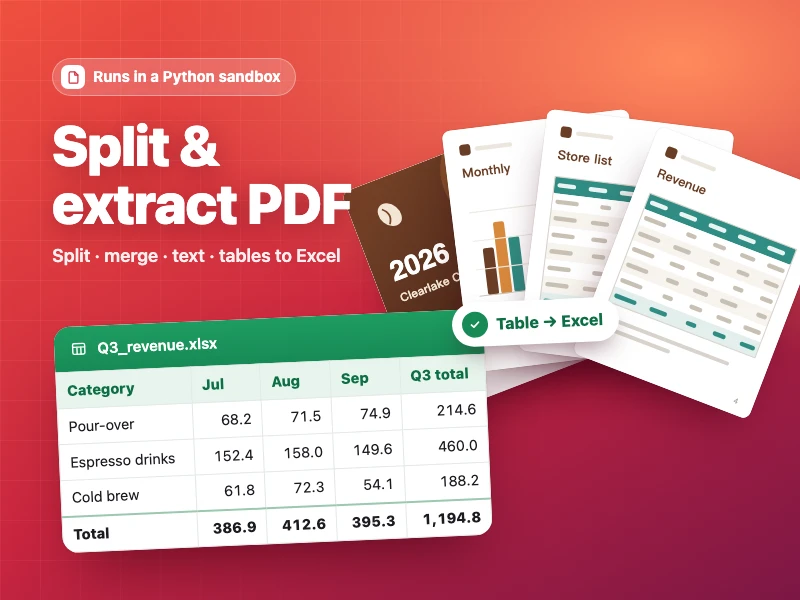
PDF teilen und extrahieren
PDFs teilen oder zusammenführen, Text und Tabellen als TXT oder Excel extrahieren. Die Verarbeitung läuft tatsächlich in einer Sandbox, und Sie erhalten fertige Dateien.
- Quelle
- Ofox
So funktioniert’s
- 01
Lücken füllen
Ersetzen Sie die markierten Stellen durch Ihre Inhalte oder behalten Sie das Beispiel.
- 02
Starten
Auf den Generieren-Button klicken und in Ofox Chat weitermachen.
- 03
Weiter verfeinern
Noch nicht ganz? Sagen Sie, was sich ändern soll – Ofox Chat macht weiter.
Häufige Fragen
Was muss ich angeben?
Laden Sie Ihr PDF im Chat hoch und ersetzen Sie im Feld oben auf der Seite die beiden hervorgehobenen Teile durch Ihre Aufgaben, zum Beispiel „in Dateien mit je 5 Seiten aufteilen“ oder „die Tabellen auf Seite 2 und 7 nach Excel extrahieren“. Nennen Sie die Seitenzahlen möglichst genau. Sie können bis zu 10 Dateien gleichzeitig hochladen, jeweils bis 8 MB.
Was bekomme ich als Ergebnis?
Sie erhalten Dateien, etwa die geteilten PDFs und eine Excel-Datei (.xlsx) mit der Tabelle; Text lässt sich auch als TXT extrahieren. Der Prompt verlangt, dass Zahlen als rechenbare Werte gespeichert werden und dass aufgelistet wird, welche Seiten jede Datei enthält. Öffnen Sie die Dateien und prüfen Sie die Werte, bevor Sie damit weiterarbeiten.
Funktioniert das auch mit gescannten oder geschützten PDFs?
Das Tool arbeitet mit textbasierten PDFs, in denen sich der Text markieren lässt. Gescannte PDFs, die nur Bilder der Seiten enthalten, passwortgeschützte Dateien und Formulare werden möglicherweise nicht richtig verarbeitet. Prüfen Sie das Ergebnis in solchen Fällen besonders sorgfältig.
Kann ich danach noch Änderungen verlangen?
Ja. Schreiben Sie einfach im selben Chat weiter, etwa „Ändere den Titel auf Seite 1“, „Lösche Seite 4“, „Drehe Seite 2“ oder „Füge die beiden PDFs zusammen und verkleinere die Datei“. OfoxAI meldet, was geändert wurde; kontrollieren Sie jede Änderung in der neuen Datei.
Greift das Tool auf meine Konten oder Systeme zu?
Nein. Es verbindet sich nicht mit Ihren Konten, Ihrem E-Mail-Postfach oder Firmensystemen und arbeitet nur mit dem, was Sie eingeben oder hochladen. Bei vertraulichen Unterlagen laden Sie am besten nur die Seiten hoch, die für die Aufgabe nötig sind.
Was kostet das?
Sie müssen sich zuerst registrieren; danach zahlen Sie nur für die tatsächliche Nutzung.
Über PDF in Excel umwandeln mit KI
Wer Zahlen aus einem Bericht oder einer Preisliste weiterverarbeiten will, muss oft ein PDF in Excel umwandeln, und Abtippen kostet Zeit. Hier laden Sie das PDF hoch, beschreiben die Aufgabe, und OfoxAI extrahiert Tabellen in eine Excel-Datei, teilt das Dokument nach Seiten auf oder führt mehrere PDFs zusammen. Die Ergebnisse erhalten Sie als Dateien. Das Tool eignet sich für Büro, Buchhaltung und Studium, also überall dort, wo Tabellen in PDFs stecken.
Je genauer die Anfrage, desto besser passt das Ergebnis. Nennen Sie Seitenzahlen und das gewünschte Format, zum Beispiel „die Umsatztabelle auf Seite 5 des Quartalsberichts nach Excel extrahieren“, „das Vorlesungsskript in Dateien mit je 20 Seiten teilen“ oder „nur die Seiten 1 bis 3 als eigenes PDF speichern“. Stehen die Zahlen im deutschen Format mit Komma und Tausenderpunkt, erwähnen Sie das in der Anfrage.
Nach dem ersten Ergebnis arbeiten Sie im selben Chat weiter. Sie können zum Beispiel einen Titel im PDF ändern, eine Seite löschen oder drehen, zwei PDFs zusammenführen und das Ergebnis komprimieren lassen. OfoxAI berichtet jeweils, was geändert wurde.
Prüfen Sie das Ergebnis vor der Weitergabe. Kontrollieren Sie in Excel, ob die Zahlen als Zahlen und nicht als Text gespeichert sind, ob Summen mit dem Original übereinstimmen und ob Spalten verrutscht sind oder Zellen fehlen. Bei geteilten Dateien vergleichen Sie die von OfoxAI genannte Seitenliste mit den tatsächlichen Seiten.
Das Tool arbeitet mit textbasierten PDFs; gescannte Bild-PDFs oder passwortgeschützte Dateien funktionieren möglicherweise nicht. Es verbindet sich nicht mit Ihren Konten oder Systemen und nutzt nur, was Sie hochladen oder eingeben. Laden Sie nur Dokumente hoch, die Sie bearbeiten dürfen, und lassen Sie wichtige Zahlen immer von einem Menschen gegenprüfen.