Cline Konfiguration
Cline ist ein beliebtes VS Code KI-Coding-Plugin (ehemals Claude Dev). Durch die Integration mit OfoxAI können Sie eine Vielzahl von Modellen nutzen.
Dieses Tool muss weiterhin manuell eingerichtet werden. Ofox Desktop konfiguriert Cline noch nicht automatisch. Wenn Sie auf einem Mac mit Apple-Chip auch Codex, Claude Code, Gemini CLI, OpenCode, OpenClaw oder Hermes verwenden, kann Ofox Desktop diese unterstützten Tools erkennen und konfigurieren .
Voraussetzungen
- Registriertes OfoxAI-Konto mit API Key (Hier erhalten )
- VS Code installiert
Konfigurationsschritte
Schritt 1: Cline installieren
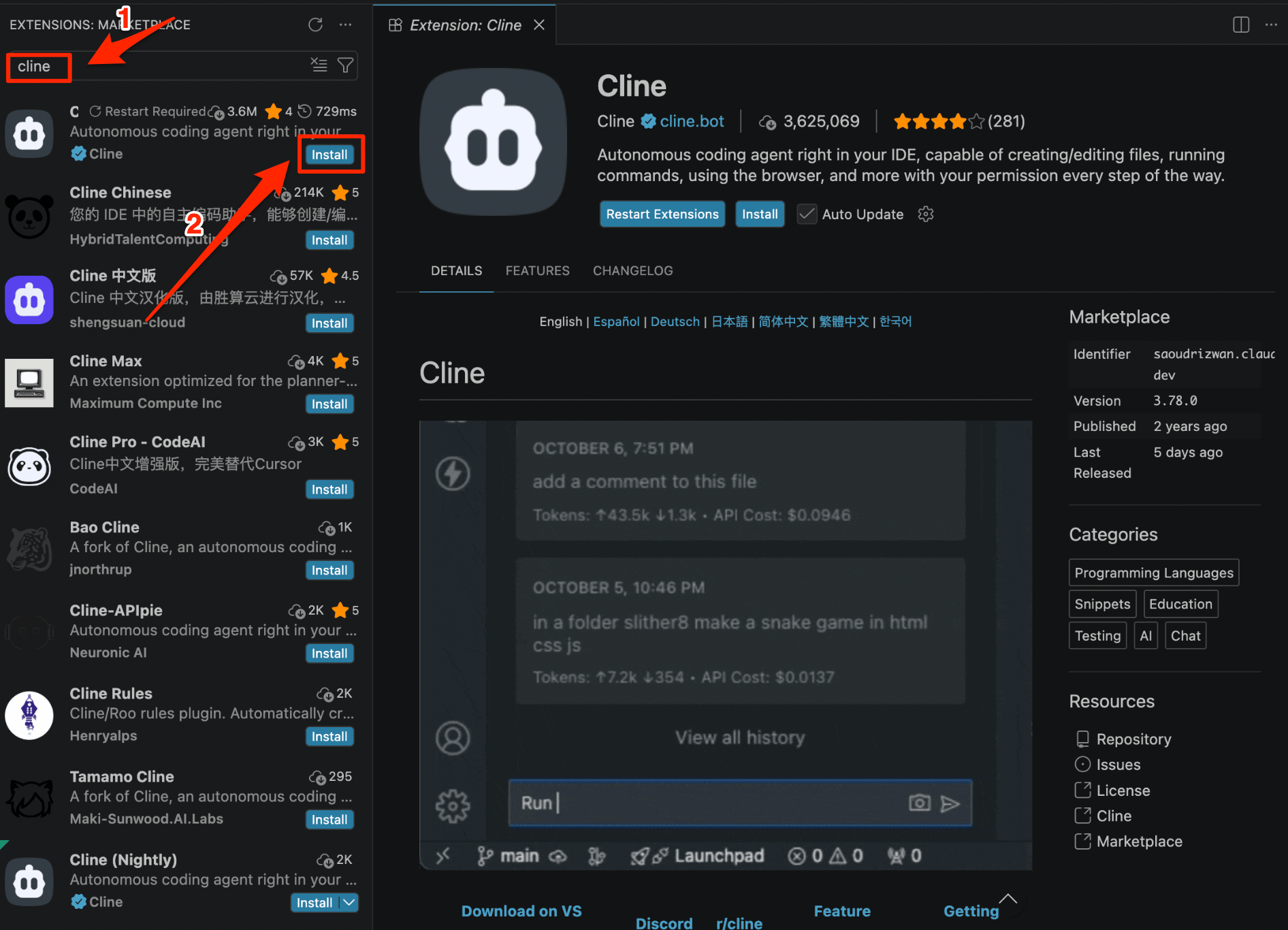
Suchen Sie im VS Code Extension Marketplace nach Cline und installieren Sie es.
Schritt 2: Einstellungen öffnen
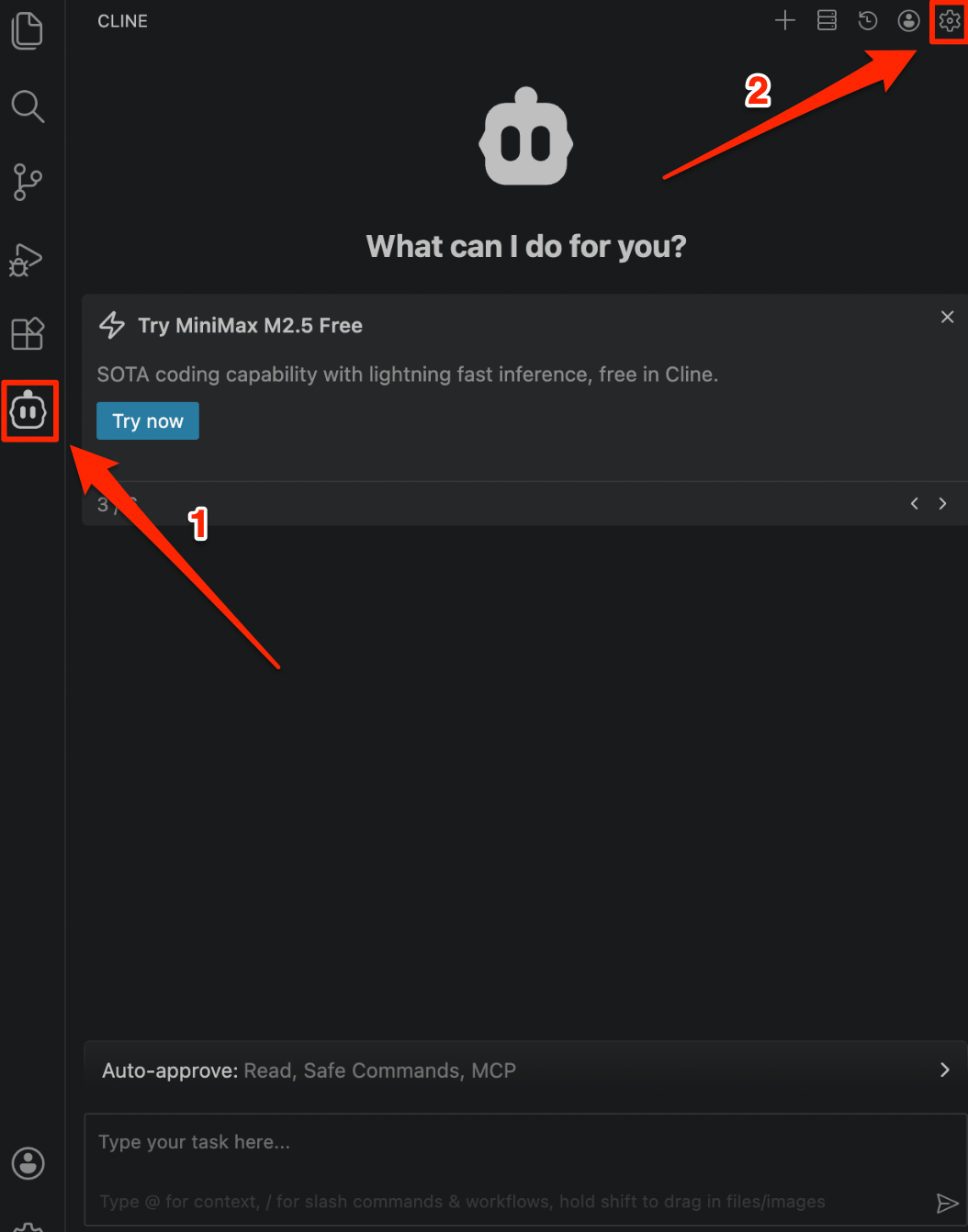
Klicken Sie auf das Cline-Symbol in der linken Aktivitätsleiste, um das Cline-Panel zu öffnen, und klicken Sie dann auf das Einstellungssymbol oben rechts.
Schritt 3: Konfiguration ausfüllen und speichern
Füllen Sie auf der API Configuration-Seite die folgenden Informationen aus und klicken Sie anschließend oben rechts auf Done:
| Feld | Wert |
|---|---|
| API Provider | OpenAI Compatible |
| Base URL | https://api.ofox.ai/v1 |
| OpenAI Compatible API Key | Ihr OfoxAI API Key |
| Model ID | Modell-ID (Modell-Marktplatz ansehen ) |
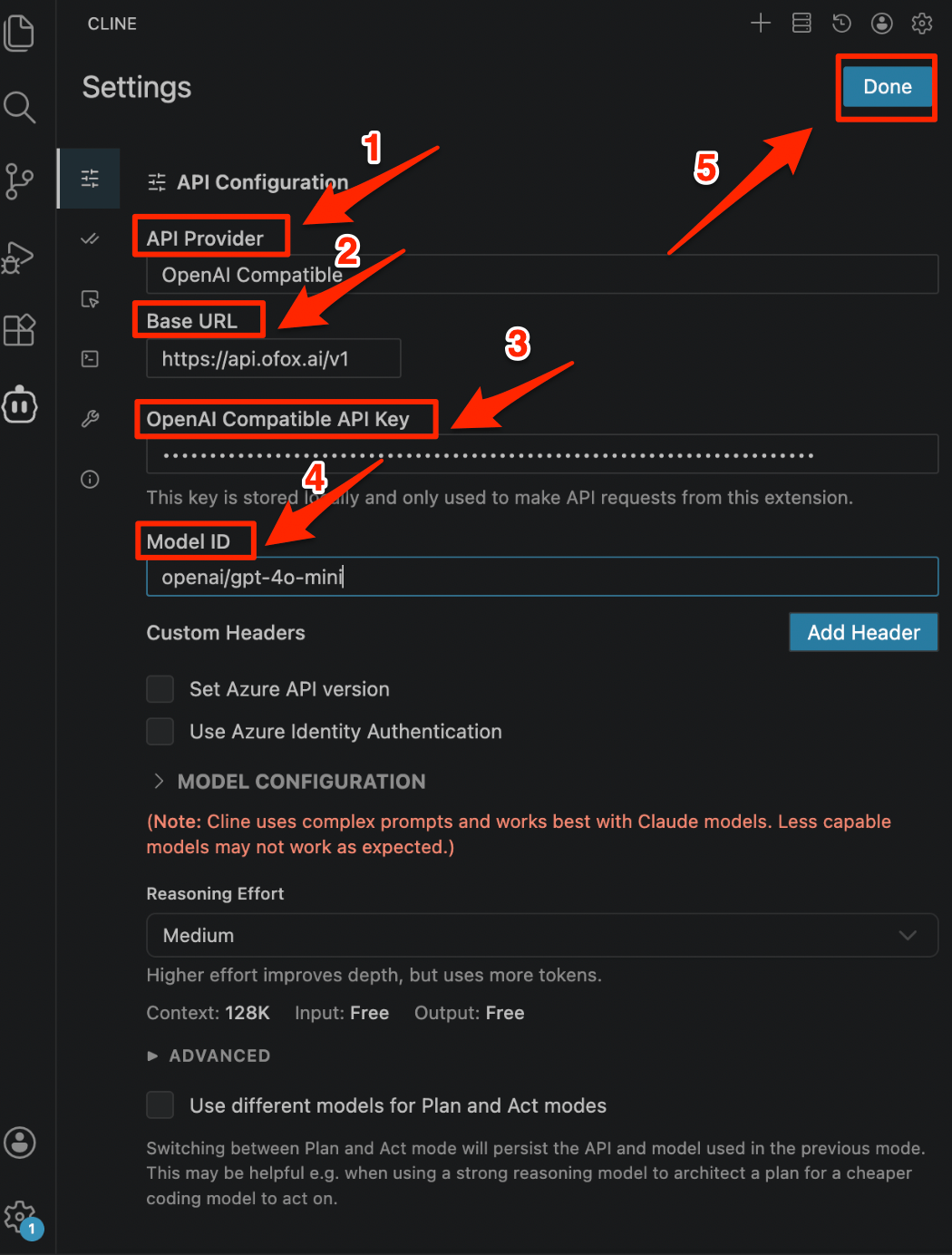
Verwenden Sie OpenAI Compatible als API Provider und wechseln Sie nicht zum Anthropic- oder Google Gemini Provider. Diese beiden Provider erlauben keine benutzerdefinierten Modellnamen und unterstützen nur die Auswahl aus der integrierten offiziellen Modellliste. Die Modellnamen in der integrierten Liste stimmen nicht mit den Modell-IDs von OfoxAI überein, wodurch Anfragen fehlschlagen.
Empfohlene Modelle
Empfohlene Modelle finden Sie im Modell-Marktplatz .
Häufige Fragen
F: Fehler „Modell nicht unterstützt”
Stellen Sie sicher, dass das Format der Model ID korrekt ist. Bei Verwendung von OpenAI Compatible muss der Modellname das Präfix Anbieter/ enthalten. Alle verfügbaren Modell-IDs finden Sie im Modell-Marktplatz .
F: Tool Use-Funktion nicht verfügbar
Behalten Sie OpenAI Compatible als API Provider und wählen Sie im Modell-Marktplatz ein Modell mit Tool Use-Unterstützung.