OpenCode Konfiguration
OpenCode ist ein Open-Source-KI-Coding-Agent mit Terminal-TUI, Desktop-App und IDE-Erweiterungen. Ofox ist fest in den Provider-Katalog von OpenCode integriert (Daten von models.dev ), sodass keine eigene Base URL eingerichtet werden muss – wählen Sie Ofox aus, fügen Sie Ihren API-Key ein, und schon können Sie mit GPT, Claude, Gemini, DeepSeek und weiteren Modellen coden.
Voraussetzungen
- Ein OfoxAI-Konto und ein API-Key (hier erhalten )
- Installiertes OpenCode:
# Eine Option wählen
curl -fsSL https://opencode.ai/install | bash
npm i -g opencode-ai@latest
brew install anomalyco/tap/opencode
Die Desktop-App ist unter opencode.ai/download verfügbar.
Option 1: Desktop-App
1. Provider-Einstellungen öffnen
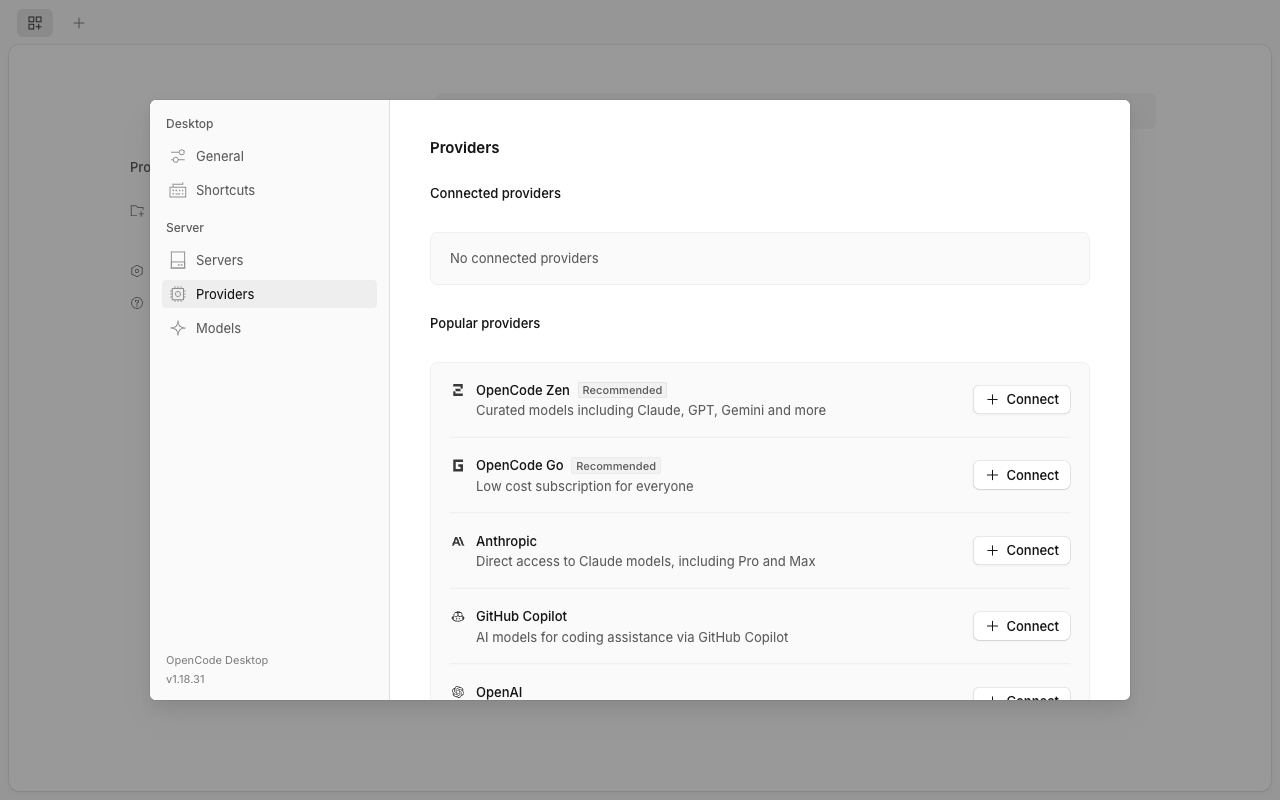
Öffnen Sie OpenCode, klicken Sie in der linken Seitenleiste auf Settings → Providers (Einstellungen → Provider) und dann auf Show more providers (Weitere Provider anzeigen) am Ende der Liste „Popular providers“ (Beliebte Provider).
2. Ofox suchen und auswählen
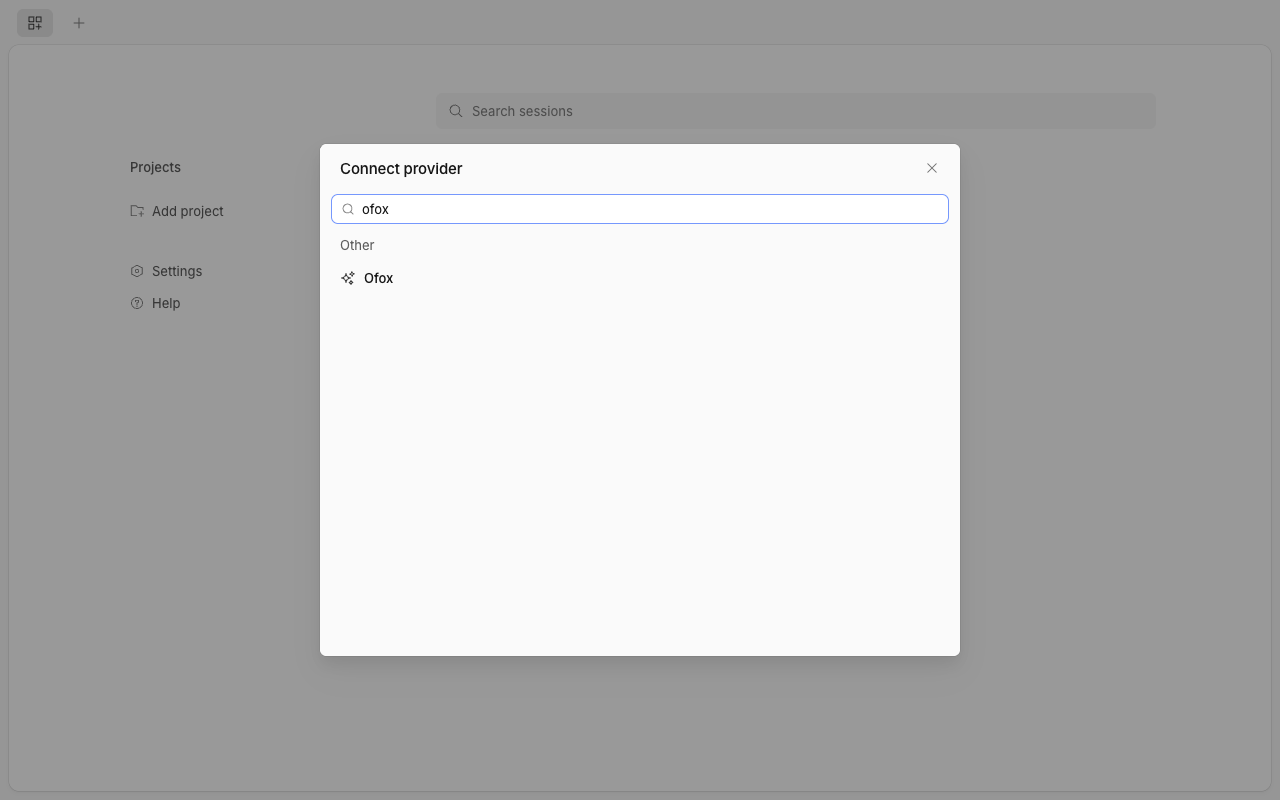
Geben Sie ofox in das Suchfeld ein und klicken Sie auf Ofox.
3. API-Key eingeben
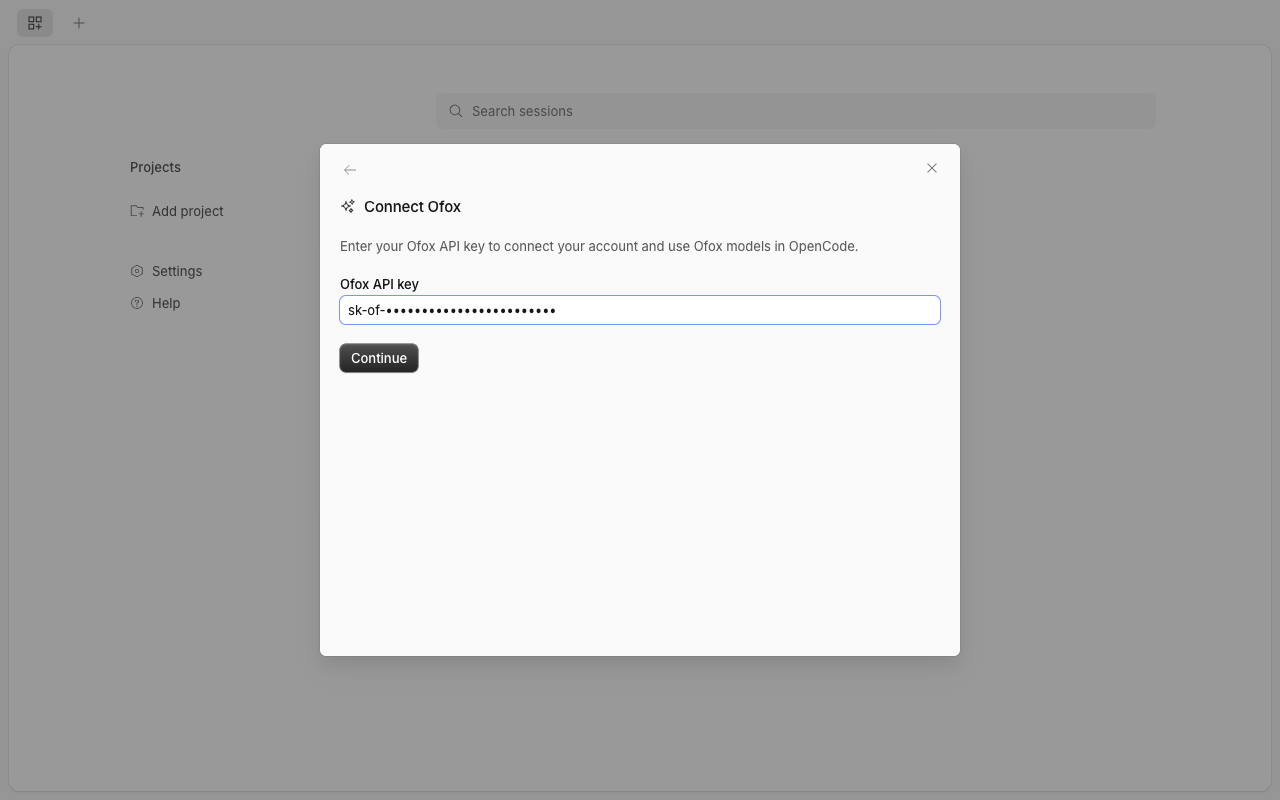
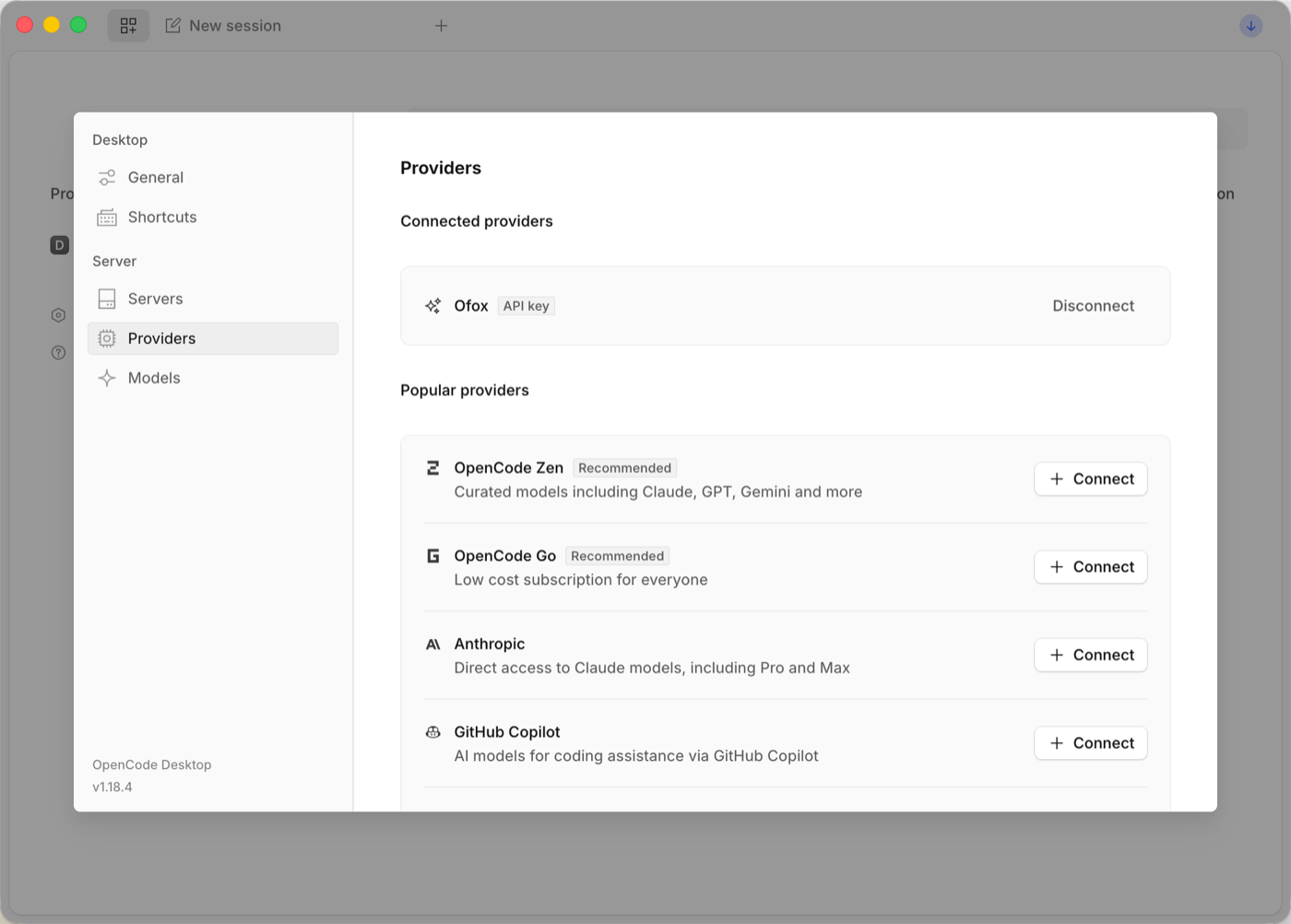
Fügen Sie Ihren OfoxAI API-Key ein und klicken Sie auf Continue (Weiter). Nach erfolgreicher Verbindung erscheint Ofox unter „Connected providers“ (Verbundene Provider).
4. Ofox-Modelle aktivieren
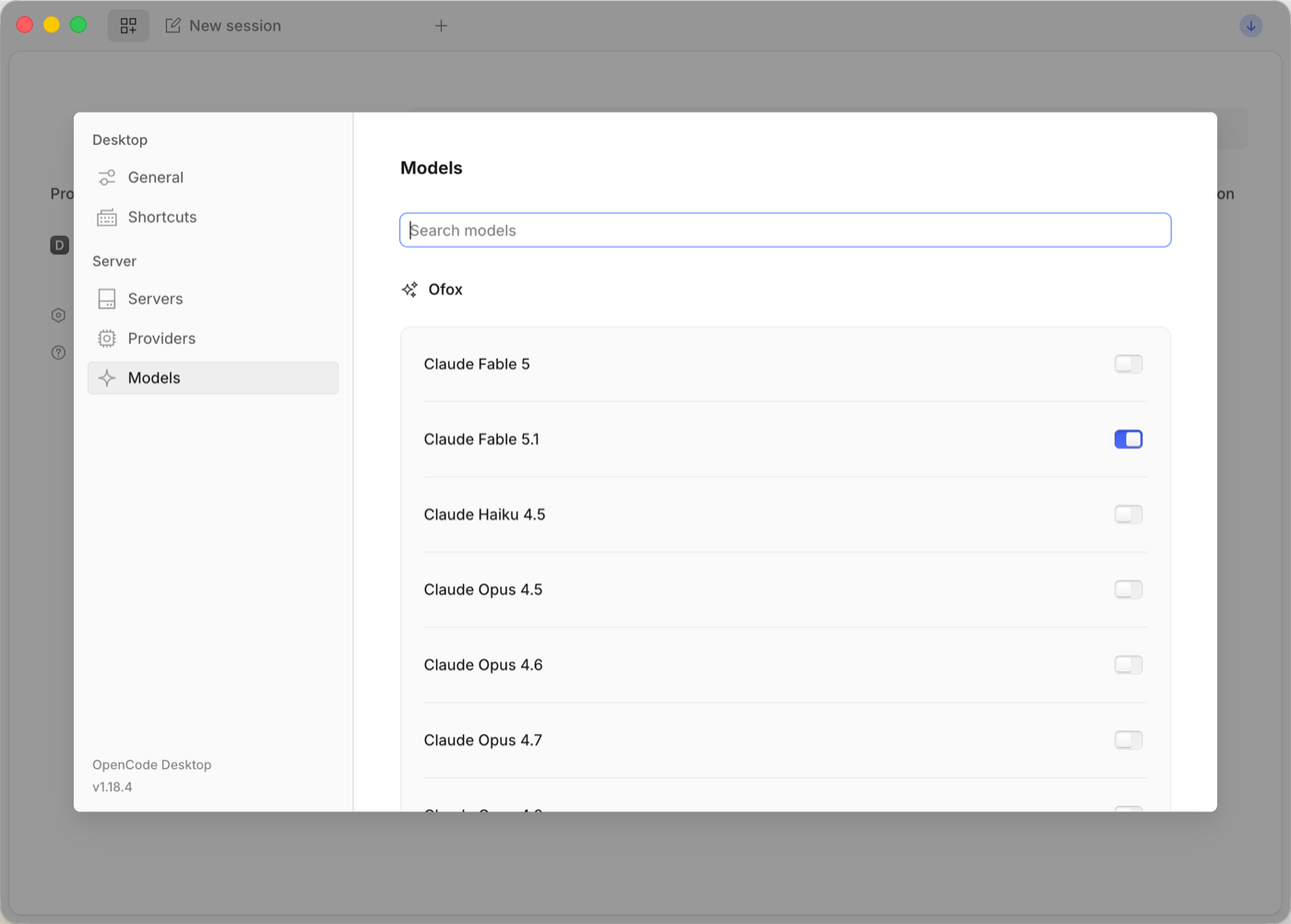
Gehen Sie zu Settings → Models (Einstellungen → Modelle), suchen Sie nach ofox und aktivieren Sie die gewünschten Modelle. Nur aktivierte Modelle erscheinen in der Modellauswahl der Session.
5. Modell auswählen und loslegen
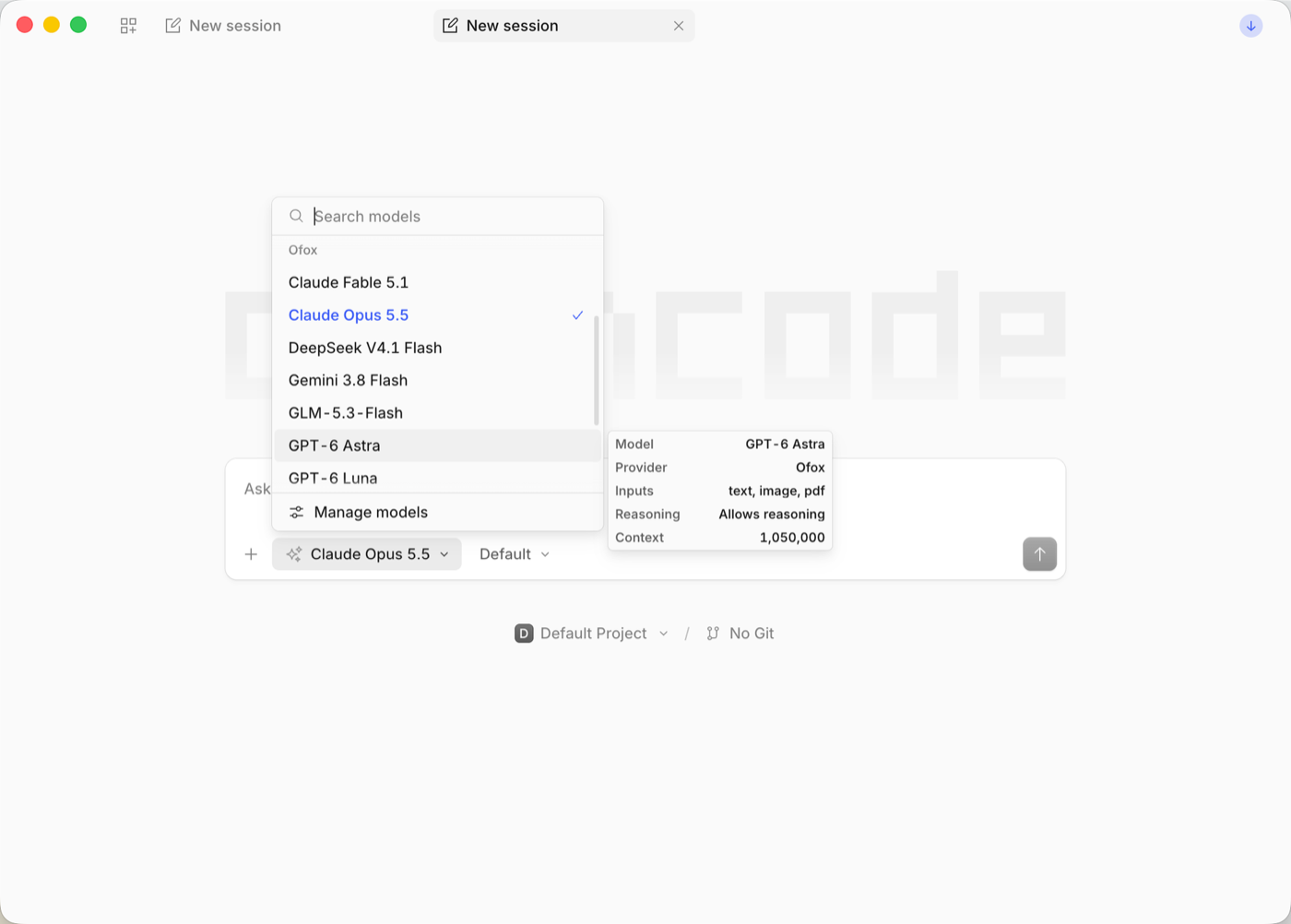
Erstellen Sie eine neue Session, öffnen Sie die Modellauswahl unterhalb des Eingabefelds und wählen Sie ein Modell aus der Gruppe Ofox. Über Manage models (Modelle verwalten) am unteren Rand gelangen Sie jederzeit zurück zu Schritt 4.
Option 2: Terminal-TUI
Starten Sie OpenCode in Ihrem Projektverzeichnis und geben Sie /connect ein:
opencode/connectSuchen Sie in der Provider-Liste nach Ofox, drücken Sie Enter und fügen Sie Ihren API-Key ein. Geben Sie anschließend /models ein und wählen Sie ein Modell unter Ofox aus.
Die Zugangsdaten werden in ~/.local/share/opencode/auth.json gespeichert und zwischen Desktop-App und Terminal geteilt – die Einrichtung ist also nur einmal nötig.
Sie können sich auch vollständig über die Kommandozeile anmelden und alles überprüfen:
opencode auth login          # Ofox auswählen, API-Key einfügen
opencode models ofox         # verfügbare Modelle unter Ofox auflisten
opencode run -m ofox/anthropic/claude-sonnet-4.6 "Hallo, stell dich kurz vor"
Optional: Umgebungsvariable und Konfigurationsdatei
OpenCode liest die Umgebungsvariable OFOX_API_KEY automatisch aus – praktisch für CI oder wenn Sie den Key nicht in einer lokalen Datei speichern möchten:
export OFOX_API_KEY=<Ihr OFOXAI_API_KEY>Um ein Ofox-Modell als Standard festzulegen, fügen Sie es in opencode.json im Projektstammverzeichnis oder unter ~/.config/opencode/ hinzu:
{
  "$schema": "https://opencode.ai/config.json",
  "model": "ofox/anthropic/claude-sonnet-4.6"
}
Modell-IDs folgen dem Format ofox/<OfoxAI Modell-ID>; die vollständige Liste finden Sie im Modell-Marktplatz .
Protokolle: integrierter Provider vs. benutzerdefinierter Provider
Beim integrierten Ofox-Provider verwendet jedes Modell standardmäßig sein eigenes natives Protokoll – es gibt nichts auszuwählen:
| Modelle | Protokoll | Endpoint |
|---|---|---|
Claude (anthropic/*) | Anthropic nativ | https://api.ofox.ai/anthropic/v1 |
Gemini (google/*) | Gemini nativ | https://api.ofox.ai/gemini/v1beta |
GPT (openai/*) | OpenAI | https://api.ofox.ai/v1 |
| Alle anderen (DeepSeek, Qwen, GLM, …) | OpenAI-kompatibel | https://api.ofox.ai/v1 |
Wenn Sie das Protokoll selbst festlegen müssen – zum Beispiel um Claude über das OpenAI-Protokoll aufzurufen – kann der integrierte Provider das nicht leisten. Fügen Sie stattdessen einen benutzerdefinierten Provider hinzu und legen Sie Base URL, API-Key und Modelle manuell fest.
Einen benutzerdefinierten Provider in der Desktop-App hinzufügen
Gehen Sie zu Settings → Providers → Show more providers (Einstellungen → Provider → Weitere Provider anzeigen), wählen Sie Custom OpenAI-compatible provider (Benutzerdefinierter OpenAI-kompatibler Provider), füllen Sie die folgenden Felder aus und klicken Sie auf Submit (Absenden):
| Feld | Wert |
|---|---|
| Provider ID (Provider-ID) | Beliebig, z. B. ofox-openai (darf nicht mit dem integrierten ofox kollidieren) |
| Display name (Anzeigename) | Beliebig, z. B. Ofox (OpenAI protocol) |
| Base URL | https://api.ofox.ai/v1 |
| API key (API-Key) | Ihr OfoxAI API-Key |
| Models (Modelle) | Die ID ist die OfoxAI-Modell-ID (z. B. anthropic/claude-sonnet-4.6), der Name ist frei wählbar; klicken Sie auf „Add model“ (Modell hinzufügen), um weitere hinzuzufügen |
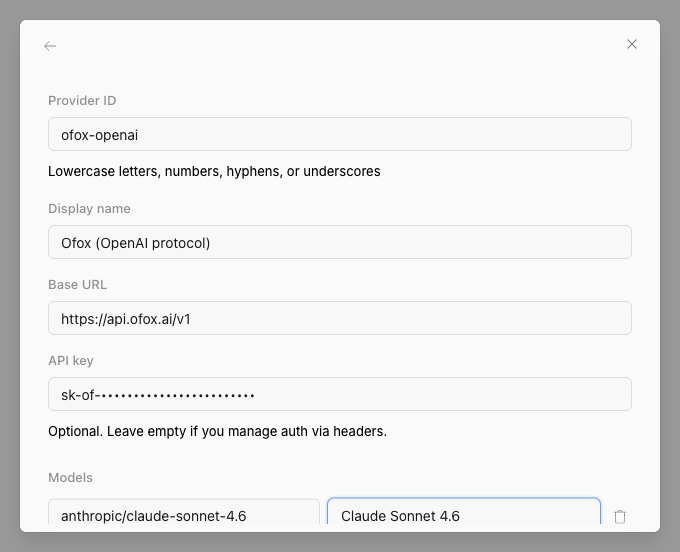
Anschließend erscheint eine neue Gruppe Ofox (OpenAI protocol) in der Modellauswahl; alle Modelle darin werden über das OpenAI-kompatible Protokoll aufgerufen.
Oder in opencode.json definieren
{
  “$schema”: “https://opencode.ai/config.json”,
  “provider”: {
    “ofox-openai”: {
      “npm”: “@ai-sdk/openai-compatible”,
      “name”: “Ofox (OpenAI protocol)”,
      “options”: {
        “baseURL”: “https://api.ofox.ai/v1”,
        “apiKey”: “{env:OFOX_API_KEY}”
      },
      “models”: {
        “anthropic/claude-sonnet-4.6”: { “name”: “Claude Sonnet 4.6” }
      }
    }
  }
}
Verweisen Sie auf dieses Modell als ofox-openai/anthropic/claude-sonnet-4.6.
Empfohlene Modelle
Empfohlene Modelle finden Sie im Modell-Marktplatz .