AIでPDFの表をエクセルに変換
テキスト形式のPDFをアップロードし、やりたいことを書くだけです。OfoxAIが表をエクセルファイルに抽出し、PDFの分割や結合、説明どおりの簡単な編集を行い、各ファイルに含まれるページをお知らせします。
作成例
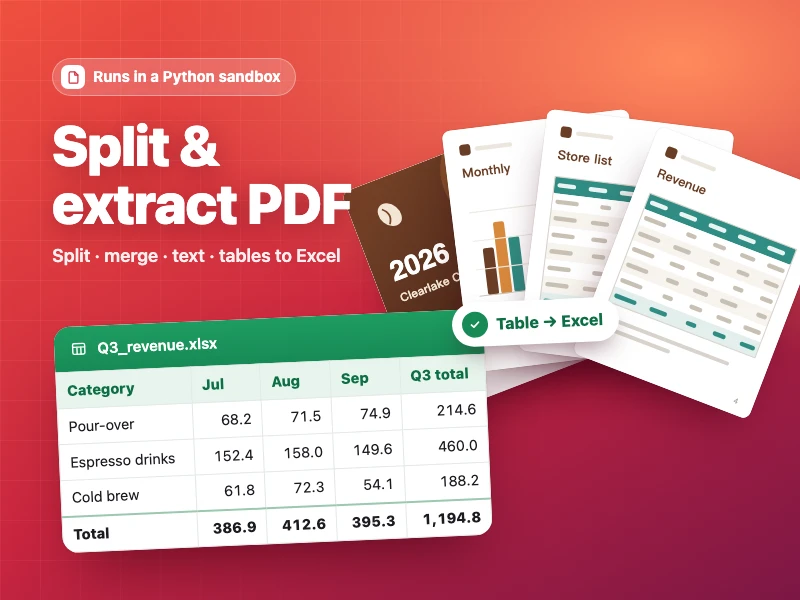
PDF の分割と抽出
PDF の分割・結合や、文字・表の TXT / Excel への抽出をサンドボックスで実際に処理し、ファイルでお渡しします。
- 出典
- Ofox
使い方
- 01
空欄を埋める
ハイライト部分を自分の内容に置き換えます。空のままなら例どおりに作ります。
- 02
生成を開始
生成ボタンを押すと、Ofox Chat で続きができます。
- 03
さらに調整
気になる点を伝えれば、Ofox Chat が続けて直します。
よくある質問
何を用意すればよいですか?
会話でPDFをアップロードし、ページ上部の入力欄で2か所のハイライト部分を、分割の方法と抽出したい内容に書き換えてください。表が何ページ目にあるか(例:3ページ目)も書いておくと確実です。一度に10ファイルまで、1ファイル8MBまでアップロードできます。
どんな形で受け取れますか?
ファイルで受け取れます。分割したPDF、表を抽出したエクセル(.xlsx)ファイル、文字を抽出した場合はTXTファイルです。表の数値は計算に使える形式に変換され、各ファイルに含まれるページも一覧で示します。
スキャンしたPDFやパスワード付きのPDFにも使えますか?
文字を選択してコピーできるテキスト形式のPDF向けです。スキャンしたPDF(ページが画像のもの)、パスワード付きのファイル、フォームはうまく処理できないことがあるため、結果を入念に確認するか、テキスト形式の版があればそちらを使ってください。
最初の結果のあとも修正できますか?
はい、同じ会話で続けて依頼できます。PDF本文の見出しの書き換え、ページの削除や回転、2つのPDFの結合、結果の圧縮などを行い、変更点を1つずつ報告します。新しいファイルは開いて確認してから使ってください。
アカウントやファイルにアクセスされますか?
いいえ。アカウント、メール、システムには接続せず、入力またはアップロードされた内容だけを扱います。共有する権限のない書類はアップロードせず、処理に不要なパスワードや個人情報は事前に削除してください。
料金はかかりますか?
最初に会員登録が必要です。料金は使った分だけ発生します。
「AIでPDFの表をエクセルに変換」について
このツールは、PDFの表をエクセルに変換するほか、長いファイルの分割や複数ファイルの結合といった日常的なPDF作業を引き受けます。PDFをアップロードし、ページ上部の入力欄のハイライト部分を書き換えると、OfoxAIがサンドボックスで実際にファイルを処理し、結果をファイルでお渡しします。各ファイルに含まれるページも一覧で示します。報告書、見積書、明細書などをPDFで受け取り、数字を表計算で扱いたい方や、長い資料の一部だけを送りたい方に向いています。
ページと出力の形を具体的に書くほど、意図どおりの結果になります。1つ目のハイライトには分割方法を入れます(例:「5ページ目から8ページ目までを別ファイルに分割」「章ごとに1から4ページ目、5から9ページ目、10から15ページ目に分割」)。2つ目には抽出内容を入れます(例:「2ページ目の価格表を見出し行ごとエクセルに抽出」「本文をすべてTXTに抽出」)。表に桁区切りのカンマ、通貨記号、パーセントがある場合は、どう保存するかも書いてください。
最初の結果が出たあとも、同じ会話の中で修正を続けられます。うまく抽出できなかった列の修正、1ページ目の本文にある見出しの書き換え、ページの削除や回転、2つのPDFの結合と圧縮などを依頼でき、変更点はそのつど報告されます。PDFや参考ファイルの追加アップロードもでき、PDF、Word(.docx)、TXT、Markdownなどに対応し、一度に10ファイルまで、1ファイル8MBまでです。
使う前に、すべてのファイルを確認してください。エクセルでは数行のデータと合計をPDFと照らし合わせ、変換を誤りやすい小数、マイナスの数値、日付を重点的に見ます。分割したファイルはページ一覧と照合し、本文を書き換えたPDFは開いて文言とレイアウトを確かめます。
対象はテキスト形式のPDFです。スキャンした書類、パスワード付きのファイル、フォーム、特殊なフォントを埋め込んだPDFはうまく処理できないことがあるため、結果を特に慎重に確認してください。このツールはアカウント、メール、システムには接続せず、アップロードされた内容だけを扱います。扱う権限のある書類だけを処理し、契約書や明細書などの記録を元の内容と異なる形に書き換える目的では使わないでください。