OpenCode の設定
OpenCode は、ターミナル TUI・デスクトップアプリ・IDE 拡張機能を備えたオープンソースの AI コーディングエージェントです。Ofox は OpenCode のプロバイダーカタログに組み込まれており(データは models.dev 提供)、独自の Base URL を設定する必要はありません。Ofox を選択して API キーを貼り付ければ、GPT・Claude・Gemini・DeepSeek などのモデルですぐにコーディングできます。
前提条件
- OfoxAI アカウントと API キー(こちらで取得 )
- OpenCode のインストール:
# いずれか一つを選択
curl -fsSL https://opencode.ai/install | bash
npm i -g opencode-ai@latest
brew install anomalyco/tap/opencode
デスクトップアプリは opencode.ai/download から入手できます。
方法 1: デスクトップアプリ
1. プロバイダー設定を開く
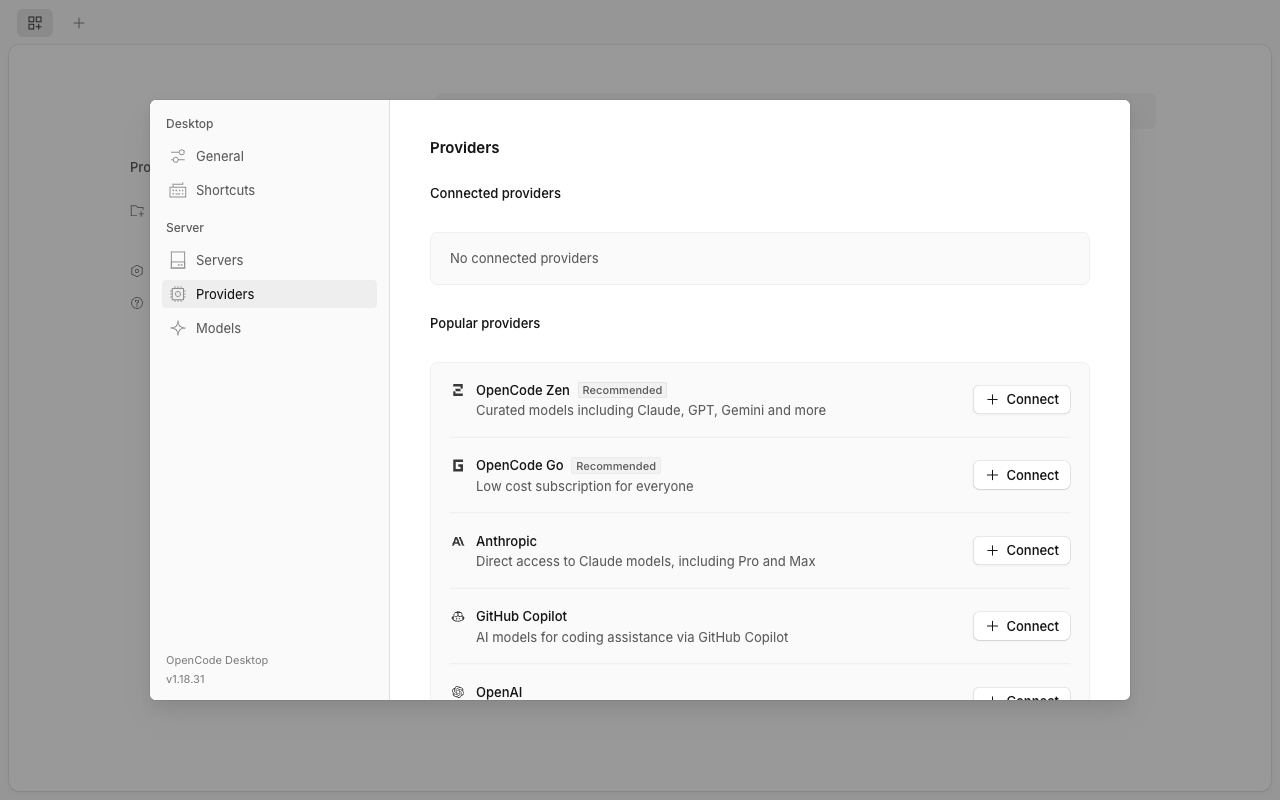
OpenCode を開き、左サイドバーの Settings → Providers(設定 → プロバイダー)をクリックし、「Popular providers」(人気のプロバイダー)リスト下部の Show more providers(もっと見る)をクリックします。
2. Ofox を検索して選択
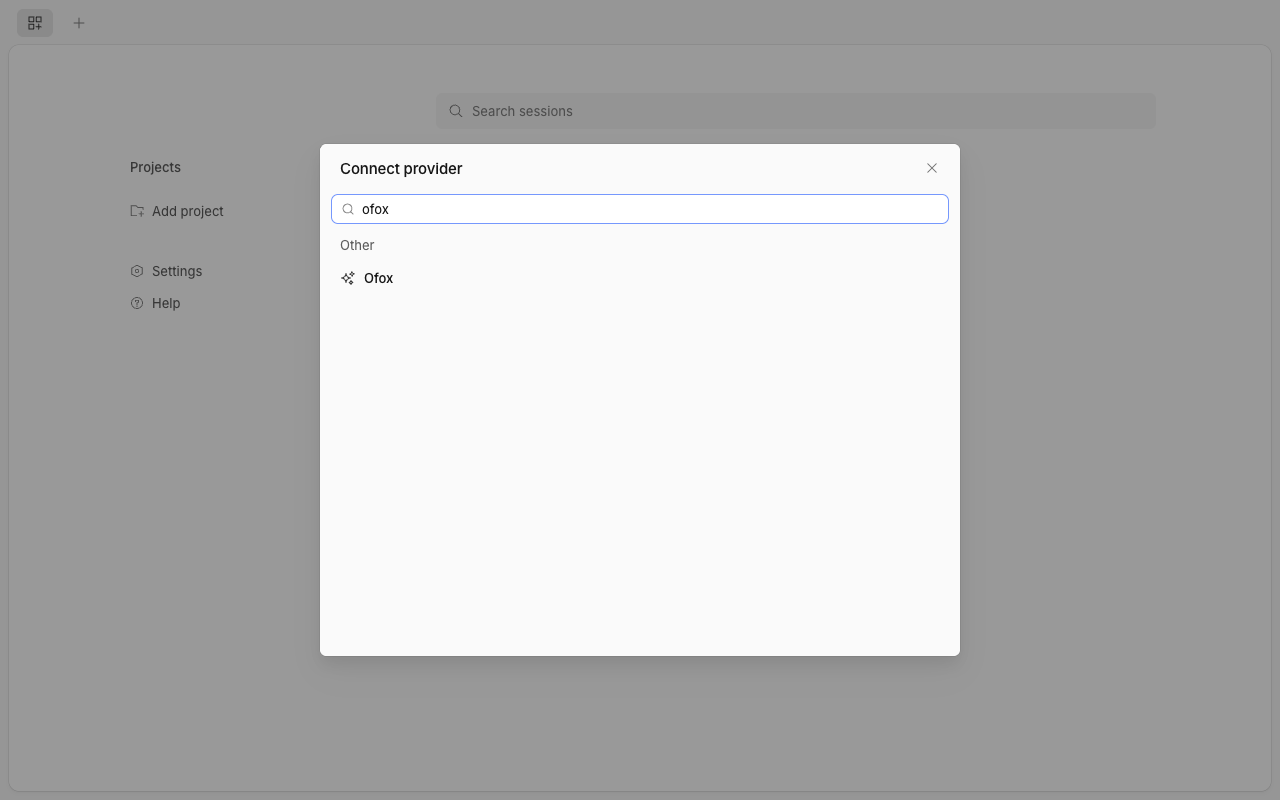
検索欄に ofox と入力し、Ofox をクリックします。
3. API キーを入力
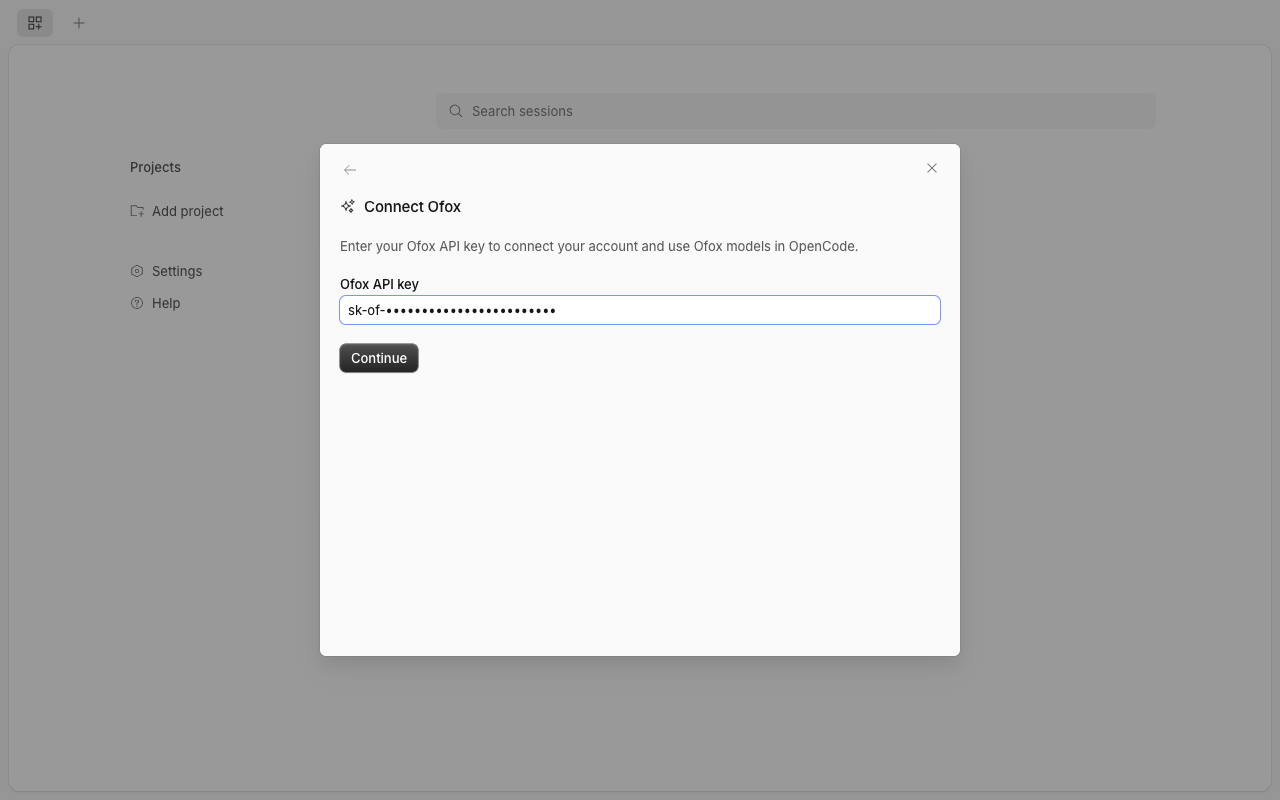
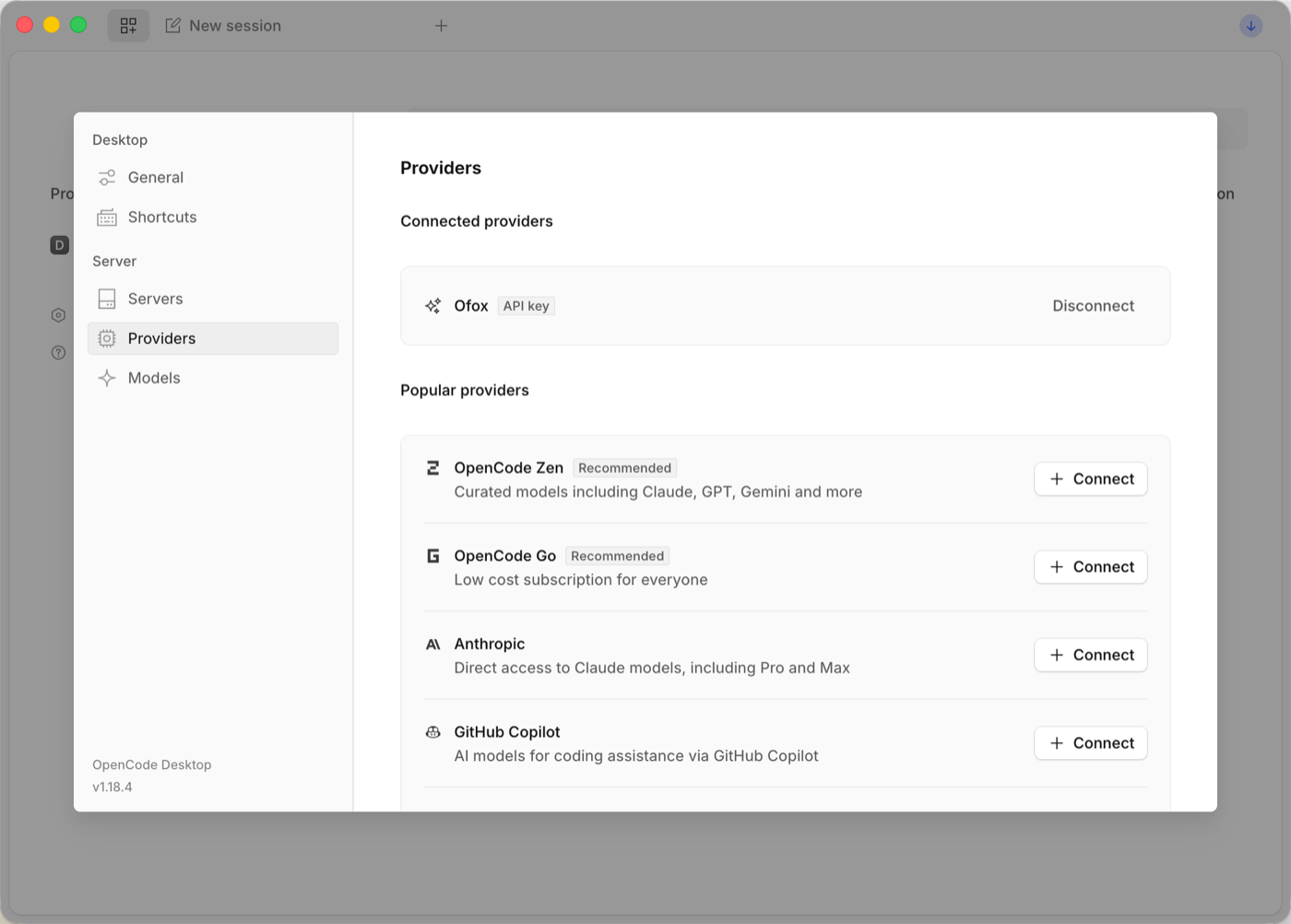
OfoxAI の API キーを貼り付け、Continue(続ける)をクリックします。接続が完了すると、Ofox が「Connected providers」(接続済みプロバイダー)に表示されます。
4. Ofox のモデルを有効化
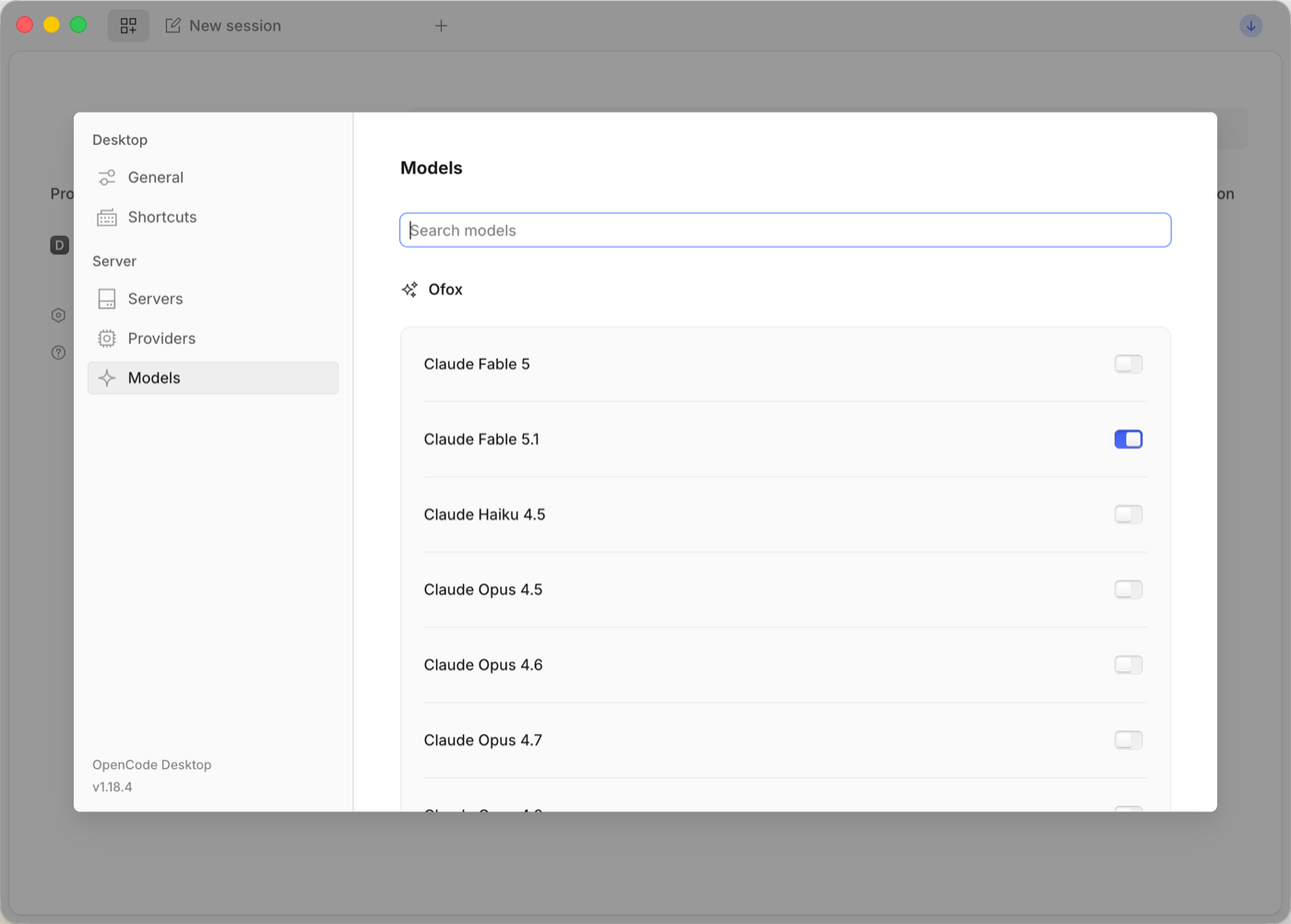
Settings → Models(設定 → モデル)に移動し、ofox を検索して使いたいモデルのスイッチをオンにします。有効化したモデルのみ、セッションのモデルピッカーに表示されます。
5. モデルを選んでチャットを開始
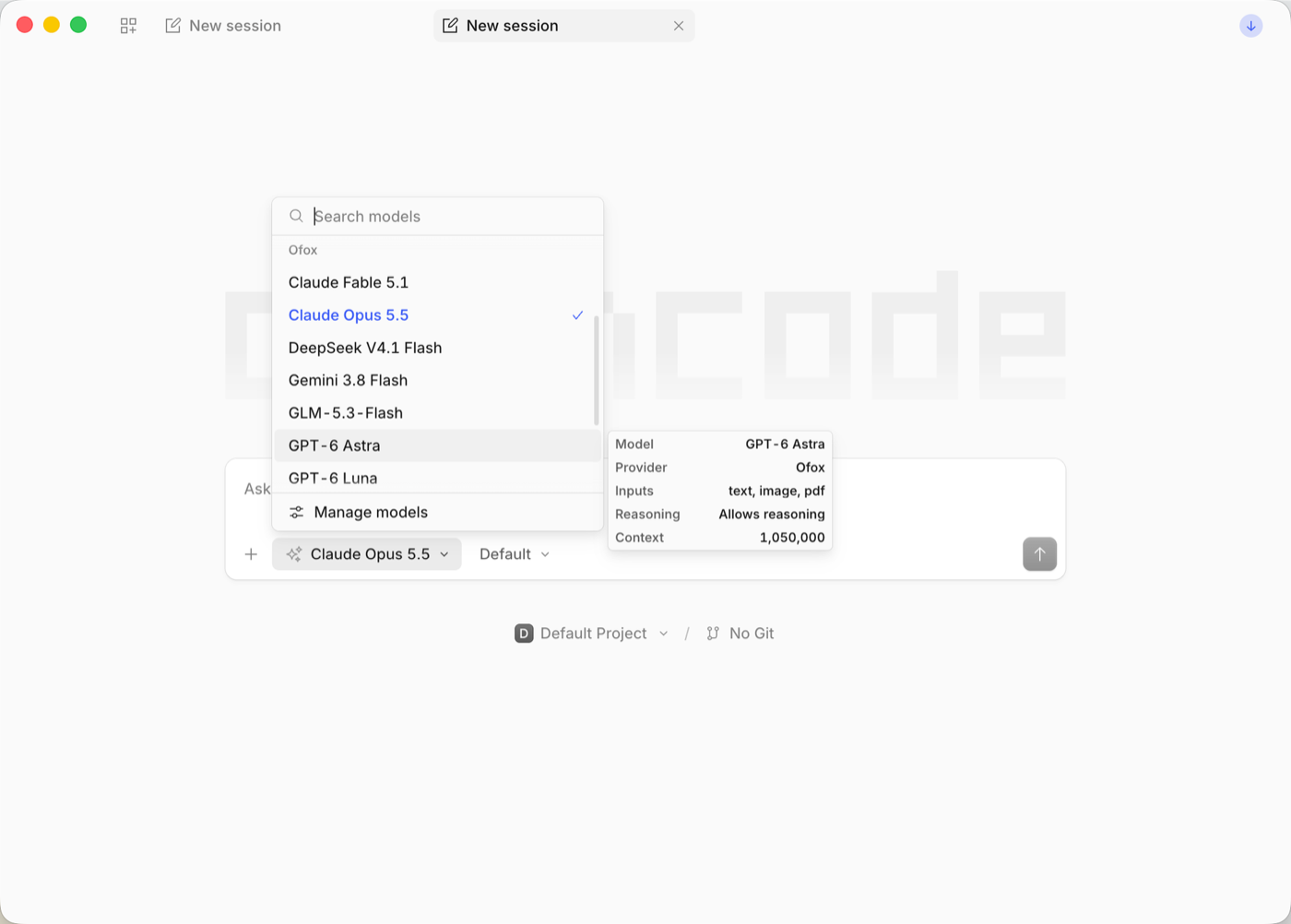
新しいセッションを作成し、入力欄下のモデルピッカーを開いて、Ofox グループの下からモデルを選びます。下部の Manage models(モデルを管理)をクリックすると、いつでも手順 4 に戻れます。
方法 2: ターミナル TUI
プロジェクトディレクトリで OpenCode を起動し、/connect と入力します:
opencode/connectプロバイダーリストで Ofox を検索して Enter を押し、API キーを貼り付けます。続けて /models と入力し、Ofox 配下のモデルを選択します。
認証情報は ~/.local/share/opencode/auth.json に保存され、デスクトップアプリとターミナルで共有されるため、設定は一度だけで済みます。
コマンドラインだけでログインと確認を完結させることもできます:
opencode auth login          # Ofox を選択し、API キーを貼り付け
opencode models ofox         # Ofox 配下で利用可能なモデルを一覧表示
opencode run -m ofox/anthropic/claude-sonnet-4.6 "こんにちは、自己紹介してください"
オプション: 環境変数と設定ファイル
OpenCode は OFOX_API_KEY 環境変数を自動的に読み込みます。CI や、キーをローカルファイルに保存したくない場合に便利です:
export OFOX_API_KEY=<あなたの OFOXAI_API_KEY>Ofox のモデルをデフォルトにするには、プロジェクトルートまたは ~/.config/opencode/ にある opencode.json に以下を追加します:
{
  "$schema": "https://opencode.ai/config.json",
  "model": "ofox/anthropic/claude-sonnet-4.6"
}
モデル ID は ofox/<OfoxAI モデル ID> の形式です。一覧は モデルマーケットプレイス を参照してください。
プロトコル: 組み込みプロバイダー vs カスタムプロバイダー
組み込みの Ofox プロバイダーでは、各モデルがデフォルトでそれぞれのネイティブプロトコルを使用します ——選択する必要はありません:
| モデル | プロトコル | エンドポイント |
|---|---|---|
Claude (anthropic/*) | Anthropic ネイティブ | https://api.ofox.ai/anthropic/v1 |
Gemini (google/*) | Gemini ネイティブ | https://api.ofox.ai/gemini/v1beta |
GPT (openai/*) | OpenAI | https://api.ofox.ai/v1 |
| その他すべて(DeepSeek、Qwen、GLM など) | OpenAI 互換 | https://api.ofox.ai/v1 |
プロトコルを自分で選びたい場合——たとえば OpenAI プロトコル経由で Claude を呼び出す場合——組み込みプロバイダーではそれができません。代わりにカスタムプロバイダーを追加し、Base URL・API キー・モデルを手動で設定してください。
デスクトップアプリでカスタムプロバイダーを追加する
Settings → Providers → Show more providers(設定 → プロバイダー → もっと見る)に進み、Custom OpenAI-compatible provider(カスタム OpenAI 互換プロバイダー)を選択し、以下の項目を入力して Submit(送信)をクリックします:
| 項目 | 値 |
|---|---|
| Provider ID(プロバイダー ID) | 任意、例: ofox-openai(組み込みの ofox と重複しないこと) |
| Display name(表示名) | 任意、例: Ofox (OpenAI protocol) |
| Base URL | https://api.ofox.ai/v1 |
| API key(API キー) | あなたの OfoxAI API キー |
| Models(モデル) | ID には OfoxAI モデル ID(例: anthropic/claude-sonnet-4.6)を、名前は任意で入力。“Add model”(モデルを追加)でさらに追加できます |
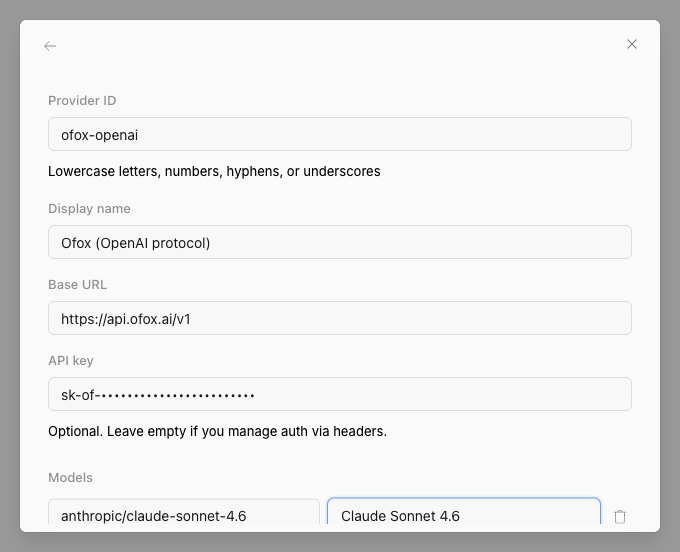
追加すると、モデルピッカーに新しい Ofox (OpenAI protocol) グループが表示されます。このグループ内のすべてのモデルは OpenAI 互換プロトコル経由で呼び出されます。
または opencode.json で定義する
{
  "$schema": "https://opencode.ai/config.json",
  "provider": {
    "ofox-openai": {
      "npm": "@ai-sdk/openai-compatible",
      "name": "Ofox (OpenAI protocol)",
      "options": {
        "baseURL": "https://api.ofox.ai/v1",
        "apiKey": "{env:OFOX_API_KEY}"
      },
      "models": {
        "anthropic/claude-sonnet-4.6": { "name": "Claude Sonnet 4.6" }
      }
    }
  }
}
このモデルは ofox-openai/anthropic/claude-sonnet-4.6 として参照します。
推奨モデル
推奨モデルは モデルマーケットプレイス をご参照ください。