AI議事録作成ツール
メモや文字起こしを貼り付けるかアップロードすると、整った議事録になります。議題ごとの議論の要約、決定事項、担当者と期限付きのアクションアイテムをまとめます。
作成例
議事録
会議メモや文字起こしを議事録に。議題ごとに要点をまとめ、決定事項と担当者・期限付きの ToDo を挙げます。
- 出典
- Ofox
活用例
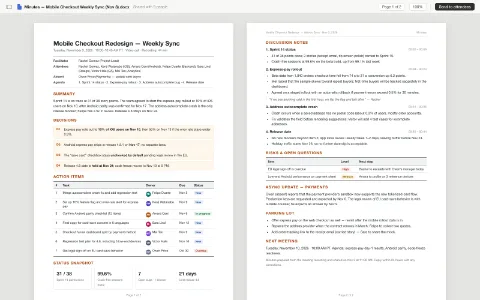
定例会議やプロジェクト会議
録音の文字起こしを、決定事項とアクションアイテムが明確な議事録にして会議後すぐに共有すれば、全員が自分のタスクを把握できます。
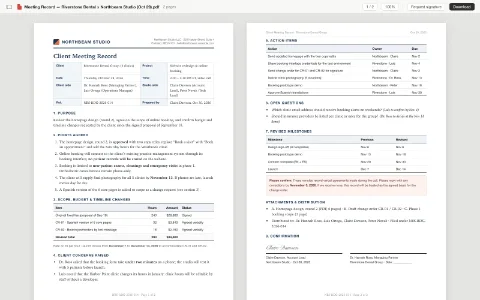
顧客との打ち合わせ記録
顧客との打ち合わせのあと、散らばったメモを正式な議事録にして先方に確認を依頼すれば、口頭での合意を記録に残せます。
使い方
- 01
空欄を埋める
ハイライト部分を自分の内容に置き換えます。空のままなら例どおりに作ります。
- 02
生成を開始
生成ボタンを押すと、Ofox Chat で続きができます。
- 03
さらに調整
気になる点を伝えれば、Ofox Chat が続けて直します。
よくある質問
録音データをそのままアップロードできますか?
このツールが扱うのはテキストです。会議メモやチャットの記録、録音の文字起こしを使ってください。音声は Teams や Zoom などの文字起こし機能、または文字起こしツールで先にテキスト化してから、貼り付けるかアップロードします。
どんなファイルをアップロードできますか?
PDF、Word(.docx)、TXT、Markdown などに対応しており、最大10ファイル、各8MBまでです。古い .doc 形式は .docx で保存し直してください。
議事録にはどんな項目が入りますか?
会議情報、議題、議題ごとの議論の要点、別にまとめた決定事項、担当者と期限付きの ToDo 表、未決事項と次回会議の予定です。
文字起こしが話し言葉のままだったり、情報が抜けていたりする場合は?
話し言葉は書き言葉に直し、不確かな情報には「要確認」と付けるようプロンプトで指示しています。担当者や期限が書かれていない ToDo は、「3番目の担当は田中さん、期限は金曜」のように会話で補足すれば表が更新されます。送る前に、人名・数字・日付を確認してください。
社内の議事録フォーマットに合わせられますか?
できます。会話でフォーマットを指定するか、過去の議事録を参考資料として一緒にアップロードして、同じ構成にするよう伝えてください。
無料で使えますか?会議の内容は安全ですか?
最初に会員登録が必要です。新規アカウントには無料クレジットが付いていてすぐに使え、使い切ったあとで料金が発生します。機密情報を含む会議は、プライバシーポリシーと社内の情報管理規定を確認したうえで、アップロードするか判断してください。
「AI議事録作成ツール」について
AI議事録作成ツールは、会議のあとすぐに議事録を送る必要がある人のためのツールです。定例会議、プロジェクト会議、顧客との打ち合わせ、インタビューなどに向いています。会議メモや文字起こしを貼り付けるか、PDF・Word・TXT などのファイルをアップロードすると、Ofox Chat が議題ごとに議論の要点をまとめ、決定事項を分けて書き出し、担当者と期限付きの ToDo を表にします。話し言葉は書き言葉に整えます。
入力が充実しているほど、議事録は正確になります。文字起こしには発言者名があるのが理想です。会議の冒頭で話した議題、出席者、日付も一緒に貼り付けてください。断片的なメモでもまとめられますが、不確かな部分には「要確認」が付くので、抜けている担当者や期限は会議後に会話で補ってください。
よくあるのが、社内のフォーマットに合わせたいという要望です。「背景・結論・ToDo の順で」「ToDo 表に優先度の列を追加して」のように会話で伝えるか、過去の議事録を参考資料としてアップロードすれば、その構成に合わせて並べ替えます。
送る前には、人名・数字・日付・約束事項を必ず確認してください。文字起こし自体の誤字や聞き取りミスによる数字の誤りは、そのまま議事録に入ってしまいます。顧客との契約、人事、未公開の財務情報などを扱う会議は、社内の情報管理規定に照らしてアップロードしてよいか判断してください。
議事録ができたら、そのまま会話で、顧客向けの確認メール、チャットで共有する短い報告、ToDo だけを抜き出したリストなどに書き換えることもできます。