GLM-5.4의 결제 버튼 수정안을 검증하는 방법
ZCode가 제시한 수정안을 두 가지 화면 너비에서 확인합니다. 버튼 오른쪽 끝을 누를 수 있는지, 키보드로 주문할 수 있는지, 데스크톱 배치가 유지되는지 검사합니다.
 Ofox
ZCode가 제시한 수정안을 두 가지 화면 너비에서 확인합니다. 버튼 오른쪽 끝을 누를 수 있는지, 키보드로 주문할 수 있는지, 데스크톱 배치가 유지되는지 검사합니다.
수정 전 상태 기록하기
ZCode 목록에 GLM-5.4가 보이면 새 대화를 엽니다. 표시된 모델명과 추론 설정, 시작 커밋을 기록하고 스크린샷 두 장이 모두 첨부됐는지 확인합니다. 편집기의 표시명만으로는 API 경로를 확인할 수 없습니다.
390px와 1280px에서 페이지를 열고 수정 전에 촬영합니다. 좁은 화면에서 카드 너비는 342px이고 테두리와 안쪽 여백을 빼면 300px가 남습니다. 상품 영역의 최소 너비만 320px이며 여기에 20px 간격과 버튼이 추가됩니다.
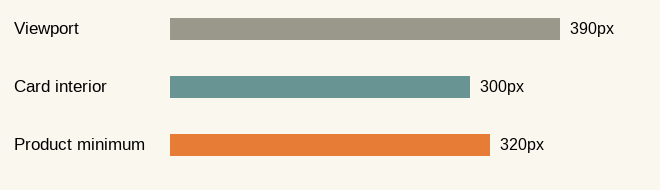
아래 지시와 함께 HTML 소스와 스크린샷 두 장을 제출하세요.
모바일에서 버튼이 카드 밖으로 밀리는 원인을 설명하고 최소한의 패치를 제시해 주세요. 데스크톱 배치, 가격, 버튼 문구와 클릭 처리기를 유지하고 수정한 파일과 확인한 화면 너비를 적어 주세요.
실제로 주문할 수 있는지 확인하기
원본의 새 사본에 패치를 적용하고 버튼이 보이도록 스크롤합니다. 두 너비에서 콘솔로 아래 읽기 전용 검사를 실행합니다. 가로 스크롤바만 숨겨도 잘린 버튼이 제대로 보이는 듯할 수 있습니다.
(() => {
  const button = document.querySelector('#checkout');
  const card = document.querySelector('.checkout');
  const rect = button.getBoundingClientRect();
  const width = document.documentElement.clientWidth;
  const y = rect.top + rect.height / 2;
  return {
    viewport: width,
    cardWidth: card.getBoundingClientRect().width,
    pageOverflows: document.documentElement.scrollWidth > width,
    fullButtonInViewport: rect.left >= 0 && rect.right <= width,
    rightEdgeClickable: button.contains(document.elementFromPoint(rect.right - 1, y)),
    receipt: document.querySelector('#receipt').textContent
  };
})()
pageOverflows는 false, 두 버튼 검사는 모두 true여야 합니다. Tab으로 버튼에 초점을 맞추고 Enter를 두 번 누릅니다. 주문 N18의 횟수가 1에서 2로 바뀌고 가격이 $18.00인지 확인합니다.
| 검사 | 통과 조건 |
|---|---|
| 모바일 (390px) | 잘리지 않고 오른쪽 끝을 누를 수 있음 |
| 데스크톱 (1280px) | 원래 위치와 가격 유지 |
Ofox 모델과 같은 조건에서 비교하기
계정에서 사용 가능한 이미지 입력 모델에 동일한 소스, 이미지, 지시문을 전달합니다. 각 패치와 수동 수정 사항, 전체 패치를 받을 때까지와 최종 검사를 통과할 때까지 걸린 시간을 기록합니다. 응답에 모델 ID와 사용량이 있다면 보관합니다. 성능을 판단하려면 실제 실행 결과가 필요합니다.
모델이 이미지를 보지 못한다면?
새 대화에서 첨부 파일을 확인하세요. CSS만 제공한 경우 입력 조건이 다르므로 결과를 따로 기록하세요.