GLM-5.4 no ZCode: como validar o botão de compra
Avalie uma correção do ZCode em duas larguras de tela. Confira a borda direita do botão, o acionamento pelo teclado e o layout no computador.
 Ofox
Avalie uma correção do ZCode em duas larguras de tela. Confira a borda direita do botão, o acionamento pelo teclado e o layout no computador.
Registre a página antes da alteração
Se o GLM-5.4 aparecer no seletor do ZCode, abra uma conversa nova. Anote o nome exibido, a configuração de esforço e o commit inicial. Confira se as duas imagens foram anexadas. O nome no editor, por si só, não identifica uma rota de API.
Baixar a página de teste (em inglês)
Abra a página com 390px e 1280px de largura e capture as duas telas antes de editar. No celular, o cartão mede 342px. Depois de descontar as bordas e o espaçamento interno, sobram 300px. A coluna do produto exige pelo menos 320px, além do intervalo de 20px e do botão.
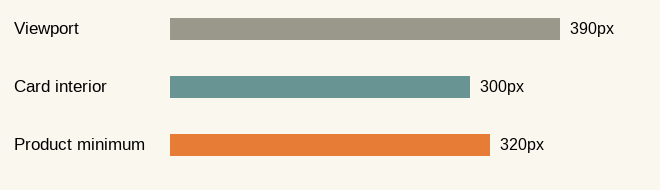
Envie o código HTML e as duas capturas com a instrução abaixo.
Explique por que o botão ultrapassa o cartão no celular. Proponha a menor alteração possível e preserve o layout no computador, o preço, o texto do botão e a ação de clique. Liste os arquivos alterados e as larguras verificadas.
O cliente ainda consegue concluir a compra?
Aplique a alteração a uma cópia limpa e role a página até o botão ficar visível. Execute a verificação abaixo no console nas duas larguras. O código apenas lê a página. Ocultar a barra de rolagem horizontal pode disfarçar o corte.
(() => {
  const button = document.querySelector('#checkout');
  const card = document.querySelector('.checkout');
  const rect = button.getBoundingClientRect();
  const width = document.documentElement.clientWidth;
  const y = rect.top + rect.height / 2;
  return {
    viewport: width,
    cardWidth: card.getBoundingClientRect().width,
    pageOverflows: document.documentElement.scrollWidth > width,
    fullButtonInViewport: rect.left >= 0 && rect.right <= width,
    rightEdgeClickable: button.contains(document.elementFromPoint(rect.right - 1, y)),
    receipt: document.querySelector('#receipt').textContent
  };
})()
Espere false em pageOverflows e true nas duas verificações do botão. Use Tab para focar o botão e pressione Enter duas vezes. O contador do pedido N18 deve marcar primeiro 1 e depois 2. Confira se o preço continua em $18.00.
| Verificação | Critério de aprovação |
|---|---|
| Celular (390px) | Botão inteiro visível e borda direita clicável |
| Computador (1280px) | Posição original e preço preservados |
Repita o teste com um modelo da Ofox
Escolha um modelo com entrada de imagem disponível na sua conta. Use o mesmo código, as mesmas capturas e o mesmo pedido. Registre cada alteração, os ajustes manuais, o tempo até receber a correção completa e o tempo até passar na última verificação. Guarde o ID do modelo e o consumo quando constarem na resposta. Qualquer conclusão sobre desempenho exige uma execução real.
E se o modelo não receber a imagem?
Confira o anexo em uma conversa nova. Registre separadamente o teste feito só com CSS, pois a entrada é diferente.