Nano Banana 2.1로 행사 포스터를 만들고 수정하는 방법
Nano Banana 2.1으로 행사 포스터를 만들고 제목과 색상을 바꾸는 과정. 전체 프롬프트, 실제 API 이미지 3장, 문구 검수와 저장 시 확인할 사항을 제공합니다.
 Ofox
Ofox 
유용한 포스터 작업 흐름은 보기 좋은 첫 이미지를 만드는 데서 끝나지 않습니다. 헤드라인을 바꾸고, 일러스트를 수정하고, 편집할 때마다 날짜와 기타 중요 정보가 그대로 남았는지 확인할 수 있어야 합니다. 이 튜토리얼에서는 공개 인터페이스에서 확인한 Ofox Playground 사용 절차를 안내하고, 해당 프롬프트 세 개를 Ofox의 Nano Banana 2.1 API 경로로 실행한 결과를 살펴봅니다.
이 글은 Ofox에서 게시하며, API 테스트에 사용한 게이트웨이도 Ofox에서 제공합니다. 공개 Playground 인터페이스는 확인했지만, 인증된 Playground에서 실제 이미지 생성을 완료하지는 않았습니다. 아래 결과 이미지 세 장은 API 요청으로 생성한 것이며, Playground UI에서 실행한 결과가 아닙니다. 이 글은 AI의 도움을 받아 작성하고 실제 API 및 인터페이스 근거를 대조해 확인했으며, 게시 전에 별도로 AI 검토를 거쳤습니다.
확인할 수 있는 작업 지시서를 준비하세요
모델 페이지를 열기 전에 포스터에 반드시 들어가야 할 내용과 시각적 선호 사항을 따로 적어 두세요. 실제 행사라면 간단한 작업 지시서에 다음 내용을 담을 수 있습니다.
| 항목 | 생성 전에 입력할 내용 |
|---|---|
| 정확한 헤드라인 | [APPROVED EVENT NAME] |
| 정확한 날짜와 시간 | [APPROVED DATE AND TIME] |
| 일러스트 | [SUBJECT AND REQUIRED COUNT] |
| 시각적 방향 | [COLORS, MATERIAL, AND STYLE] |
| 납품 형식 | [SQUARE SOCIAL POST, PRINT HANDOFF, ETC.] |
위 항목은 예시용 자리표시자이며, 실제 고객 행사의 세부 정보가 아닙니다. 행사 담당자에게 철자, 날짜, 시간대, 필요한 장소 정보나 접근성 정보를 확인하세요. 문구가 한 글자도 달라지면 안 된다면 모델이 만들어 내도록 하지 말고 승인된 문구를 프롬프트에 그대로 넣으세요.
이 예제에서는 텍스트를 의도적으로 두 줄만 사용합니다. 따라서 편집할 때 헤드라인은 바뀌고 시간은 그대로 유지되는지 확인하기 쉽습니다. 세어 볼 수 있도록 사과도 세 개 요청합니다. 장소, URL, 후원사, 법적 고지까지 들어가는 실제 포스터라면 더 꼼꼼히 교정해야 하며, 마무리 작업은 레이아웃 편집기에서 하는 편이 나을 수도 있습니다.
공개 Playground 열기
- Ofox의 Nano Banana 2.1 모델 페이지를 여세요. 표시된 모델 식별자가 이전 모델인
google/gemini-3.1-flash-image가 아니라google/gemini-nano-banana-2.1인지 확인하세요. - 내장 Playground를 찾고, 로그인하라는 메시지가 표시되면 로그인하세요. 공개 인터페이스에는 프롬프트, 이미지 첨부, 후속 요청 기능이 표시됩니다. 인증된 상태에서 생성하려면 계정과 사용 가능한 이용량이 필요할 수 있습니다.
- 텍스트 프롬프트로 시작하세요. 이 포스터에는 첨부할 참조 이미지가 없습니다. 브랜드 자료나 기존 포스터를 첨부한다면 업로드하고 편집할 권리가 있는 자료를 사용하세요.
- 해당 설정을 사용할 수 있다면 정사각형 화면 비율을 선택하세요. Playground 인터페이스의 안내처럼 화면 비율은 가능한 한 맞추는 설정으로 보아야 합니다. 정확한 픽셀 크기의 캔버스나 크롭을 보장하는 설정은 아닙니다.
- 첫 번째 프롬프트를 제출하고 표시된 이미지를 살펴본 뒤, 제공되는 다운로드 기능으로 사본을 로컬에 저장하세요. 다운로드 기능이 없다면 이미지에서 사용할 수 있는 저장 옵션을 확인하세요. 후속 변경을 하기 전에 원본을 보관하세요.
- 다음 지시는 같은 대화에서 후속 요청으로 보내고, 결과를 다른 파일 이름으로 저장하세요. 세 번째 차례도 반복합니다. 이전 결과와 대화를 바탕으로 모델이 작업하도록 하려면 첫 프롬프트를 새로 입력해 다시 시작하지 마세요.
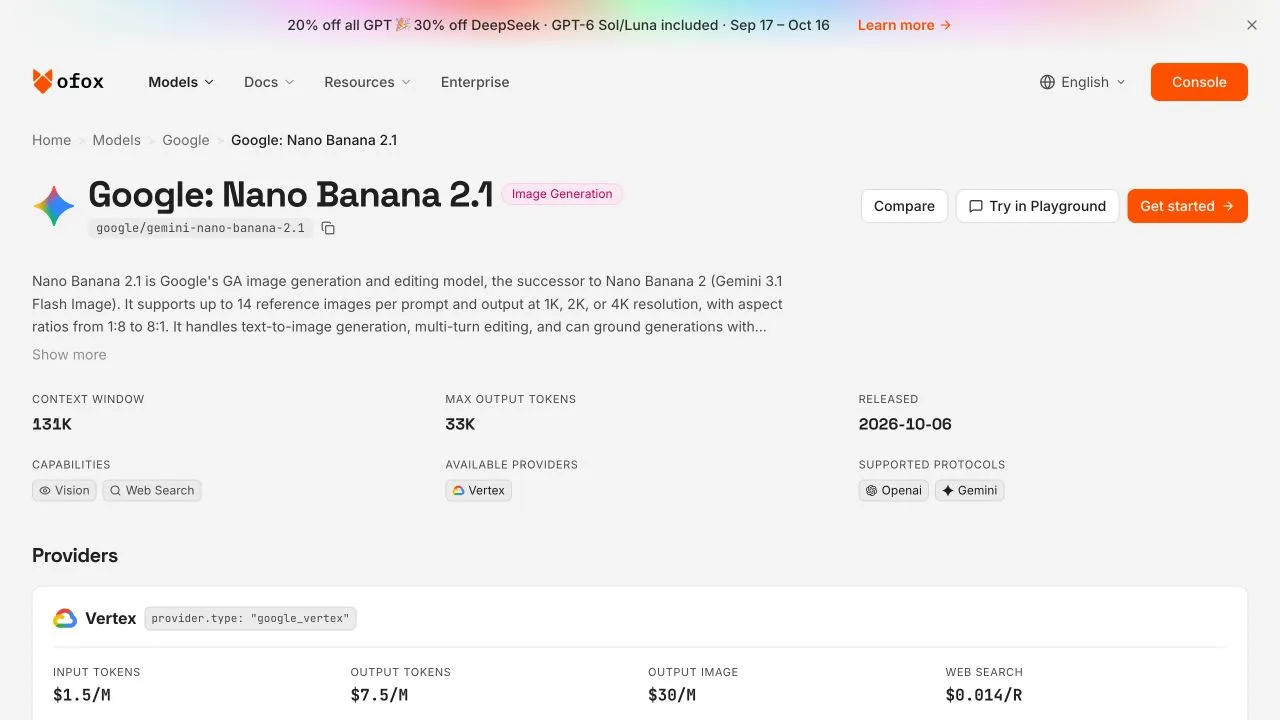
이 공개 페이지 스크린샷에는 모델 정보, 프로토콜, 요금과 Playground 진입 버튼이 표시됩니다. 열린 Playground의 입력 항목은 보이지 않으며, 예시 이미지가 해당 인터페이스에서 생성되었다는 근거도 아닙니다.
Playground에서 다운로드한 파일은 래스터 이미지이지, 레이어가 분리된 포스터 문서가 아닙니다. 나중에 텍스트나 그릇을 각각 별도의 개체로 선택해 수정할 수 있다고 가정하지 말고, 버전별로 저장하세요. 프로그래밍 방식의 작업을 선호하거나 이미지 설정을 명시적으로 지정해야 한다면 Nano Banana 2.1 API 가이드를 참고하세요.
1차 작업: 기본 포스터 생성하기
예제에 사용할 이 프롬프트를 그대로 붙여 넣으세요.
Create a square minimalist event poster on warm cream paper. Large exact headline: ORCHARD MARKET. Smaller exact line: SATURDAY 10 AM. Draw three red apples in a blue ceramic bowl below the text. No other text, no logos, no border.이 프롬프트에는 정보의 위계, 정확한 문구, 개수를 확인할 수 있는 대상, 색상, 제외할 요소가 지정되어 있습니다. 생성한 뒤에는 작은 미리보기만 보고 판단하지 말고 ORCHARD MARKET과 SATURDAY 10 AM의 모든 글자를 확인하세요. 사과 개수를 세고, 그릇이 파란색인지, 불필요한 텍스트나 로고가 있는지 살펴보세요. 가장자리도 점검하세요. “테두리 없음”은 요청 사항일 뿐 보장 사항이 아닙니다.
다음은 Nano Banana 2.1 API 요청을 연이어 실행해 얻은 첫 번째 이미지입니다.
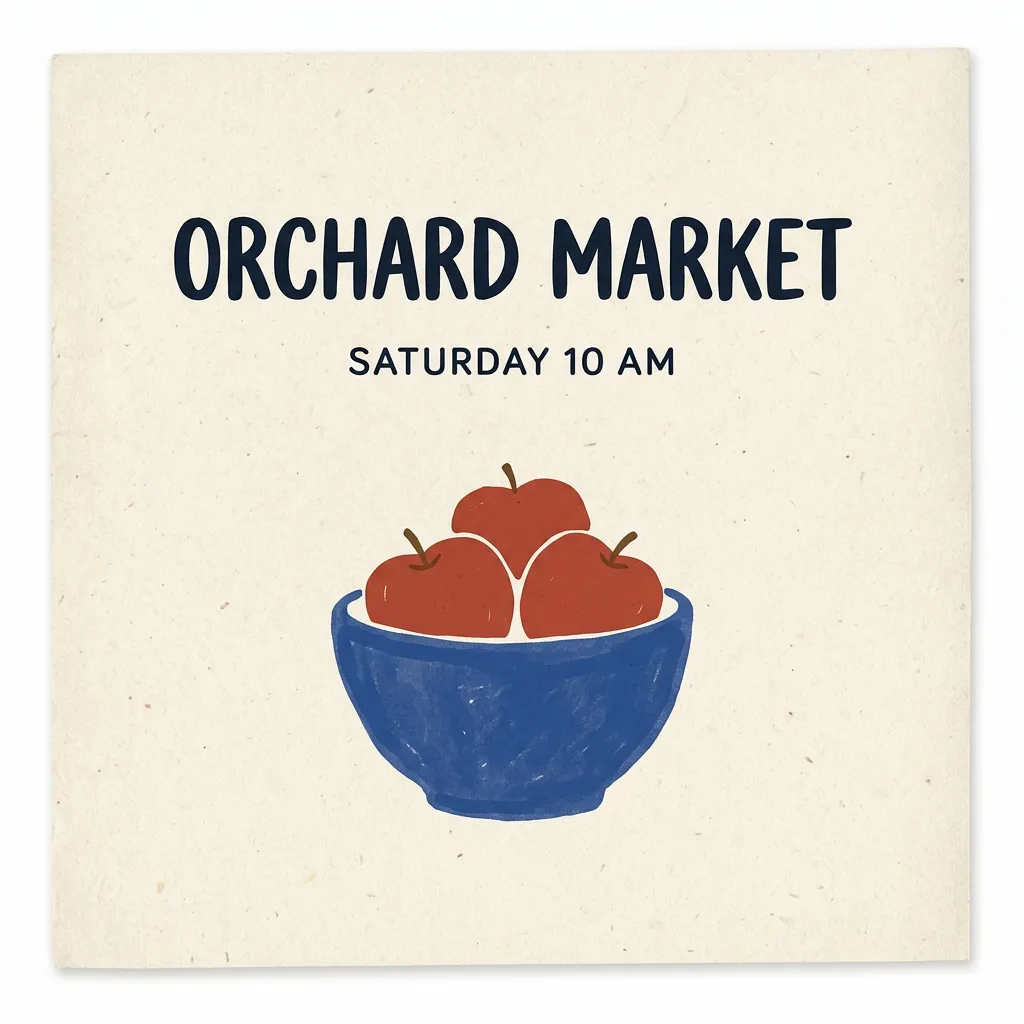
API 테스트 1차 결과입니다. 육안 검토에서 요청한 문구, 빨간 사과 세 개, 파란 그릇을 확인했습니다. 다만 “테두리 없음”이라고 요청했는데도 포스터가 바깥 여백과 그림자가 있는 종이 한 장처럼 표현되었습니다.
이 부분은 납품 용도에 따라 중요할 수 있습니다. 장식적인 종이 테두리는 목업에서는 괜찮아 보여도, 화면 끝까지 그림이 채워지는 소셜 이미지나 인쇄 파일에는 맞지 않을 수 있습니다. 풀블리드가 필수라면 결과물을 자르고 가장자리를 확인하거나, 캔버스 크기를 지정할 수 있는 편집기로 옮기세요. 보기 좋은 미리보기만으로 인쇄 사양을 충족했다고 판단하지 마세요.
2차 작업: 작업 지시서는 유지하고 헤드라인만 바꾸기
첫 번째 결과물을 대화에 그대로 둔 채 다음 후속 요청을 보내세요.
Change only the headline from ORCHARD MARKET to ORCHARD FAIR. Keep SATURDAY 10 AM exactly unchanged. Preserve the three red apples, blue bowl, cream background, composition and all other pixels as closely as possible.이 방식은 편집 작업에 유용합니다. 바꿀 항목 하나를 지정한 다음, 그대로 유지해야 할 항목을 명시합니다. “가능한 한 비슷하게”라는 표현은 의도적으로 넣었습니다. 생성형 이미지 편집은 레이어가 있는 디자인 파일에서 텍스트만 바꾸는 작업과 다릅니다. 작은 질감, 글자 모양, 주변 픽셀이 다시 생성될 수 있습니다.
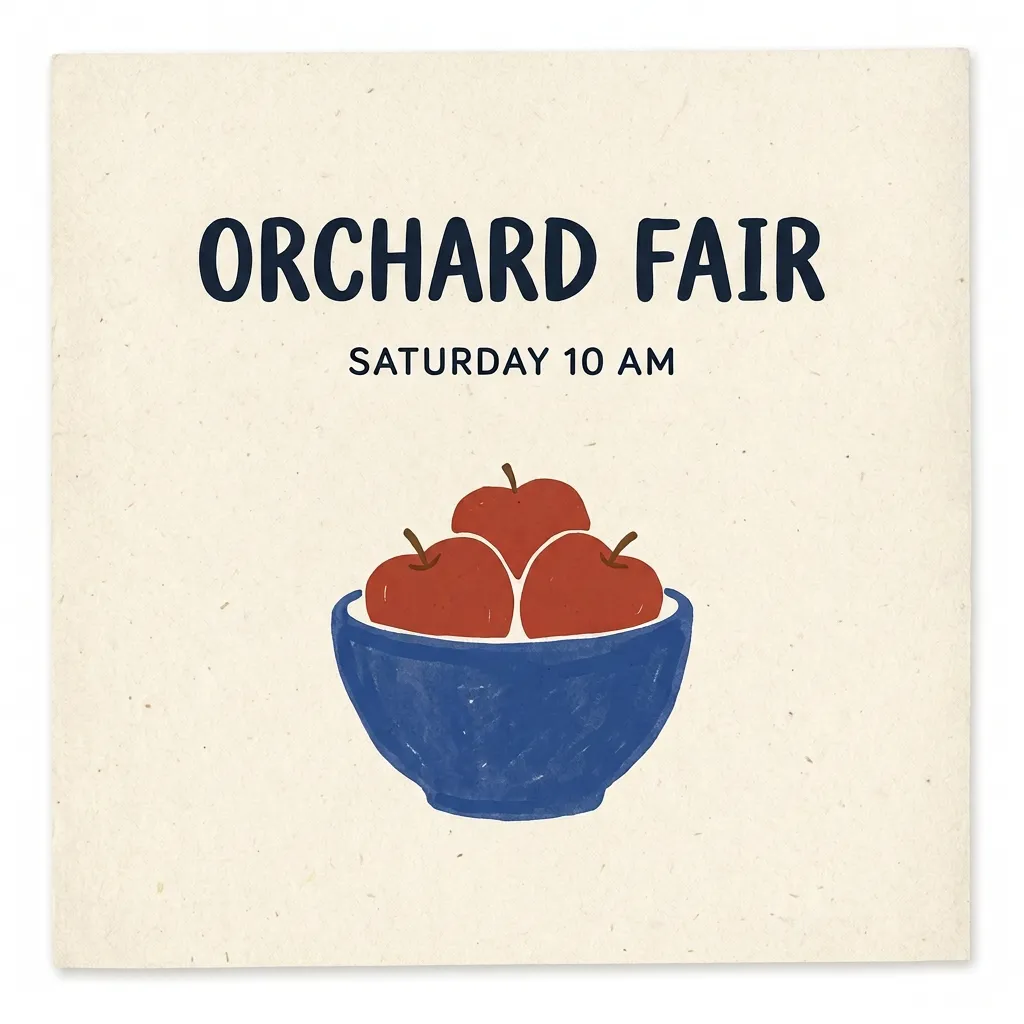
API 테스트 2차 결과입니다. 육안 검토에서 ORCHARD FAIR로 바뀐 헤드라인을 확인했고, SATURDAY 10 AM 문구와 빨간 사과 세 개, 파란 그릇도 그대로 남아 있었습니다.
저장한 첫 번째 이미지와 두 번째 이미지를 나란히 놓고 비교하세요. 새 헤드라인의 철자를 한 글자씩 확인한 다음, 바뀌지 않아야 하는 날짜와 시간도 다시 살펴보세요. 아래쪽 일러스트, 배경, 여백, 크롭도 확인해야 합니다. 이번 테스트에서는 요청한 내용이 시각적으로 유지되었지만, 헤드라인 바깥 부분이 픽셀 단위까지 동일하지는 않았습니다. “이것만 변경”이라는 지시는 모델의 작업 방향을 안내할 뿐, 특정 영역이 잠긴다는 보장은 아닙니다. 변경되지 않아야 할 제품이나 그림 영역이 중요한 작업이라면 텍스트 지시만으로 편집하기보다 이미지 편집 중 제품을 보존하는 방법에서 다루는 마스킹 방식이 더 나은 작업 흐름일 수 있습니다.
편집 결과에서 날짜가 바뀌거나 사과가 하나 사라졌다면 헤드라인이 맞다는 이유만으로 승인하지 마세요. 저장해 둔 첫 번째 결과로 돌아가 헤드라인 변경을 다시 요청하거나, 외부 편집기에서 텍스트를 정확하게 바꾸세요. 후속 요청이 어떤 버전을 바탕으로 했는지 알 수 있도록 원래 대화와 파일을 보관하세요.
3차 작업: 일러스트의 세부 요소 하나 바꾸기
헤드라인 편집 결과가 남아 있는 같은 대화에서 세 번째 프롬프트를 보내세요.
Now change only the bowl from blue to dark green. Preserve ORCHARD FAIR, SATURDAY 10 AM, the three red apples and the layout.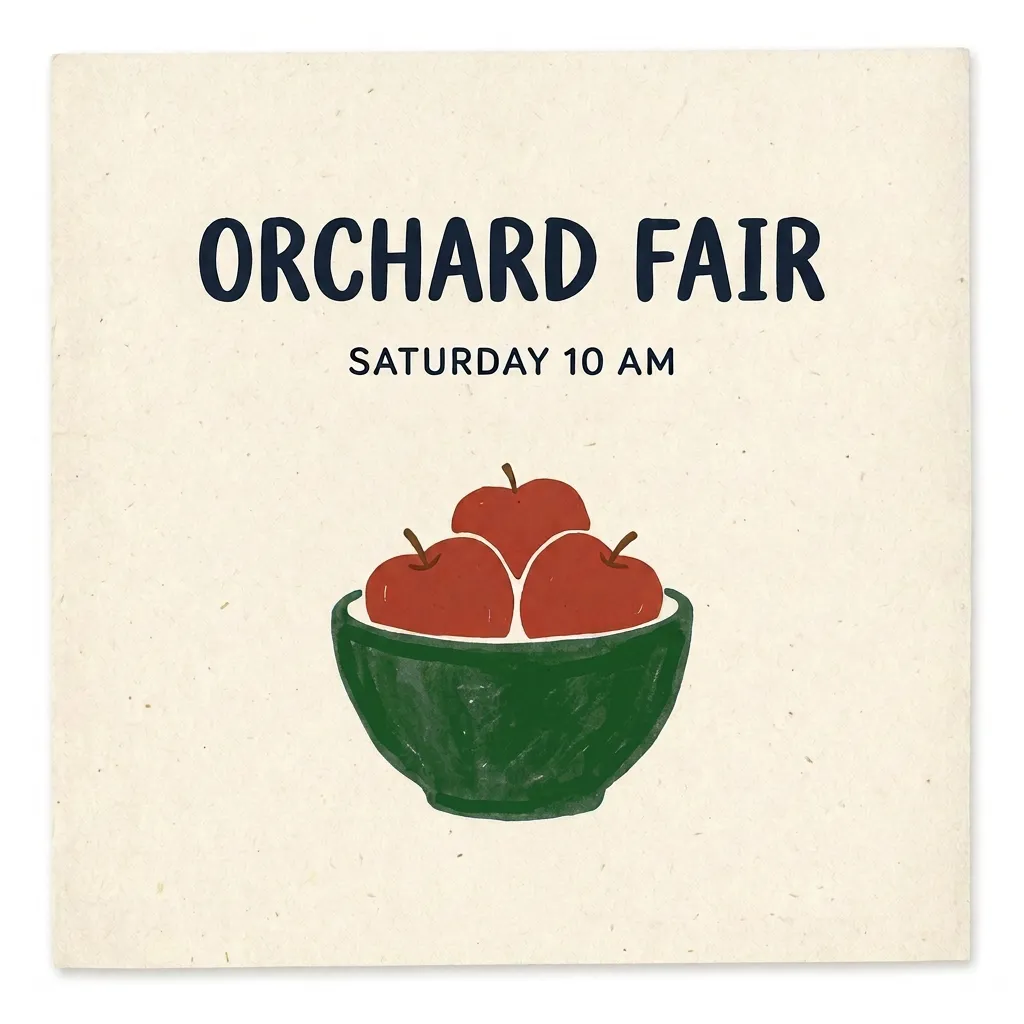
API 테스트 3차 결과입니다. 육안 검토에서 그릇이 진한 초록색으로 바뀌었고, 요청한 헤드라인과 시간, 사과 개수도 유지되었습니다.
이 차례는 “더 좋게 만들어 줘”라는 요청보다 제약 하나만 바꾸는 편이 결과를 평가하기 쉽다는 점을 보여 줍니다. 의도한 변경은 그릇 색상입니다. 두 번째 파일과 세 번째 파일을 비교해 그 부분이 바뀌었는지 확인한 다음, 헤드라인, 날짜, 사과 개수, 대비, 크롭도 다시 점검하세요. 모델이 요청한 것보다 더 많은 부분을 다시 그릴 수 있습니다. 두 결과를 비교하는 것은 검토 단계이지, 픽셀이 보존되었다는 주장이 아닙니다.
이번 테스트는 Nano Banana 2.1의 3차례 연속 요청 한 번으로 진행했으며, 반복 시험은 하지 않았습니다. API 요청 세 건 모두 이미지를 성공적으로 반환했지만, 짧은 한 번의 연속 작업만으로 일반적인 성공률을 입증할 수는 없습니다. 같은 프롬프트를 구형 Nano Banana 2에서도 한 번 실행했고, 두 작업 흐름 모두 나열한 텍스트, 개수, 색상 확인 항목을 통과했습니다. 이 관찰 결과가 전체적인 품질 순위를 뜻하지는 않습니다. 차이에 관한 자세한 내용은 Nano Banana 2.1과 2 비교를 참고하세요.
포스터 완성 전 교정하기
직전 생성 이미지가 아니라 승인된 작업 지시서를 기준으로 확인하세요. 최종 크기에서 다음 항목을 점검합니다.
- 글자와 숫자: 헤드라인 철자, 날짜, 시간, 문장 부호, 연락처 정보. 첫 이미지에서는
ORCHARD MARKET을, 제목 수정본과 최종본에서는ORCHARD FAIR를 확인하세요. 모든 버전에서SATURDAY 10 AM도 따로 확인하세요. - 일러스트 요구 사항: 빨간 사과가 두 개나 네 개가 아니라 세 개 있는지, 그릇이 최종적으로 진한 초록색인지 확인합니다.
- 가독성: 특히 피드에 맞춰 크기를 조정하거나 작은 전단지로 인쇄한 뒤에도 텍스트와 배경의 시각적 대비가 충분한지 확인합니다.
- 가장자리와 배치: 글자나 일러스트가 실수로 잘리지 않았는지, 납품물이 풀블리드여야 하는데 원치 않는 종이 여백이 남아 있지 않은지 확인합니다.
- 예상하지 못한 추가 요소: 불필요한 단어나 로고, 로고로 오해할 수 있는 장식 표시, 확인하지 않은 채 남겨 둔 눈에 띄는 표식이 있는지 살펴봅니다.
예제 이미지에 시간 표시가 맞게 나왔다고 해서 실제 행사의 시간이 정확하다는 뜻은 아닙니다. 교정할 때는 승인된 행사 세부 정보를 곁에 두세요. 정확한 브랜드 서체, 로고 조합, 변경할 수 없는 법적 문구가 필요하다면 이미지나 배경만 생성한 뒤 외부 편집기에서 최종 텍스트를 별도 레이어에 배치하세요. 래스터 이미지를 다운로드하는 것만으로는 텍스트를 안정적으로 편집할 수 없습니다.
현지화된 포스터를 만들 때는 먼저 승인된 번역문을 준비하세요. 승인된 문구를 프롬프트에 한 줄씩 넣고, 자격을 갖춘 검토자가 날짜와 형식을 포함해 실제 결과물의 각 줄을 교정하도록 하세요. 이 예제는 영어 텍스트만 테스트했으며 다른 언어의 철자 정확도를 검증하지 않았습니다.
API 테스트에서 확인한 내용과 Playground에서 확인하지 않은 내용
위 이미지는 google/gemini-nano-banana-2.1을 대상으로 Ofox의 Gemini 호환 네이티브 generateContent 경로를 사용해 생성했습니다. 응답 모달리티로 TEXT와 IMAGE를 요청했고, API 이미지 설정은 aspectRatio: "1:1" 및 imageSize: "1K"였습니다. 반환된 PNG는 각각 1024 × 1024였습니다. 후속 요청에는 이전 이미지 하나만 넣어 대화를 다시 구성한 것이 아니라, 이전 모델 콘텐츠 전체와 새로운 사용자 입력을 함께 포함했습니다. 시드나 추론 수준은 설정하지 않았습니다.
위 내용은 API 테스트 조건이며, 공개 Playground에서 같은 설정을 찾으라는 안내가 아닙니다. Google은 이미지 생성 기능과 설정을 문서화하고 있으며, Ofox 페이지에는 별도의 공개 인터페이스가 표시됩니다. 해당 인터페이스에서 정사각형을 선택해도 결과는 가능한 한 맞추는 수준이며, 인증된 Playground 결과는 테스트하지 않았습니다. 마찬가지로 선택 사항인 Agent나 다른 이미지 작업 흐름이 Nano Banana 2.1을 자동으로 선택한다고 설명해서는 안 됩니다. 인증된 Agent의 모델 선택은 확인하지 않았습니다. 이 텍스트 전용 포스터가 아닌 참조 이미지 사용 여부는 제품 장면에 참조 이미지 한 장과 두 장 중 무엇을 쓸지를 참고하세요.
어떤 차례에서 다운로드할 이미지가 나오지 않으면 먼저 생성이 완료되었는지, 응답에 텍스트만이 아니라 이미지가 들어 있는지 확인하세요. 작업 지시를 조용히 바꾸기보다 저장해 둔 이전 버전에서 다시 시도하세요. 이미지가 나오지 않을 때의 문제 해결 가이드에서는 응답 처리 문제와 프롬프트 및 게이트웨이 문제를 구분해 다룹니다. Google의 API 문제 해결 안내도 참고할 수 있습니다.
올바른 파일을 내보내고 전달하기
기본 포스터, 헤드라인 수정본, 최종 그릇 수정본을 각각 별도 파일로 저장하고, 순서를 알 수 있는 파일 이름을 지정하세요. 그런 다음 사용할 위치에 맞게 사본을 내보내거나 크롭하고, 실제로 전달할 사본을 다시 확인하세요. 다른 사람이 나중에 날짜나 후원사를 수정해야 한다면 승인된 문구와 별도로 직접 만든 레이어 편집 파일을 전달하세요. 모델이 생성한 PNG만 넘기지 마세요.
작업 순서를 한데 모아 두려면 예제 자료 키트를 다운로드할 수 있습니다. 포스터를 여러 차례 수정할 때 예산이 중요하다면 성공한 이미지 한 장을 고정된 포스터당 요금으로 간주하지 말고 Nano Banana 2.1 요금 가이드를 참고하세요.
마지막으로 사용 권한이 있는 입력 이미지, 표시, 문구만 사용하고, 용도에 맞는 Gemini API 약관을 확인하세요. 이미지의 외관이나 눈에 띄는 워터마크가 없다는 사실만으로 소유권, 독점권, 제3자 권리 침해 우려가 없다는 점을 입증할 수는 없습니다. 실무에서 포스터 작업이 끝났다고 할 수 있는 기준은 승인을 받고 교정까지 마친 포스터가 행사의 실제 용도에 맞는 형식으로 준비되었는지 여부입니다.