Converter PDF em Excel com IA
Envie um PDF e diga o que precisa: extrair tabelas para um arquivo do Excel, dividir o documento por páginas ou juntar vários PDFs. Os números ficam num formato que permite fazer cálculos, e você vê quais páginas estão em cada arquivo.
Exemplo de resultado
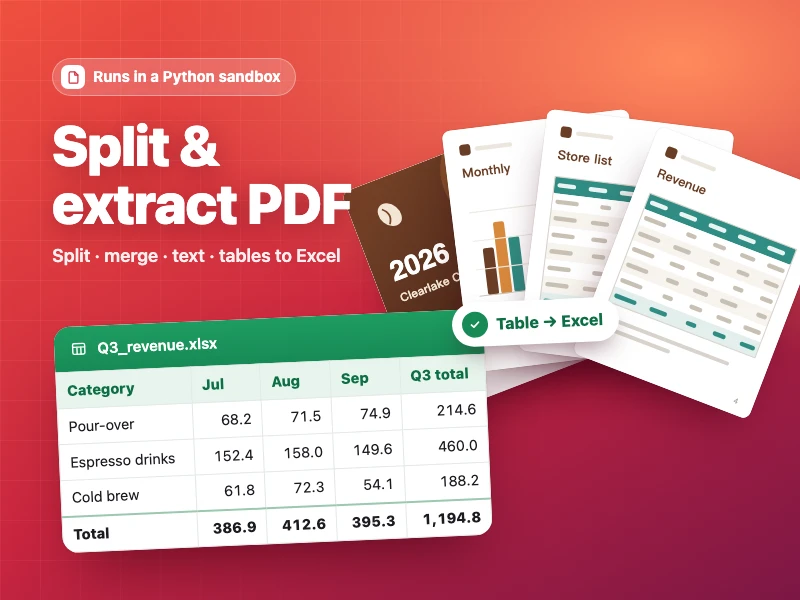
Dividir e extrair PDF
Divida ou junte PDFs, ou extraia texto e tabelas para TXT ou Excel. O processamento acontece de verdade em um ambiente isolado (sandbox) e você recebe os arquivos prontos.
- Fonte
- Ofox
Como funciona
- 01
Preencha as lacunas
Troque as partes destacadas pelo seu conteúdo ou mantenha o exemplo.
- 02
Comece
Clique no botão de gerar e continue no Ofox Chat.
- 03
Continue ajustando
Não ficou como queria? Diga o que mudar e o Ofox Chat continua.
Perguntas frequentes
O que eu preciso informar?
Envie o PDF na conversa e troque as duas partes destacadas na caixa no topo da página pelo que você precisa, por exemplo "dividir em arquivos de 5 páginas" ou "extrair as tabelas das páginas 2 e 7 para o Excel". Informe os números das páginas com precisão. Você pode enviar até 10 arquivos por vez, de até 8 MB cada.
O que eu recebo no final?
Você recebe arquivos, por exemplo os PDFs divididos e um arquivo do Excel (.xlsx) com a tabela; o texto também pode ser extraído para TXT. O prompt pede para salvar os números num formato que permita cálculos e para listar quais páginas cada arquivo contém. Abra os arquivos e confira os valores antes de usar.
Funciona com PDF escaneado ou protegido?
A ferramenta trabalha com PDFs baseados em texto, em que dá para selecionar o texto. PDFs escaneados que só têm imagens das páginas, arquivos protegidos por senha e formulários podem não ser processados corretamente. Nesses casos, confira o resultado com atenção redobrada.
Posso pedir alterações depois?
Pode. Continue escrevendo na mesma conversa, por exemplo "mude o título da página 1", "apague a página 4", "gire a página 2" ou "junte os dois PDFs e reduza o tamanho do arquivo". O OfoxAI informa o que foi alterado; confira cada mudança no arquivo novo.
A ferramenta acessa minhas contas ou sistemas?
Não. Ela não se conecta às suas contas, ao seu e-mail nem aos sistemas da empresa; trabalha só com o que você digita ou envia. Se o documento for confidencial, envie apenas as páginas necessárias para a tarefa.
Quanto custa?
Primeiro é preciso criar uma conta; depois você paga só pelo que usar.
Sobre Converter PDF em Excel com IA
Quem precisa levar os números de um relatório ou de uma tabela de preços para uma planilha sabe que converter PDF em Excel digitando tudo de novo toma muito tempo. Aqui você envia o PDF, descreve a tarefa e o OfoxAI extrai as tabelas para um arquivo do Excel, divide o documento por páginas ou junta vários PDFs, entregando o resultado em arquivos. É útil no escritório, na contabilidade e nos estudos, sempre que houver tabelas dentro de um PDF.
Quanto mais específico o pedido, melhor. Informe os números das páginas e o formato desejado, por exemplo "extrair para o Excel a tabela de faturamento da página 5 do relatório trimestral", "dividir a apostila em arquivos de 20 páginas" ou "salvar só as páginas 1 a 3 como um PDF separado". Se os valores estiverem no formato brasileiro, com vírgula decimal e "R$", mencione isso no pedido.
Depois do primeiro resultado, você pode continuar na mesma conversa. Dá para pedir que ele mude um título dentro do PDF, apague ou gire uma página, ou junte dois PDFs e comprima o resultado. O OfoxAI informa cada alteração que faz.
Confira o resultado antes de usar. No Excel, verifique se os números foram salvos como números e não como texto, se os totais batem com o original e se não há colunas deslocadas ou células vazias. Nos arquivos divididos, compare a lista de páginas informada pelo OfoxAI com as páginas reais.
A ferramenta trabalha com PDFs baseados em texto; PDFs escaneados como imagem ou protegidos por senha podem não funcionar. Ela não se conecta às suas contas nem a sistemas e usa só o que você envia ou digita. Envie apenas documentos que você tem permissão para processar e peça que uma pessoa sempre revise os números importantes.