Configuração do OpenCode
O OpenCode é um agente de codificação com IA de código aberto, disponível como TUI de terminal, aplicativo de desktop e extensões de IDE. O Ofox já vem integrado ao catálogo de provedores do OpenCode (dados vindos do models.dev ), então não é preciso configurar um Base URL personalizado — basta selecionar Ofox, colar sua API key e você já pode programar com GPT, Claude, Gemini, DeepSeek e outros modelos.
Pré-requisitos
- Uma conta OfoxAI e uma API key (obtenha aqui )
- OpenCode instalado:
# Escolha uma opção
curl -fsSL https://opencode.ai/install | bash
npm i -g opencode-ai@latest
brew install anomalyco/tap/opencode
O aplicativo de desktop está disponível em opencode.ai/download .
Opção 1: Aplicativo de desktop
1. Abra as configurações de provedores
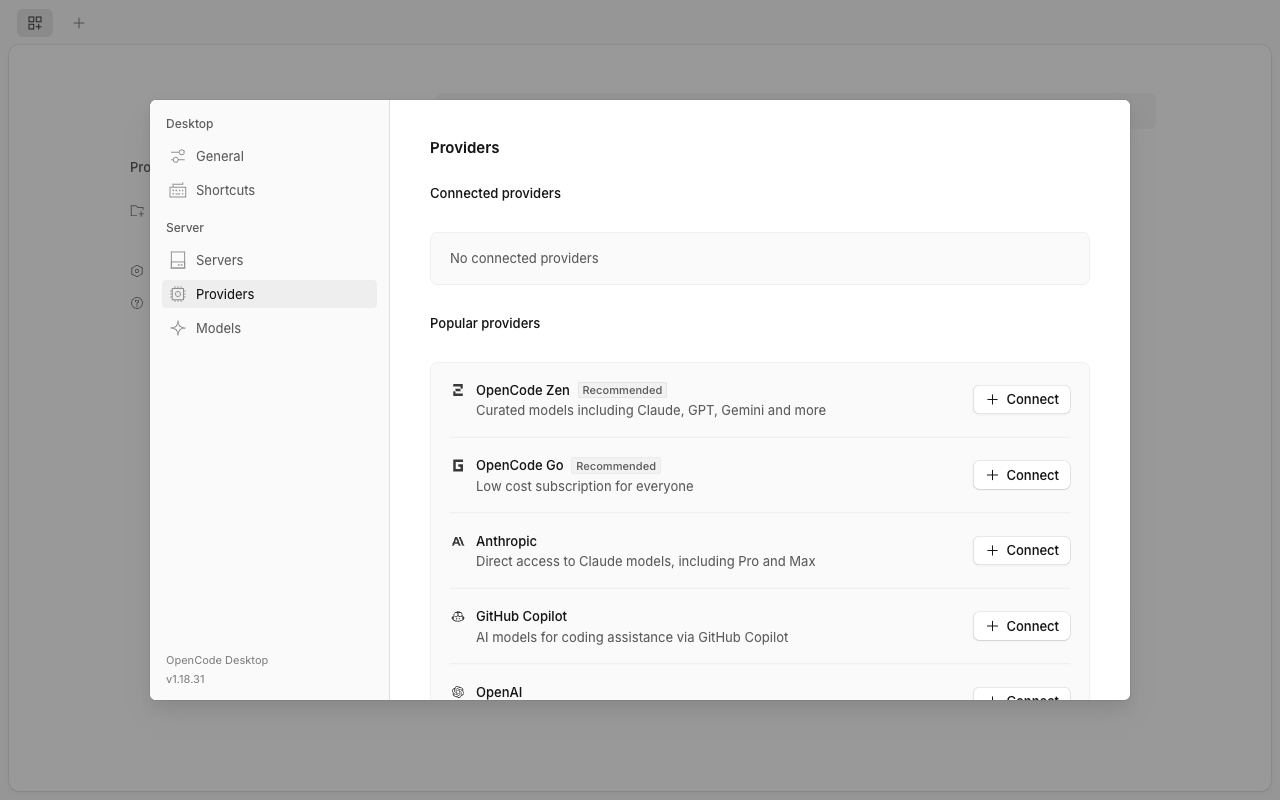
Abra o OpenCode, clique em Settings → Providers (Configurações → Provedores) na barra lateral esquerda e depois em Show more providers (Mostrar mais provedores), no final da lista “Popular providers” (Provedores populares).
2. Pesquise e selecione o Ofox
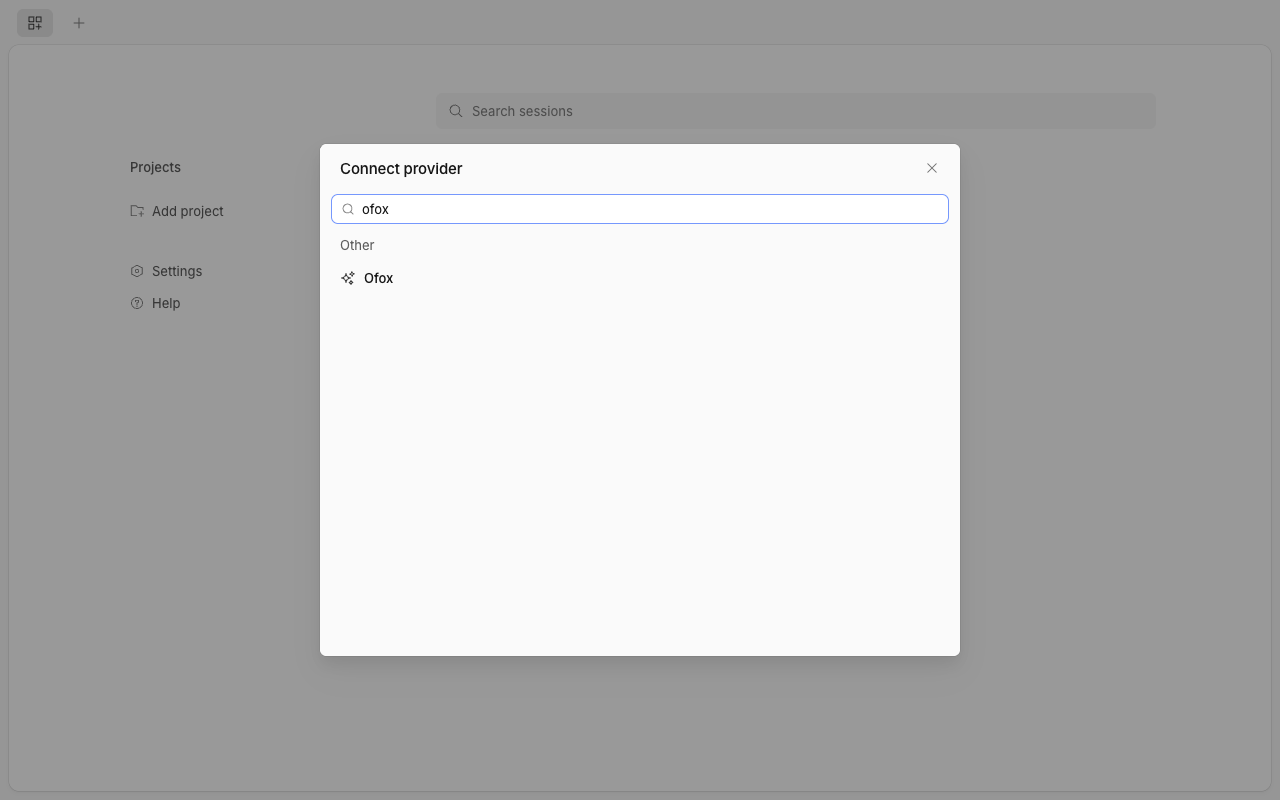
Digite ofox na caixa de pesquisa e clique em Ofox.
3. Insira sua API key
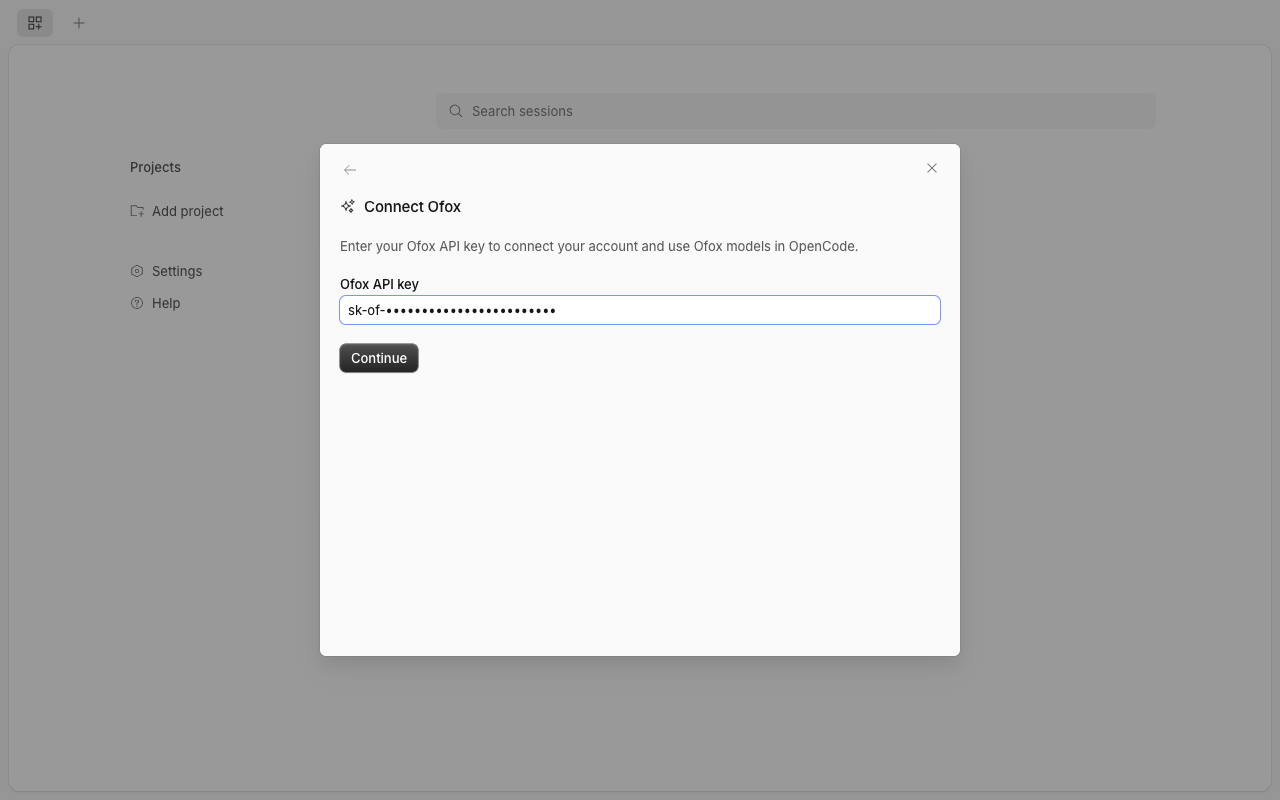
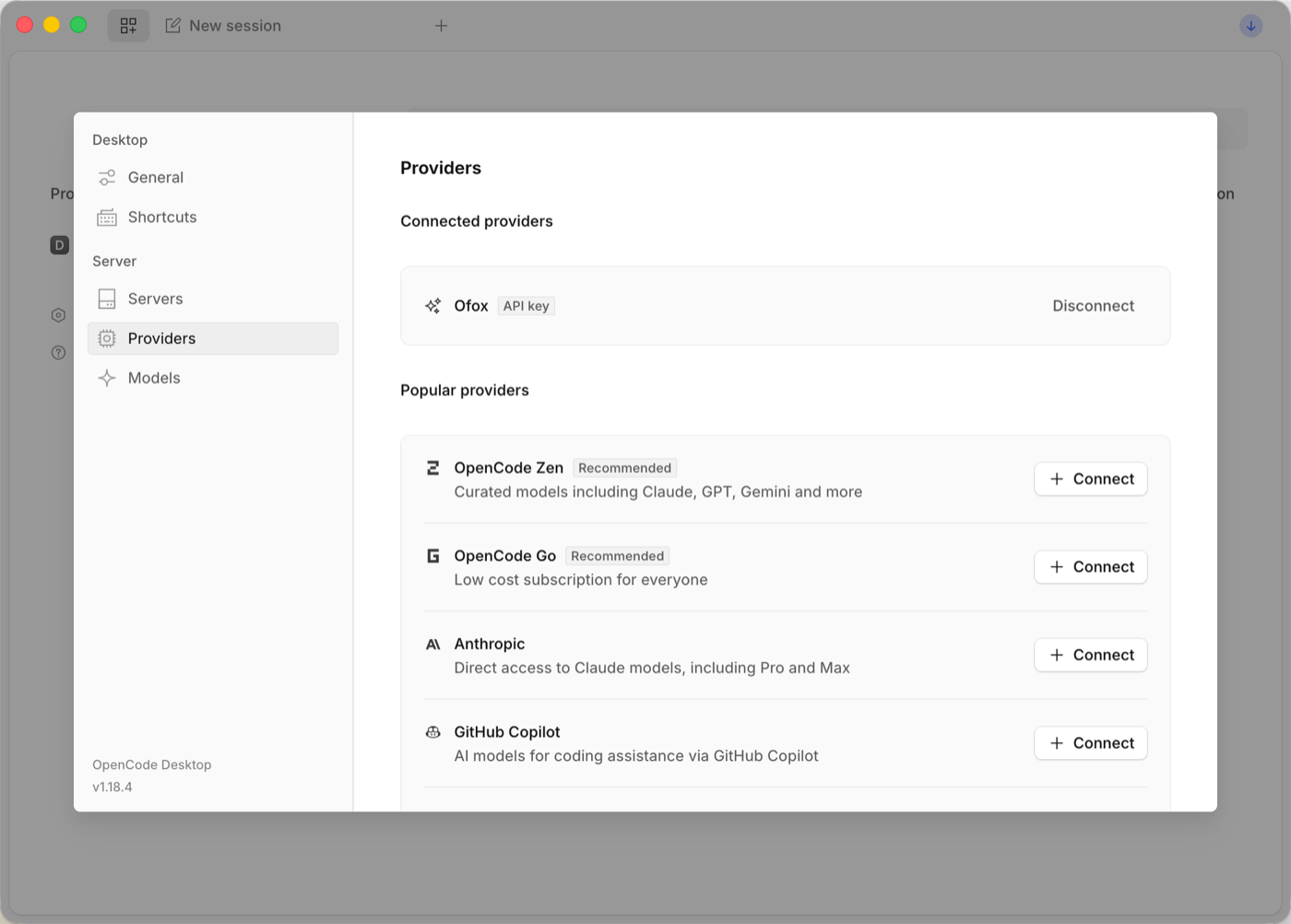
Cole sua API key do OfoxAI e clique em Continue (Continuar). Depois de conectado, o Ofox aparece em “Connected providers” (Provedores conectados).
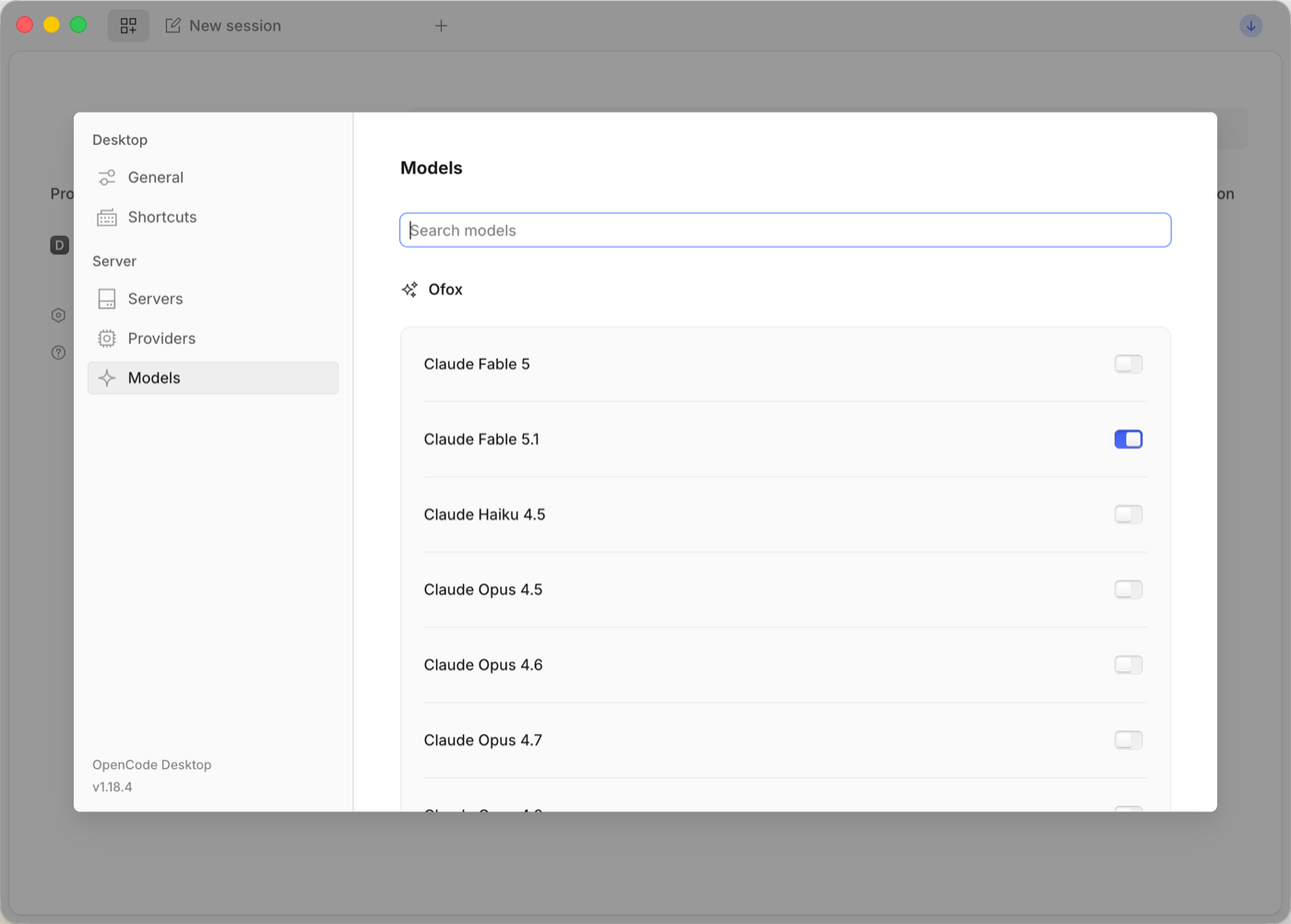
4. Ative os modelos do Ofox
Vá em Settings → Models (Configurações → Modelos), pesquise por ofox e ative os modelos que deseja usar. Somente os modelos ativados aparecem no seletor de modelos da sessão.
5. Escolha um modelo e comece a conversar
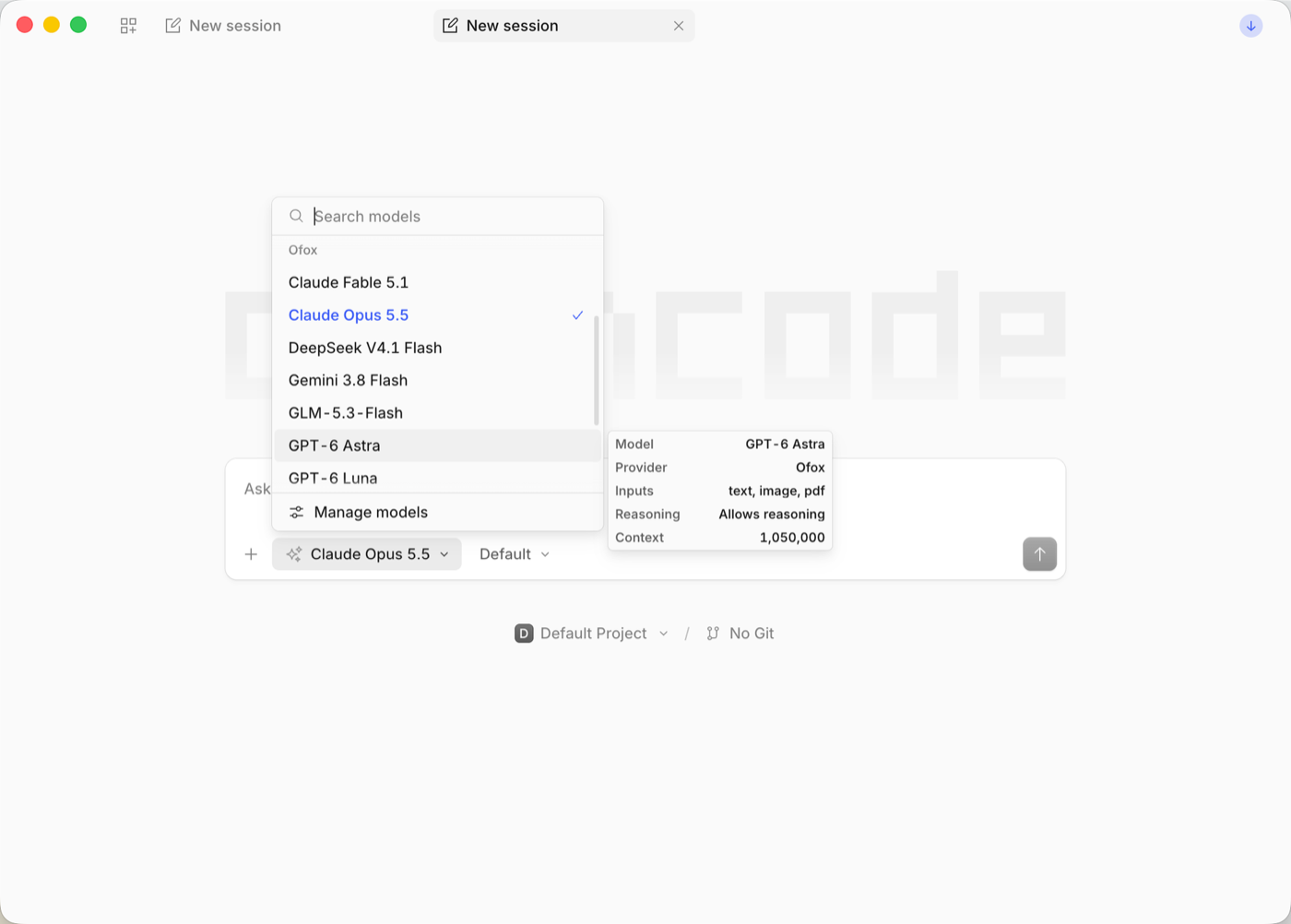
Crie uma nova sessão, abra o seletor de modelos abaixo da caixa de entrada e escolha um modelo dentro do grupo Ofox. Clique em Manage models (Gerenciar modelos), na parte inferior, para voltar à etapa 4 a qualquer momento.
Opção 2: TUI de terminal
Inicie o OpenCode no diretório do seu projeto e digite /connect:
opencode/connectPesquise por Ofox na lista de provedores, pressione Enter e cole sua API key. Em seguida, digite /models e escolha um modelo dentro de Ofox.
As credenciais ficam salvas em ~/.local/share/opencode/auth.json e são compartilhadas entre o aplicativo de desktop e o terminal, então você só precisa configurar uma vez.
Você também pode fazer login e verificar tudo diretamente pela linha de comando:
opencode auth login          # escolha Ofox, cole sua API key
opencode models ofox         # lista os modelos disponíveis no Ofox
opencode run -m ofox/anthropic/claude-sonnet-4.6 "Olá, se apresente"
Opcional: variável de ambiente e arquivo de configuração
O OpenCode lê automaticamente a variável de ambiente OFOX_API_KEY — útil para CI ou se você preferir não guardar a key em um arquivo local:
export OFOX_API_KEY=<sua OFOXAI_API_KEY>Para definir um modelo do Ofox como padrão, adicione-o ao opencode.json na raiz do seu projeto ou em ~/.config/opencode/:
{
  "$schema": "https://opencode.ai/config.json",
  "model": "ofox/anthropic/claude-sonnet-4.6"
}
Os IDs de modelo seguem o formato ofox/<ID do modelo OfoxAI>; veja a lista completa no Mercado de Modelos .
Protocolos: provedor integrado vs. provedor personalizado
Com o provedor Ofox integrado, cada modelo usa por padrão seu próprio protocolo nativo — não há nada para escolher:
| Modelos | Protocolo | Endpoint |
|---|---|---|
Claude (anthropic/*) | Nativo da Anthropic | https://api.ofox.ai/anthropic/v1 |
Gemini (google/*) | Nativo do Gemini | https://api.ofox.ai/gemini/v1beta |
GPT (openai/*) | OpenAI | https://api.ofox.ai/v1 |
| Todos os outros (DeepSeek, Qwen, GLM, …) | Compatível com OpenAI | https://api.ofox.ai/v1 |
Se você precisa escolher o protocolo manualmente — por exemplo, chamar o Claude usando o protocolo da OpenAI — o provedor integrado não permite isso. Em vez disso, adicione um provedor personalizado e configure manualmente o Base URL, a API key e os modelos.
Adicionar um provedor personalizado no aplicativo de desktop
Vá em Settings → Providers → Show more providers (Configurações → Provedores → Mostrar mais provedores), escolha Custom OpenAI-compatible provider (Provedor personalizado compatível com OpenAI), preencha os campos abaixo e clique em Submit (Enviar):
| Campo | Valor |
|---|---|
| Provider ID (ID do provedor) | Livre, ex.: ofox-openai (não pode coincidir com o ofox integrado) |
| Display name (Nome de exibição) | Livre, ex.: Ofox (OpenAI protocol) |
| Base URL | https://api.ofox.ai/v1 |
| API key | Sua API key do OfoxAI |
| Models (Modelos) | O ID é o ID do modelo na OfoxAI (ex.: anthropic/claude-sonnet-4.6), o nome fica a seu critério; clique em “Add model” (Adicionar modelo) para incluir mais |
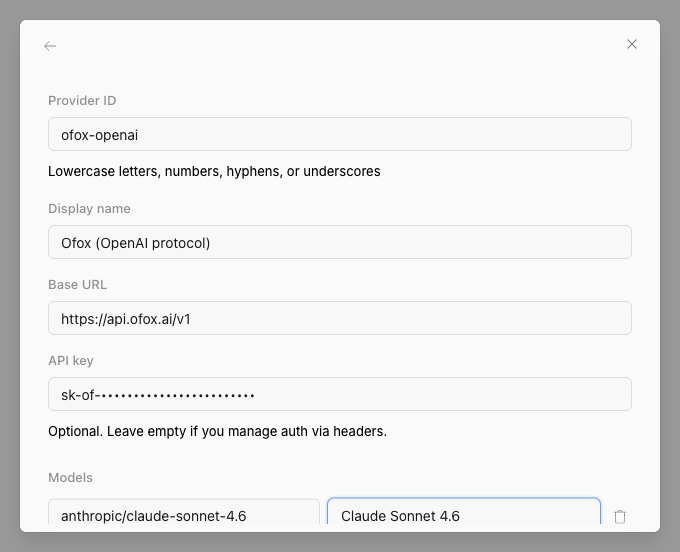
Depois de adicionado, um novo grupo Ofox (OpenAI protocol) aparece no seletor de modelos; todos os modelos desse grupo são chamados pelo protocolo compatível com OpenAI.
Ou defina no opencode.json
{
  "$schema": "https://opencode.ai/config.json",
  "provider": {
    "ofox-openai": {
      "npm": "@ai-sdk/openai-compatible",
      "name": "Ofox (OpenAI protocol)",
      "options": {
        "baseURL": "https://api.ofox.ai/v1",
        "apiKey": "{env:OFOX_API_KEY}"
      },
      "models": {
        "anthropic/claude-sonnet-4.6": { "name": "Claude Sonnet 4.6" }
      }
    }
  }
}
Referencie esse modelo como ofox-openai/anthropic/claude-sonnet-4.6.
Modelos recomendados
Para modelos recomendados, consulte o Mercado de Modelos .