
Suas ferramentas.Um único clique.
Escolha suas ferramentas. Ofox configura as chaves e a conexão. Conversas, MCP, Skills e uso também ficam aqui.

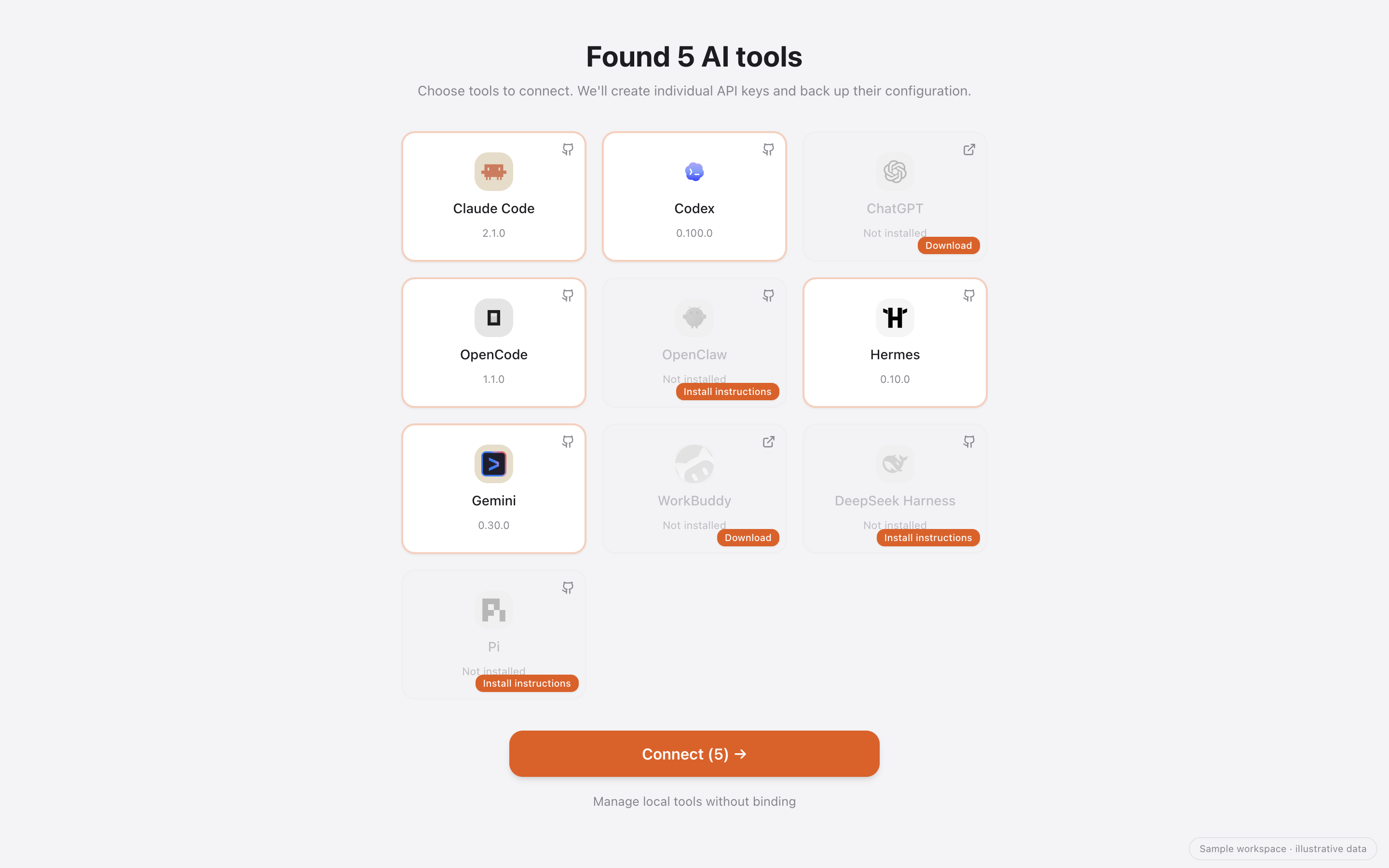
Escolha suas ferramentas e conecte com um clique.
Entre na conta, selecione as ferramentas instaladas e clique em Conectar. Ofox cria chaves dedicadas e grava os ajustes nativos.
Escolha. Conecte. Comece a trabalhar.
- 1
Instale o Desktop
Baixe o instalador para seu sistema e abra o Ofox Desktop.
- 2
Entre e escolha as ferramentas
Selecione os clientes compatíveis instalados. Instale os que faltam com um instalador disponível ou pelo site oficial.
- 3
Conecte com um clique
Ofox gerencia chaves dedicadas e grava a configuração nativa. Confira cada resultado e eventuais conflitos.
Ver a conexão13.6 s
MCP / Skills
O que você quer criar hoje?
Pergunte, pesquise, crie uma imagem ou um vídeo. Comece na mesma conversa.
Gerar imagens
Transforme descrições em recursos visuais na própria conversa.
Gerar vídeos
Inicie um fluxo de criação de vídeo no mesmo espaço de trabalho.
Gerar voz
Transforme texto em narração com vozes e formatos compatíveis.
A configuração travou? Pergunte ao assistente.
Um clique abre uma conversa de diagnóstico preparada. Envie-a para verificar configuração, ambiente e conexão com as permissões escolhidas.
- 01Diagnosticar
- 02Reparar com permissão
- 03Verificar
Dez ferramentas. Capacidades claras.
| Ferramenta | Conexão com um clique | Instalar / atualizar | Conversas | Uso | MCP / Skills |
|---|---|---|---|---|---|
 Claude Code | Conexão com um clique: ✓ | ✓ | Ler · exportar · continuar | ✓ | ✓ |
 Codex | Conexão com um clique: ✓ | ✓ | Ler · exportar · continuar | ✓ | ✓ |
 ChatGPT (Codex) | Conexão com um clique: ✓ | Instalar / atualização nativa | Compartilhado com Codex | Compartilhado com Codex | ✓ |
 OpenCode | Conexão com um clique: ✓ | ✓ | Ler · exportar · continuar | ✓ | ✓ |
 OpenClaw | Conexão com um clique: ✓ | ✓ | Ler · exportar | ✓ | ✓ |
 Hermes | Conexão com um clique: ✓ | ✓ | Ler · exportar | ✓ | ✓ |
 Gemini CLI | Conexão com um clique: ✓ | ✓ | Ler · exportar · continuar | ✓ | ✓ |
 WorkBuddy | Conexão com um clique: ✓ | Site oficial / atualização no app | Ler · exportar | ✓ | ✓ |
 DeepSeek Harnessdsh | Conexão com um clique: ✓ | ✓ | Lista de conversas | ✓ | ✓ |
 Pi | Conexão com um clique: ✓ | ✓ | Ler · exportar · continuar | ✓ | ✓ |
Perguntas frequentes
Baixe a versão para seu computador
macOS 12+ Apple Silicon
Apple Silicon · macOS 12+. As versões oficiais são assinadas e notarizadas.
Windows 10 / 11 x64
Windows 10/11 · x64. Atualmente sem assinatura; verifique a origem antes de permitir a execução no SmartScreen.
Preciso criar ou copiar chaves API?
Para conectar ao Ofox, entre na conta e selecione os clientes compatíveis instalados. Desktop gerencia chaves dedicadas e grava os ajustes necessários para cada ferramenta.
Preciso de uma conta Ofox?
Você pode usar as funções locais compatíveis sem vincular uma conta. A conexão Ofox e o assistente integrado exigem uma conta utilizável com sessão iniciada.
Ofox Desktop é gratuito?
O aplicativo é gratuito e licenciado sob MIT. Serviços de modelos, busca e mídia são cobrados conforme seus próprios preços.
O que muda? Posso fechar o Desktop?
Desktop grava os ajustes gerenciados e verifica conflitos. A desvinculação mostra uma prévia da restauração; os demais ajustes são preservados. Ferramentas externas se conectam diretamente e usam a configuração salva mesmo com o Desktop fechado.
Isso configura todo o ChatGPT?
Configura o modo Codex do ChatGPT, que compartilha ajustes e histórico local com Codex. Conversas existentes podem manter a própria escolha de modelo.
Por que o uso pode diferir da minha fatura?
Os registros locais podem não incluir eventos ou preços. A cobertura e os valores desconhecidos ficam explícitos; estimativas e faturamento são separados.
O que é preciso para gerar imagens, vídeos e voz?
A geração exige um modelo e uma conta compatíveis. Formatos, permissões, preços e disponibilidade variam. As capturas mostram configurações; nenhuma solicitação de geração foi enviada.
Tem uma pergunta ou uma ideia?
Suas ferramentas estão prontas. Comece.
Baixe o Desktop, entre na sua conta e escolha o que conectar.