用 Cursor + ofox API 实现 vibe coding:10 分钟搭建完整应用(2026)
用 Cursor Composer 配合 ofox API,从零搭一个支持流式输出的 AI 写作助手。完整展示描述需求到迭代优化的 vibe coding 工作流,不用手写一行代码。
 Ofox
Ofox 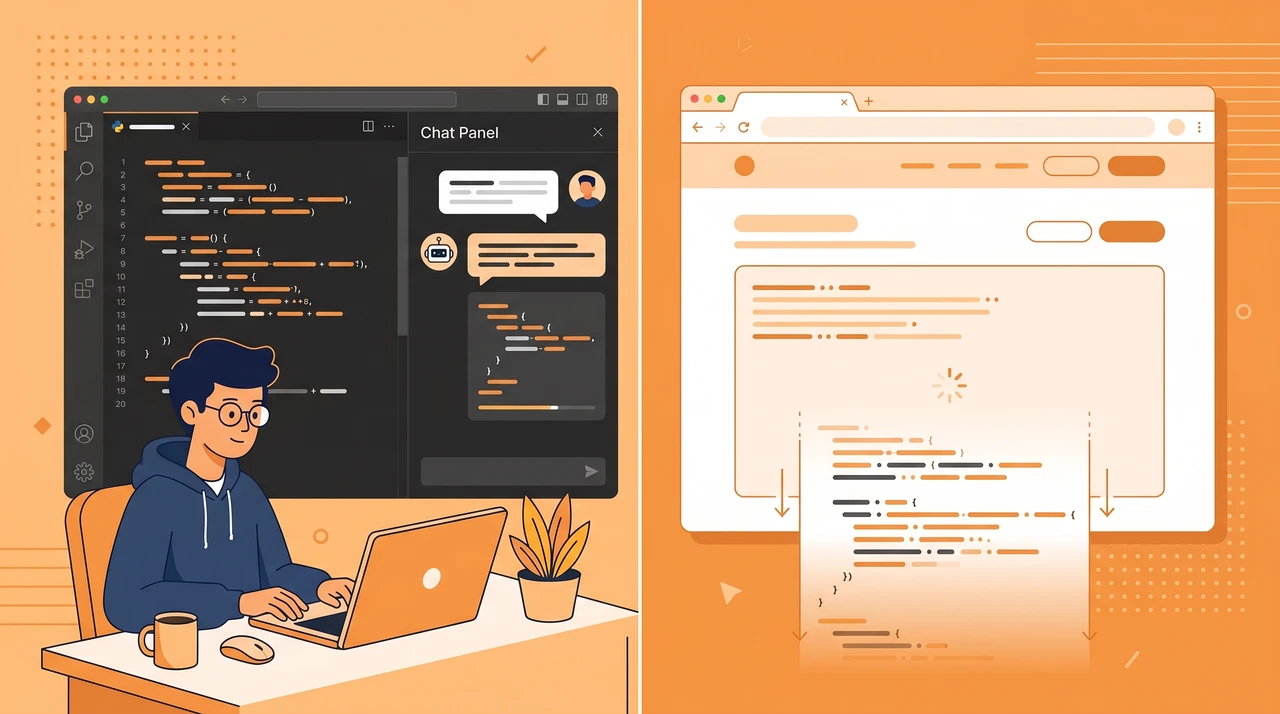
摘要 — 用 Cursor Composer + ofox API,10 分钟能从零搭出一个支持流式输出的 AI 写作助手。不手写代码,只描述你想要什么,Cursor 生成,你审查,继续迭代。本文给出完整的 Composer 提示词和关键代码片段。
你要搭什么
一个 AI 写作助手网页:输入文字,点按钮,调用 ofox API(Claude Sonnet 4.6)改写,字一个个流式出来。单文件 HTML,不需要后端,浏览器直接打开,可以切换 Claude / DeepSeek / GPT 三个模型。
选这个项目是因为它足够简单,10 分钟能完成,同时把 ofox API 的流式调用演示得很清楚。不是 Hello World,但也不复杂。
准备工作
安装 Cursor(需要 Pro 订阅,$20/月,才能配置自定义 API Key),在 ofox.ai 注册账号拿 API Key。
Cursor 的自定义 API 配置这里不展开,还没配过的先看:Cursor 3 自定义 API 配置完全指南。
新建一个空文件夹,用 Cursor 打开,创建 index.html。
Vibe coding 的节奏
Cursor 的 Composer(Cmd+I,Windows 是 Ctrl+I)是主要入口。你描述需求,它生成代码,你审查,然后继续描述下一步。
核心是描述结果,不描述实现。不需要说”用 fetch API 调用,用 ReadableStream 处理流式响应”,只说”支持流式输出”就够了。你管方向,它管细节。
关于 vibe coding 的完整工作流,可以看:Vibe Coding 完全指南:2026 年 AI 编程工作流从入门到实战。
第一步:生成项目骨架
打开 index.html,按 Cmd+I,输入:
创建一个 AI 写作助手网页,要求:
- 单文件 HTML,不需要后端
- 顶部有标题"AI 写作助手"和一个 API Key 输入框
- 左侧是文本输入区,右侧是输出区,两栏布局
- 底部有一个"优化文字"按钮
- 调用 OpenAI 兼容 API(地址和模型先用变量占位)
- 支持流式输出,字一个个出来
- UI 简洁,用系统字体,不引入外部 CSS 框架
Composer 生成完整的 HTML 文件,按 Accept 接受。这时候 API 地址和模型还是占位符,下一步接入 ofox。
第二步:接入 ofox API
继续在 Composer 里说:
把 API 配置改成:
- Base URL: https://api.ofox.ai/v1
- 默认模型: anthropic/claude-sonnet-4.6
- API Key 从页面顶部的输入框读取,不硬编码
Cursor 更新 fetch 调用。核心代码长这样:
const response = await fetch('https://api.ofox.ai/v1/chat/completions', {
  method: 'POST',
  headers: {
    'Content-Type': 'application/json',
    'Authorization': `Bearer ${apiKey}`
  },
  body: JSON.stringify({
    model: 'anthropic/claude-sonnet-4.6',
    messages: [{ role: 'user', content: `优化以下文字:\n\n${inputText}` }],
    stream: true
  })
});
流式输出的处理:
const reader = response.body.getReader();
const decoder = new TextDecoder();
while (true) {
  const { done, value } = await reader.read();
  if (done) break;
  const lines = decoder.decode(value).split('\n');
  for (const line of lines) {
    if (line.startsWith('data: ') && line !== 'data: [DONE]') {
      const data = JSON.parse(line.slice(6));
      outputArea.textContent += data.choices[0]?.delta?.content || '';
    }
  }
}
ofox API 完全兼容 OpenAI 格式,SSE 事件结构一样。用过 OpenAI streaming 的话,这段代码直接能用。
第三步:加功能
基础版跑通之后,继续迭代。每次只加一个功能。
加模型选择:
加一个模型选择下拉框,放在 API Key 输入框旁边,选项:
- anthropic/claude-sonnet-4.6(默认)
- deepseek/deepseek-v3.2
- openai/gpt-5.4-mini
加预设提示词:
在输入区上方加三个预设按钮:
- "优化表达"(改善措辞,保持原意)
- "精简压缩"(缩短到原来的一半)
- "改成正式风格"(商务邮件风格)
点击按钮后自动填充对应的提示词前缀
加错误处理:
加错误处理:
- API Key 为空时提示"请先填写 API Key"
- 请求失败时在输出区显示错误信息,包括 HTTP 状态码
- 请求进行中禁用按钮,完成后恢复
每次 Composer 改完,审查改动是否符合预期就行,不需要读懂每一行。
第四步:调试
打开 index.html,填入 ofox API Key,输入文字,点按钮。
出问题就把报错直接粘给 Composer:
控制台报错:SyntaxError: Unexpected token '<', "<!DOCTYPE "... is not valid JSON
帮我修复
这个报错通常是 API Key 错误,服务器返回了 HTML 错误页而不是 JSON。修复方式是解析 JSON 前先检查 response.ok。一两轮对话基本能解决。
完整效果
10 分钟后你有一个可以在浏览器直接打开的 HTML 文件,支持流式输出,可以切换三个模型,有三种预设提示词,错误处理完整。代码量大概 150-200 行,你一行都没手写。
边界在哪里
BYOK 需要 Cursor Pro 订阅($20/月)才能启用。上面的工作流用的是 Composer(Chat 模式),Agent 模式即使有 Pro 也不走用户 API Key,需要禁用自定义 Key 才能使用。对于单文件项目,Composer 够用。
10 分钟是针对这种单文件应用的。有数据库、有后端、有认证的完整应用,同样的工作流可以用,但需要更多轮对话和更仔细的审查。
AI 生成的代码需要审查。涉及 API Key 处理、用户数据的部分,你需要确认代码在做什么。
下一步
同样的工作流可以用来搭批量处理文档的 Node.js 脚本、调用多个模型做对比的工具、接入 ofox API 的 Chrome 扩展。
想对比 Cursor 和其他 vibe coding 工具的差异,这篇有详细横评:Vibe Coding 工具横评:Cursor vs Windsurf vs Roo Code vs Claude Code
ofox API 支持 100+ 模型,包括 Claude Opus 4.7、GPT-5.4 Pro、Gemini 3.1 Pro,统一 OpenAI 兼容格式,一个 Key 全部搞定。模型列表和价格在 ofox.ai/zh/models。
常见问题
- Cursor 免费版能用 Composer 做 vibe coding 吗?
- 使用自定义 API Key(BYOK)需要 Cursor Pro 订阅($20/月),免费版无法添加自己的 Key。Cursor 免费版支持 Composer(Chat 模式),但只能使用 Cursor 内置的免费额度,无法接入 ofox API。本文教程需要 Pro 订阅才能配置自定义 API Key。
- ofox API 和 OpenAI API 格式兼容吗?
- 完全兼容。ofox API 的 Base URL 是 https://api.ofox.ai/v1,认证方式和请求格式与 OpenAI 一致,流式输出的 SSE 事件结构也相同。原来用 OpenAI SDK 的代码,只需要改 baseURL 和 apiKey 就能切换到 ofox。
- Cursor BYOK 为什么不支持 Agent 模式?
- 首先,BYOK 本身需要 Cursor Pro 订阅($20/月)才能启用。其次,即使有 Pro 订阅,Agent 和 Edit 模式依赖 Cursor 自己的模型管线,不走用户 API Key 计费。需要使用 Agent 模式时,要在设置里禁用自定义 API Key,切回 Cursor 内置模型。
- 写代码用哪个模型效果最好?
- 代码任务推荐 anthropic/claude-sonnet-4.6,综合能力强,价格合理。预算有限可以用 deepseek/deepseek-v3.2,性价比高。需要最强效果用 anthropic/claude-opus-4.7,但价格贵 5 倍左右。