AI 老照片修复上色
上传一张老照片,去掉划痕、折痕和噪点,并用符合年代的自然色彩上色。人物和场景保持原样,不重画、不换脸。
效果示例
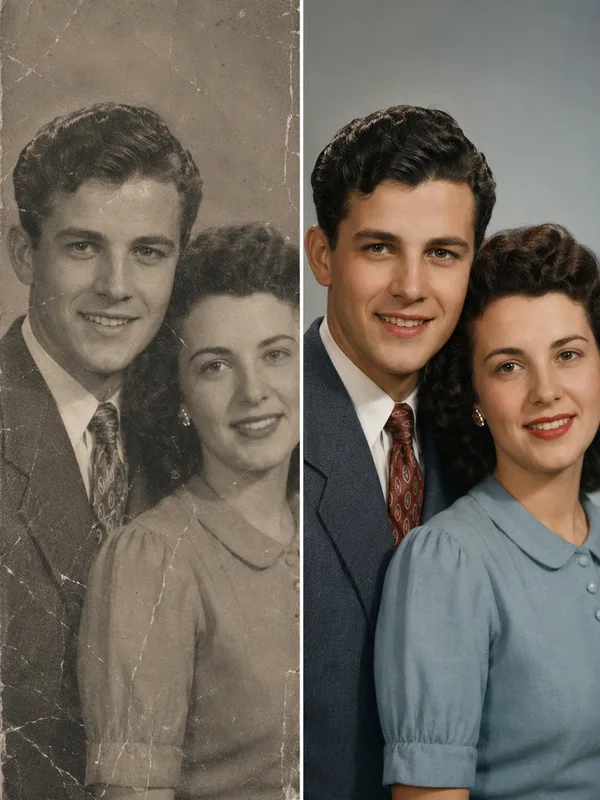
老照片修复上色
修掉老照片的划痕和噪点,用自然的色彩上色,人物和场景不做改动。
- 分辨率
- 600 × 800
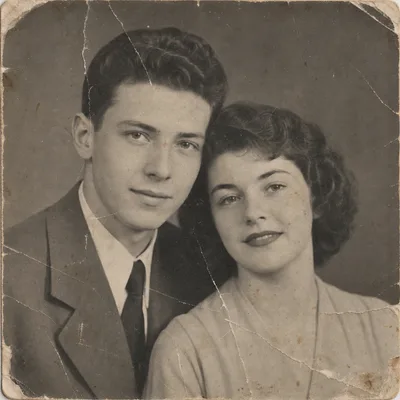
- 参考照片
- 1 张
- 模板
- Ofox Chat 官方模板
- 来源
- Ofox
使用案例
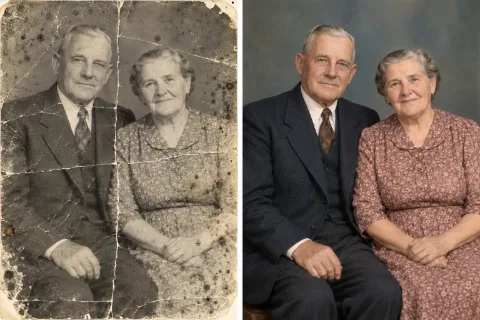
修复家里的老相册
翻出祖父母年轻时的黑白合影,边角有折痕和霉点。去掉划痕后自然上色,打印出来送给家人做纪念。
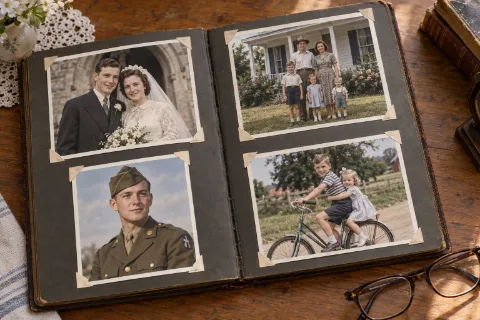
纪念册与家族档案
做家族或校友纪念册时,把泛黄褪色的旧照片统一修复清晰,排进版面里也不显得模糊。
如何使用
- 01
上传照片
准备 1 张清晰的照片,人物和产品会保持原样。
- 02
开始生成
点生成按钮,接着在 Ofox Chat 里继续。
- 03
继续修改
不满意就说要改哪里,Ofox Chat 会接着改。
常见问题
黑白照片能上色吗?
能。默认用符合照片年代的自然色彩上色。想要别的色调,比如偏暖、偏复古,把页面顶部输入框里高亮的部分改掉就行,也可以生成后在对话里说。
严重破损、缺了一角的照片能修吗?
划痕、折痕、霉点、噪点这类表面损伤最适合。如果画面整块缺失,AI 只能按周围内容推测补画,补出来的部分不一定和原貌一致,能不能接受需要你自己判断。
修复后人物会不会变样?
提示词要求人物和场景保持原样。但原图越模糊,五官细节越要靠推测,效果难免有差别。不满意可以在对话里说哪里不像,Ofox Chat 会接着改。
用手机翻拍老照片可以吗?要准备几张?
可以,每次上传 1 张。尽量正对照片、关掉闪光灯、避开反光,让照片铺满画面。翻拍越清晰,修复越接近原貌。支持 PNG、JPG、WebP,单张不超过 8MB。
只想去划痕、不想上色怎么办?
把高亮处的上色描述改成"保持黑白,只修复损伤"。如果主要问题是模糊而不是破损,用 模糊照片变清晰 更合适。
要付费吗?照片会被怎么处理?
需要先注册登录。新账号注册后自带免费额度,可以直接使用,用完之后才需要付费。上传照片的处理方式以 隐私政策 为准。
关于「AI 老照片修复上色」
老照片修复上色适合处理家里相册、旧档案里的纸质照片:黑白或泛黄褪色、有划痕、折痕、霉点和噪点的那类。上传一张,Ofox Chat 会先修掉这些损伤、提升清晰度,再按照片年代用自然的颜色上色,人物和场景保持原样。
翻拍时多花一分钟,效果能好很多。把照片平放在光线均匀的地方,手机正对照片拍,不开闪光灯,避开玻璃相框的反光,让照片尽量铺满画面。有扫描件的话,优先用扫描件。
上色风格可以自己定。页面顶部输入框里高亮的"符合年代的自然色彩"可以改成"偏暖的胶片色调"、"保留一点复古褪色感",或者直接写"保持黑白,只修复损伤"。
它也有做不到的地方。表面损伤修得最好;画面整块缺失、人脸大面积模糊时,AI 只能推测补画,结果可能和真实样子有出入。修家人的照片,最好请见过原貌的长辈看一眼。不满意就在对话里说哪里要改,比如"奶奶的衣服原来是深蓝色",Ofox Chat 会接着调。
修好的照片常用来冲印送给家人、放进家族或校友纪念册,或者做成纪念日的分享图。如果照片本身没有破损、只是拍糊了,用模糊照片变清晰更直接。