Copilot Excel 替代工具怎么选?合并表格后,公式和原数据还能保留吗
比较 Ofox、Claude、Gemini 与 Julius 的工作方式,查看真实合并文件、税率修改和回算结果,分清公式正确与整份文件同步更新。
 Ofox

如果工作必须继续在原来的共享 Excel 文件里完成,先保留 Copilot;如果需要另交一份工作簿,可以考虑 Ofox 或 Claude;协作目的地是 Google Sheets 时再考虑 Gemini;主要任务是分析数据时,把 Julius 列入候选。 真正影响选择的是交接后必须保留什么:公式、原始记录、协作方式,还是三者都要。
本文讨论的是 Microsoft 365 中的 Copilot in Excel,不是 GitHub Copilot。微软目前已经说明它能够直接编辑工作簿。“Copilot 只能建议公式,不能改表”不是可靠的替换理由。生成一个 XLSX 文件很有用,但不等于接管了原来那份共享文件的工作流程。
本文由 Ofox 发布。2026 年 11 月 6 日,我们向 Ofox 上传两份合成工作簿,下载结果、要求限定范围修改,并独立检查文件。随后在 WPS 中打开副本,修改一个假设值,验证保存后的回算结果。Copilot 工作簿测试没有完成:登录后,无论打开上传文件还是新建空白工作簿,浏览器中的 Excel 编辑区都持续空白,刷新未解决。这是访问问题,不能据此判断 Copilot 缺少某项能力。Claude、Gemini、Julius 是依据官方文档列出的候选,没有运行这份测试包。本文不做准确率、速度或价格排名。
先确定哪份工作簿是后续工作的主文件
微软当前 FAQ区分 edit、plan 和 chat 模式:编辑模式直接改工作簿,聊天模式把回答留在对话里。能否使用还受应用、许可证与设置影响。如果你期待表格发生变化,实际却用了聊天模式,先检查入口,不必马上换产品。
对于持续协作的共享表格,沿用文件、权限和编辑流程,可能比新增生成功能更重要。对于两份导出数据的一次性合并,另交一个包含原始工作表的新文件,反而正是需求。任务说明应先写清这一区别。
| 实际需求 | 候选路径 | 切换前应检查什么 |
|---|---|---|
| 继续编辑现有 Excel 工作簿 | 保留 Copilot in Excel | 模式、使用权限,以及具体修改结果 |
| 把上传文件合并成可追溯的新 XLSX | Ofox Chat | 行数对账、公式、原始工作表和修改范围 |
| 在通用对话中生成工作簿及配套报告 | Claude | 文件创建是否启用,实际文件和公式是否正确 |
| 在 Google Sheets 中创建或编辑协作表格 | Gemini in Sheets | XLSX 转换,以及导回 Excel 后的兼容性 |
| 分析数据并形成报告 | Julius | 分析口径、输出格式、是否保留所需公式 |
这些文档能力都不能证明你的宏、外部连接、受保护区域或协作历史会完整保留。实际文件用到了哪些功能,就应检查哪些功能。本次小样本不含上述功能,也没有隐藏工作表。
四种替代路径,各自适合什么工作
Ofox Chat:交付带核对记录的新文件
本次 Ofox 输出包含有效记录、异常、重复记录、对账及原始数据工作表。如果任务终点是“另一个人打开这份文件继续工作”,这是一条值得测试的路径。结果不只是一张聊天表格,而是包含真实公式和来源记录的工作簿。
修改并非一次成功。第一次要求只改税率单元格时任务失败;重试后,Ofox 又修正了保存时出现的列宽变化,最终交付文件通过限定范围检查。不过,因为我们明确禁止其他单元格值变化,旧税率的文字说明仍被保留。成功与限制都应纳入判断。
Claude:通用文件创建
Claude 的文件创建说明列出可下载的 Excel、Word、PowerPoint 和 PDF。当工作簿只是多个交付物之一时,它是相关候选。先确认组织设置和当前对话允许使用该功能。
我们没有把这份测试包上传给 Claude。应采用下文相同的记录分类与回算验收,不能从“支持 Excel 输出”推导“所有 Excel 特性都能保留”。评估生成副本时,原文件应完整保留。
Gemini in Sheets:有意识地更换工作目的地
Google 的创建与编辑指南说明 Gemini 可创建工作表、处理现有表格任务,并要求 Excel 文件先另存为 Google Sheets 才能使用相关功能。这是工作流程变化,不是给“编辑原 XLSX”换一个名字。
如果同事本来就在 Google Sheets 协作,可以考虑。若最终仍须交回 Excel,务必在接收方应用里检查导出的副本,重点看公式、日期及依赖的 Excel 专属对象。本次没有执行这项格式转换,因此不声称无损。
Julius:同时评估分析过程与交付文件
Julius当前提供数据分析、Excel 和报告生成入口。需要探索数据、解释发现时,可以进入候选名单。本次没有运行它的分析或导出。
要求工具说明清洗规则、排除的记录和可复算的计算,再索要接收方真正需要的格式。探索阶段一张图或一段答案可能够用;如果财务下周要继续改 XLSX 里的公式,就不够。应直接验收这个要求,不能根据产品分类猜测。
测试包:八条原始记录,四种处理结果
下载合成输入:North_sales.xlsx和South_sales.xlsx。它们是编辑测试用的虚构销售记录,不是客户数据。每份都有 Sales 与 Assumptions 两张表,列名不一致,日期起初是 ISO 文本,行金额使用公式。
在运行前,我们先确定了标准结果:
| 情况 | 正确处理方式 | 行数 |
|---|---|---|
| 信息完整且一致的订单 | 有效记录中保留一次 | 4 |
| 第二条完全相同的 N02 | 只移除重复副本,并记录来源 | 1 |
| N03 在 North 是 1 件,在 South 是 2 件 | 两个版本都隔离,不静默选一个 | 2 |
| N04 缺少数量 | 保留为不完整记录,不用 0 补空值 | 1 |
| 全部原始行 | 上述四种互斥去向相加 | 8 |
有效 ID 为 N01、N02、S01、S02,税前金额分别为 100、120、100、120 欧元。因此,税前合计 440 欧元,按测试设定的 20% 税率计算,含税为 528 欧元。两份原文件已知税前合计分别是 300 和 500,直接相加得到 800,却把重复记录和冲突版本也算了进去。看起来合理的总数并不足以通过验收。
输出中的有效日期变成了真正的电子表格日期,原始工作表仍保留原来的文本。来源公式保留下来,并按重命名后的工作表调整引用。结果有 11 张表、43 条公式;这些数字只描述这份文件,不是质量门槛。
下载原始合并结果,先看 Exceptions 和 Duplicates,再看总额。记录分类是本次合并时的快照:之后改原始数据,不会自动重新检查重复和冲突。周期性任务还需要明确刷新流程。
限定修改暴露了“保持不变”的两种含义
我们要求把 Assumptions!B2 从 20% 改成 10%,另存新文件、重新计算,同时保持其他所有值、公式和样式不变。第一次请求失败,重试成功后,修订工作簿得到正确的税前 440、税额 44、含税 484 欧元。
独立文件比较确认,只有输入值和三个依赖公式的缓存结果发生变化。其他压缩包成员逐字节相同,公式、原始记录、样式与列尺寸均保留。这支持一个范围很窄的文件保留结论,不代表以后每次修改都能如此。
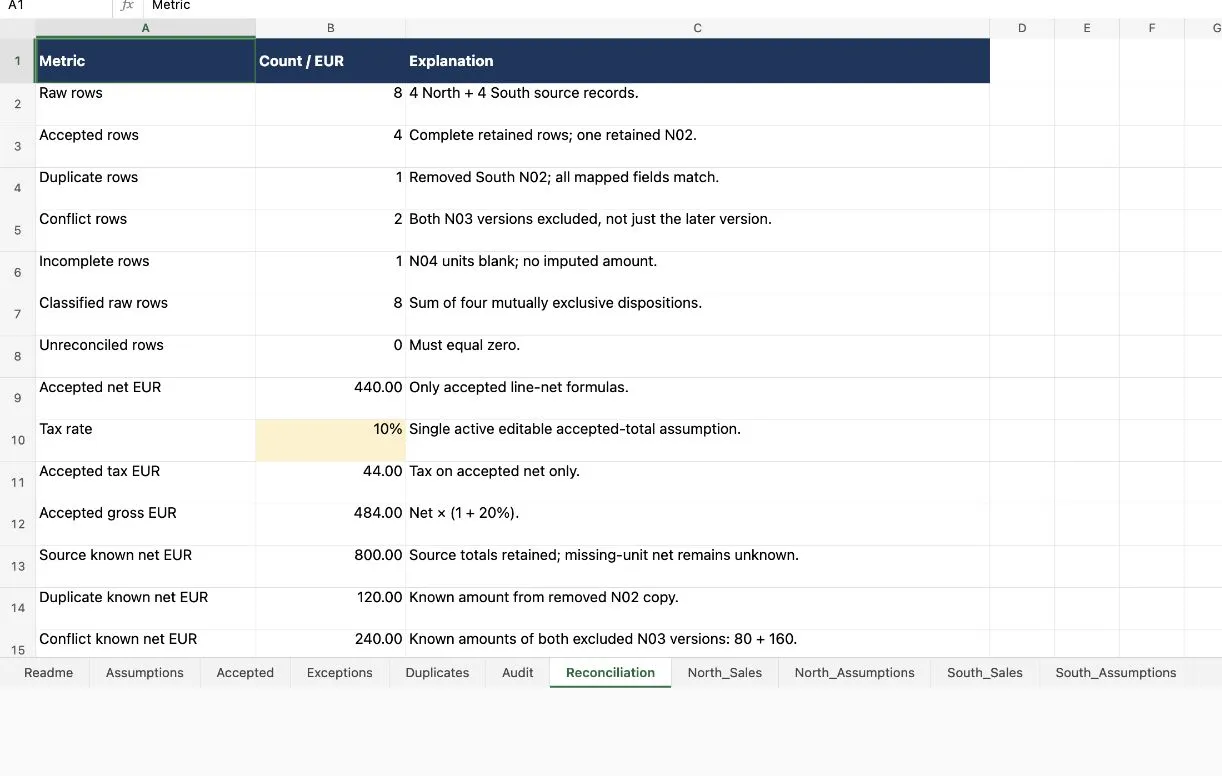
实际生成的英文工作表预览,裁去账号导航。刻意保留旧“20%”说明供读者检查,没有伪造界面文字。
Readme 仍写着原来的 20% 和 528,Reconciliation 的解释文字也还写 20%。它符合“其他值都不动”的严格要求,却不适合毫无说明地作为“整份文件已同步更新”交付。公式正确与文字说明一致,是两项不同的验收。
实际业务修改时,应明确允许更新受影响的说明:
以原工作簿为基线,把 Assumptions!B2 改成 0.10。
保留原始记录、无关公式、格式和工作表名称。
重新计算依赖公式,同时更新明确写着旧税率或受影响总额的说明与摘要。
另交一份 XLSX,列出每个变化单元格及修改原因。
不要重新分类记录,也不要自行决定冲突版本取舍。
这是改进后的建议提示词,不是我们又执行过的一轮测试。供下载的修订文件仍是严格保留版本,包含已经明确披露的旧说明。
在接收方应用里真正回算
XLSX 可以同时保存公式和缓存值。检查公式文本,或者在网页预览中看到一个数字,都不能证明电子表格应用会正确重新计算。
我们在 WPS 打开原始输出的可弃用副本,将 Assumptions!B2 改为 0.10 后保存,再读取保存的结果:税前 440、税额 44、含税 484。这是实际兼容应用验证,不是 Microsoft Excel 实测。静态说明没有变化的问题也复现了。如果接收方使用 Excel,重要工作簿交付前仍应在那里重做检查。
任何候选工具都可以采用这套流程:
- 输入文件与生成基线分别命名保存,记录工作表列表及保留、排除的行数。
- 在目的应用打开副本,核对日期、货币格式与公式,而不只看外观。
- 修改一个已知假设,独立算出预期值;保存并重新打开,确认结果确实保留。
- 检查依赖摘要及说明。正确公式不会自动修复写死的句子。
- 对比无关单元格、原始表与必要格式。发现额外修改,先查原因再交接。
- 若修改波及无关记录,回到保存的基线,缩小指令范围,或在电子表格应用中完成该处修改。
首次合并时可以加入以下验收要求:
明确列出两套表头的映射。保留原始单元格,并为每条记录标注来源文件、
工作表和行号。完全相同的记录保留一份;所有冲突版本和不完整记录隔离。
不要推断缺失值。交付包含公式、对账表、异常与重复日志的 XLSX。
所有互斥处理去向的行数之和必须等于原始行数。保留未修改的输入基线。
Excel 多文件合并教程(英文)介绍操作本身。本文补充的是:应该留在原工作簿内编辑,还是另交生成文件。
什么情况下值得换
现有 Excel 文件、协作方式和直接编辑已经够用时,保留 Copilot。能够明确输入、异常规则和交付物,而且本来就需要一份可追溯的新工作簿时,再试文件生成路径。转向 Google Sheets 应是有意的目的地选择;主要问题是理解数据时,再评估分析工具。
不要因为未经验证的“更便宜”“无限使用”或“保证保留公式”而切换。本次测试没有证明这些说法。比较应包含人工修复和检查,不只计算生成一步。
可以把合成输入交给 Ofox Chat,再用同样的验收检查其他候选。如果比较表的数据来自 PDF,可继续看多份 PDF 比较的 ChatPDF 替代工具。
如果还想从更广的任务范围选择工具,可以回到12 款 AI Agent 选型指南,对照研究、写作、演示文稿、视觉创作与日常工作的不同需求。
相关文档
Ofox 文档用于查阅集成方式;本文测试的浏览器文件流程与 API 集成不同。