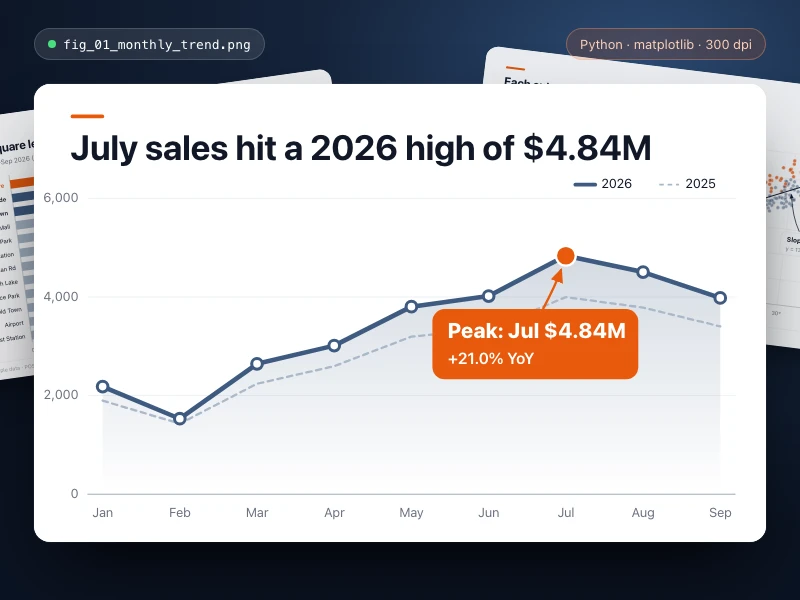
Data chart
Turn data into a publication-quality chart with Python: full titles, axes and legend, key points highlighted, exported as high-res PNG / SVG for your report.
Prompt
Make a line chart of my monthly store sales for our quarterly review: show this year's trend against the same months last year, mark the highest and lowest points, and use a title that states the takeaway. Colors: clean blue-gray with orange for highlights, with axis units and a legend. Export a high-resolution PNG and an SVG.
- Source
- Ofox
Comment l’utiliser
- 1
Cliquez sur « Créer le même »
Ofox Chat s’ouvre avec cette demande déjà rédigée. Connectez-vous d’abord si ce n’est pas fait.
- 2
Personnalisez
Modifiez les parties surlignées du prompt pour y mettre vos propres détails.
- 3
Envoyez et créez
Envoyez-le : Ofox Chat écrit et exécute le code, puis vous pouvez prévisualiser ou télécharger le résultat. Continuez la conversation pour le modifier.
Questions fréquentes
Qu’est-ce que j’obtiens ?
Une page web prête à ouvrir. Ofox Chat écrit le code et le vérifie dans un bac à sable ; vous pouvez prévisualiser le résultat dans la conversation et télécharger les fichiers de code.
Faut-il savoir programmer ?
Non. Décrivez simplement ce que vous voulez et importez les fichiers à traiter : Ofox Chat écrit et exécute le code.
Puis-je modifier le prompt ?
Oui. Le prompt est placé dans la zone de saisie d’Ofox Chat : avant l’envoi, vous pouvez remplacer le sujet par le vôtre, ajouter des exigences ou retirer ce qui ne sert pas.
Puis-je copier et utiliser le prompt directement ?
Oui. Touchez « Copier » sur la carte du prompt pour obtenir le texte brut ; il fonctionne aussi dans d’autres outils de programmation IA.
Dans le même esprit
Plus de prompts « Données »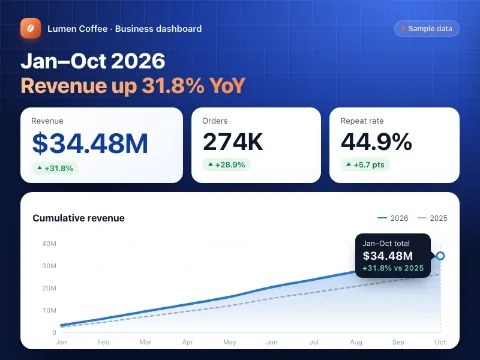 Data dashboardCode · Données
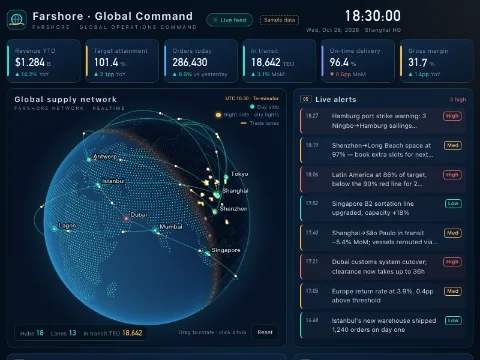 Global command centerCode · Données
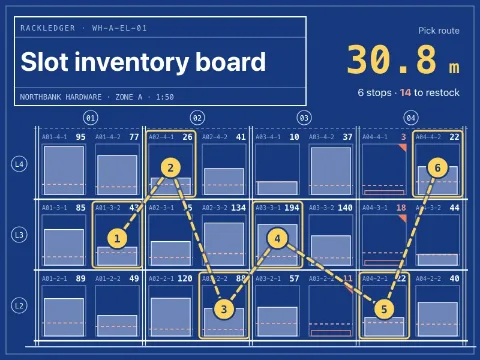 Slot inventory boardCode · Données
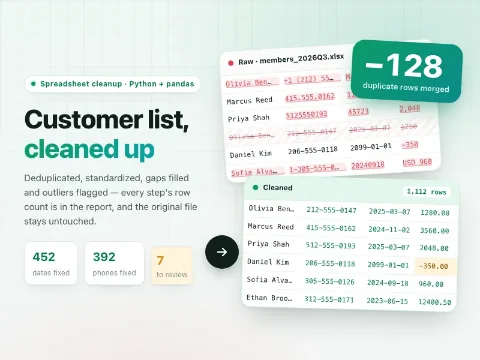 Clean up a spreadsheetCode · Données
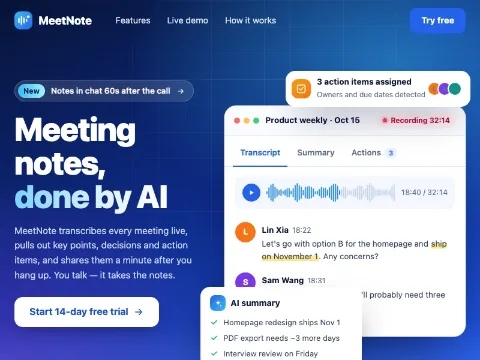 Product landing pageCode · Pages web
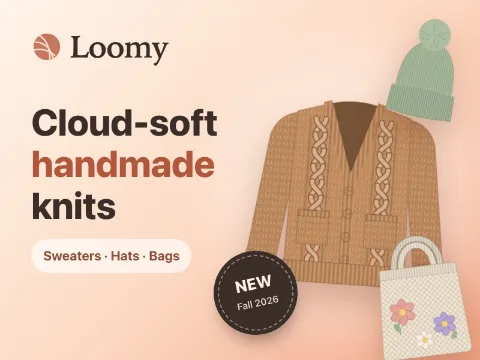 Fashion brand storeCode · Pages web
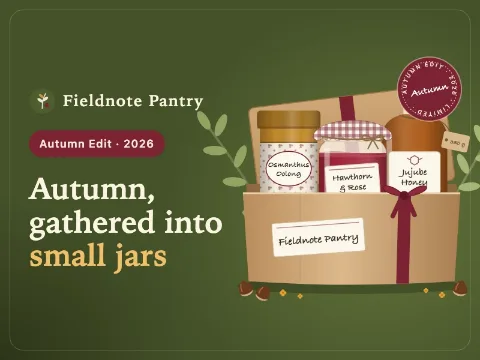 Food gift shopCode · Pages web
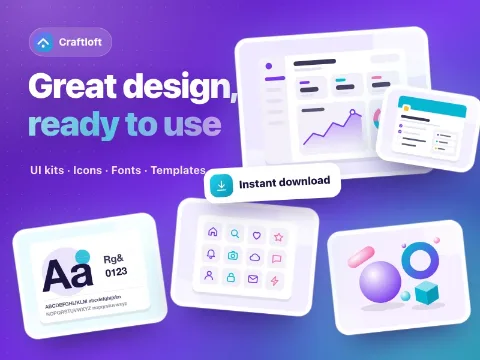 Digital goods marketplaceCode · Pages web
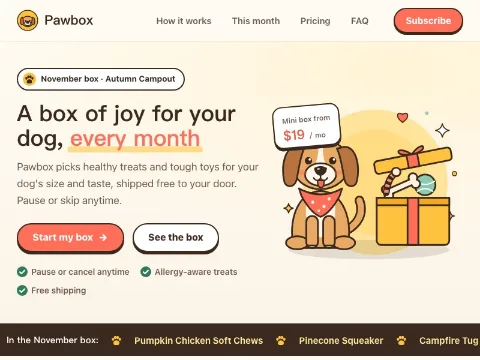 Subscription box siteCode · Pages web
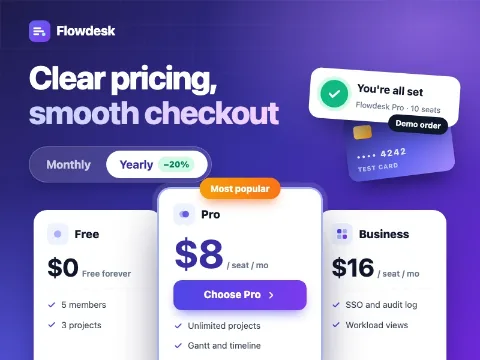 SaaS pricing & checkoutCode · Pages web
Une idée bien à vous ? Lancez-vous
Décrivez l’image voulue en une phrase, Ofox Chat la crée à partir de zéro.