複数のExcelをAIで結合する方法:重複・金額の不一致・先頭ゼロを確認
列名が異なる3つのExcelを縦に結合し、完全重複と金額の不一致を分けて検算。サンプルと実際の出力ファイル、プロンプト、失敗時の確認手順を紹介します。
 Ofox
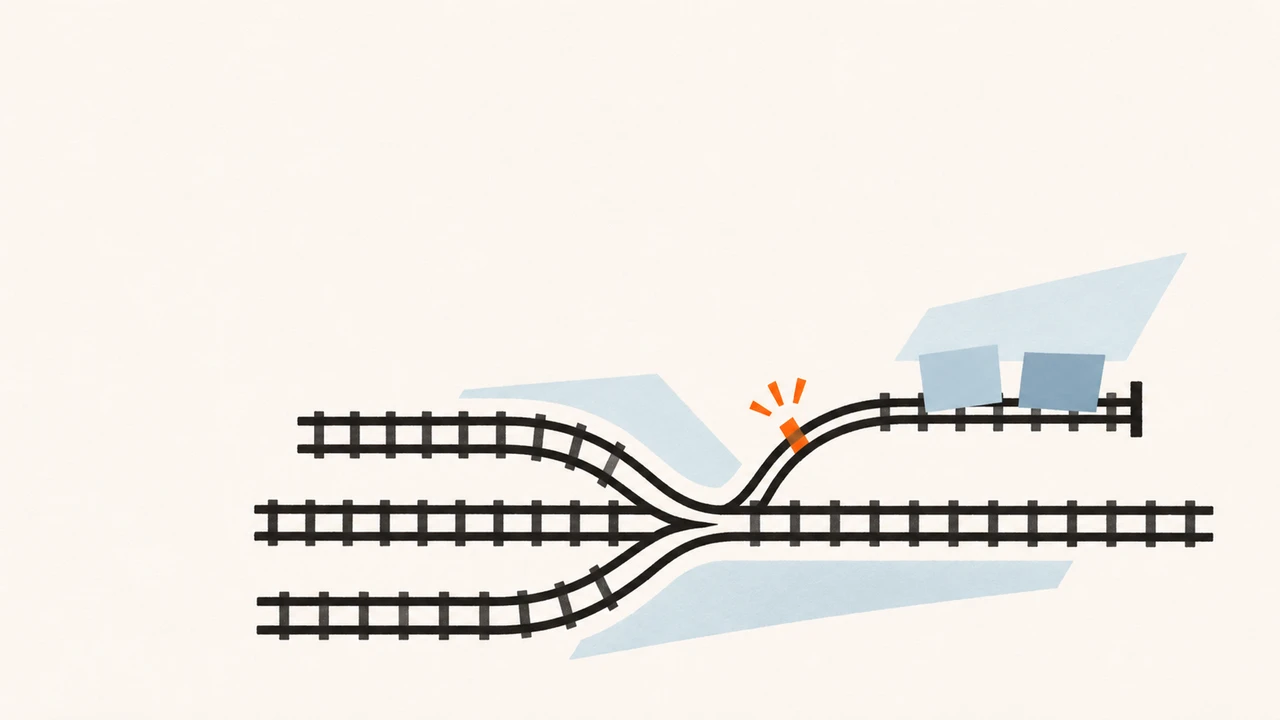
複数のExcelをAIでまとめるときは、列の対応と重複の判定基準を先に決め、ダウンロードしたファイルを元データと照合します。 出力の行数が減っただけでは成功とはいえません。同じIDをすべて重複扱いすると、確認すべき注文まで消えるためです。
2026年11月4日、Ofox ChatのBalancedで、3つの合成データのExcelを実際に処理しました。確定明細、除外した重複、金額が食い違う行、欠損行、列対応、検算、READMEを持つXLSXが生成されました。編集側でも元ファイルと出力セルを別途照合しています。Ofoxが公開する教材であり、顧客の実データや大規模な精度評価ではありません。
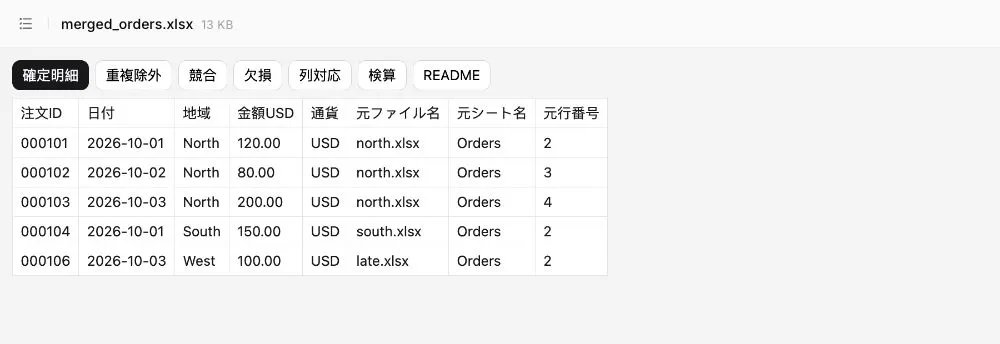
英語の製品画面で日本語の出力を表示しています。画面の文字を加工して日本語化した画像ではありません。英語版とロシア語版は同じ会話内で作成した言語別ファイルで、独立した再実験ではありません。
サンプル3ファイルを用意する
north.xlsx、south.xlsx、late.xlsxをダウンロードできます。それぞれのOrdersシートに3行、合計9行のデータがあります。実際に生成された日本語XLSXも確認できます。READMEには日本語とロシア語の説明が入っています。
| ファイル | ID・日付・地域・金額の列名 | 既知金額の合計(USD) |
|---|---|---|
| north.xlsx | Order ID / Date / Region / Amount USD | 400 |
| south.xlsx | order_no / sale_date / area / revenue_usd | 480 |
| late.xlsx | ID / Date / Region / USD | 375 |
列名は異なりますが意味は同じで、通貨もすべてUSDです。今回の「結合」は行を下に追加する縦結合です。注文IDをキーに列を横につなぐ処理ではありません。注文表に顧客属性を付けるなら横結合が必要ですが、今回それを行うと、対応する行が増えたり、データの意味が変わったりします。
意図的に3種類の例外を入れています。000102は同じ日付・地域・金額80で2回登場します。000105は金額250と275が存在します。000107には金額がありません。IDは6桁の文字列で、先頭のゼロも識別子の一部です。
AIとPower Queryを使い分ける
一度だけ届いた表で列名が揃わず、例外の説明も欲しい場合はAIに整理を依頼できます。毎月同じ形式のファイルを取り込むなら、手順を固定したPower Queryも候補です。Microsoftのフォルダー内のファイルを結合する説明では、同じ構造のファイルにサンプルファイルの変換を適用します。フォルダー内の対象を絞り、サンプルの構造を確認してください。
どちらの方法でも、業務ルールは人が決めます。キー、通貨、日付の形式、不一致の扱いをデータ管理者と確認しましょう。通貨が混在するなら分けるか、承認された換算ルールを指定します。出力列にUSDと書かれていても、異なる通貨をそのまま合計してはいけません。整理後の分析はAIでExcelを分析する手順で扱っています。
元データを残してアップロードする
原本は変更せずコピーを使います。処理に不要な個人情報やシートは除き、利用権限のあるファイルだけを渡してください。ファイル名、対象シート、入力行数を事前に記録します。
実測では英語画面のAdd → Upload from computerから3つのXLSXを選び、Balancedのまま依頼しました。送信前に添付名が3つ揃っていることを確認します。ログインと十分な残高が必要で、無料実行や固定料金を保証する手順ではありません。
次のプロンプトは、実際の依頼の条件を再利用しやすい形に整理したものです。
添付した3つのExcelは教材用の合成データです。実際に読み取り、
行を下に追加して縦に結合してください。IDをキーに横結合しないでください。
列名の対応表を残し、注文IDは先頭ゼロを保持した文字列にします。
金額の通貨はすべてUSDです。
業務項目が完全一致する重複だけを除外してください。
同じIDで金額が異なる場合は両方を競合シートに隔離し、
ファイル名や並び順から最新版を選ばないでください。
金額の欠損を0にせず、空欄のまま別シートに残します。
元ファイル名、元シート名、元のExcel行番号を保持してください。
確定明細、重複除外、競合、欠損、列対応、検算、READMEを含む
ダウンロード可能なXLSXを1つ作成してください。
入力行数と既知金額の合計を、すべての出力区分と照合してください。
Web検索や画像生成は不要です。入力ファイルは上書きしないでください。
自分のデータでは「完全一致」の対象列も明示します。元ファイル名を重複の判定項目にすると、別ファイルの同一レコードを除外できません。空白の除去や大文字・小文字の統一を許すかも決めます。似た名前という理由だけで別の顧客をまとめないようにしてください。
生成ファイルの中身を確認する
| シート | 内容 | データ行数 | 既知金額(USD) |
|---|---|---|---|
| 確定明細 | 確認できたレコード | 5 | 650 |
| 重複除外 | 完全重複として除外した行 | 1 | 80 |
| 競合 | 金額が異なる両方の行 | 2 | 525 |
| 欠損 | 金額を空欄のまま保持 | 1 | 既知額は0、実際の金額は不明 |
| 列対応 | 入出力の列の対応 | 12項目 | — |
| 検算 | 入力と区分別の照合 | — | — |
| README | 日本語・ロシア語の説明 | — | — |
確定明細のIDは000101、000102、000103、000104、000106で、金額は120、80、200、150、100です。除外した重複はsouth.xlsxの4行目で、残した対応行はnorth.xlsxの3行目です。000105はsouth.xlsxの3行目の250とlate.xlsxの3行目の275を両方残しています。late.xlsxの4行目にある000107の金額は空欄のままでした。
この9行では想定どおりの区分になりました。ただし、結合セル、数式、非表示シート、地域ごとに違う日付表記、大規模なブックまで正しく扱えると証明したわけではありません。
行数と金額を別々に検算する
入力9行 = 確定5行 + 重複除外1行 + 競合2行 + 欠損1行
既知金額1,255 USD = 確定650 + 重複80 + 競合525
欠損行には既知の金額がありません。その区分の「既知金額合計」が0でも、注文額が0と判明したわけではありません。
650 USDは、未確認の行を隔離した後の確定分です。事業全体の売上ではありません。一方、1,255 USDには重複と競合する両方の金額が含まれるため、そのまま売上指標にもできません。最終的な業務集計には、競合と欠損の解決が必要です。
ファイルの検査では、検算シートの数式セルに計算済みのキャッシュ値がないことも分かりました。数式を計算しないビューアーでは空欄になる場合があります。モデルが出した静的な確認値も入っていますが、編集側では元データから別途計算しました。表計算アプリで数式と再計算結果を確認し、プレビューが空という理由だけでデータ消失と判断しないでください。この例の日付は文字列のままなので、日付計算を行う前に型を明示して変換します。
問題のある箇所だけ修正を依頼する
例外が消えたりIDが変わったりした場合は、守る条件と対象を指定します。
元の出力をv1として残し、v2を作成してください。
ID 000105には2種類の金額があります。両方を競合に残し、
正式な根拠が確認できるまでは両方を確定明細から外してください。
late.xlsxという名前だけで正しい版と判断しないでください。
000107の金額は空欄、すべてのIDは6桁の文字列のままにします。
変更した行と、更新後の行数・既知金額の照合結果を返してください。
無関係な値は変えないでください。
これは復旧用テンプレートで、追加の実測結果ではありません。修正依頼を送っただけで完了とはせず、v1とv2を比較します。
| 症状 | 確認と対処 |
|---|---|
| 行数が少ない | 確定明細だけでなく全区分を数える。対象シートの読み漏れを確認 |
| 行数が増える | 縦結合ではなく多対多の横結合になっていないか確認 |
| 000101が101になる | 表示形式だけでなくセルの値と型を確認し、文字列で保持 |
| 月日が逆転する | 元データの地域と日付形式を指定し、曖昧な行は隔離 |
| 合計が変わる | 重複、競合、欠損、異なる通貨を分けて検算 |
| 数式のプレビューが空欄 | 表計算アプリで再計算し、独立した合計と比較 |
| ファイルを取得できない | チャットの表だけでなく、実際のXLSX添付を要求 |
引き継げる状態で仕上げる
ダウンロードしたファイルが開くこと、必要なシートがあること、IDが文字列であること、例外に元行があること、2つの検算式が一致することを確認します。競合は元システムやデータ管理者に照会し、誰が何を根拠に決めたか残してください。判断後も元の証拠を黙って消さないようにします。
確定したデータからグラフと分析レポートや仕事の報告スライドへ進めます。元資料がPDFなら、PDFから編集可能なPPTを作る手順でページ根拠と出力オブジェクトを確認できます。
Ofox Chatで始めるときは、まずこの3ファイルとプロンプトを使ってください。受け取るべき成果物は、成功という返答ではなく、例外まで追跡できるブックです。