PDFからAIで編集できるPowerPointを作る:出典・数値・PPTXを確認
3ページのPDFから根拠ページ付きの4枚のPPTXを生成。部分修正、数値照合、文字とグラフの編集可能性を確認する手順を実ファイル付きで紹介します。
 Ofox
PDFの報告書から編集できるプレゼン資料を作るには、PDFの根拠に沿った構成を指定し、ページ番号を付け、ダウンロード後のPPTXまで確認します。 見た目のよいプレビューや.pptxという拡張子だけでは、文字やグラフを編集できるとは判断できません。
2026年11月4日、文字を選択できる3ページのPDFをOfox Chatにアップロードし、Balancedで日本語・ロシア語の4枚の資料を作成しました。その後ロシア語版を部分修正し、英語版も作っています。Ofoxが公開する教材用の合成データであり、顧客の報告書ではありません。各言語は同じ元資料と会話を使った版で、独立した精度比較ではありません。
取得した日本語・ロシア語の初版には、文字オブジェクト、ネイティブのグラフ、埋め込みExcelが含まれていました。日本語版はmacOSのWPS Officeで開き、タイトルを文字オブジェクトとして選択できました。このファイルでの確認結果であり、すべてのPowerPoint、Keynote、Google Slidesで同じ表示になることまでは保証しません。
元PDFと実際の出力をダウンロードする
教材用の3ページPDFを、日本語PPTX、修正済みロシア語PPTX、英語版と比較できます。
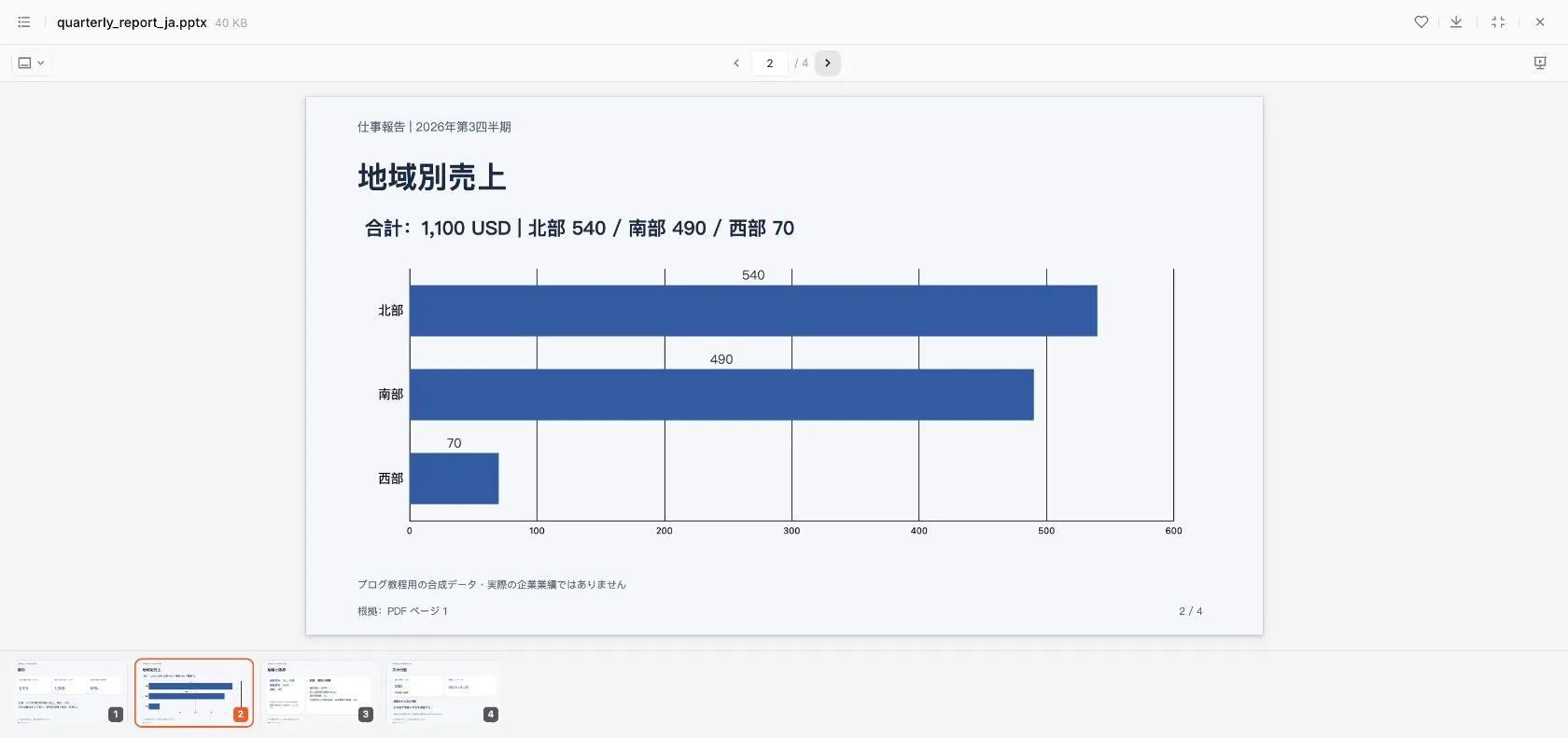
英語の製品画面に日本語の資料を表示した実際のスクリーンショットです。記事冒頭の概念イラストとは異なり、製品画面を生成画像で再現したものではありません。元資料を小さくしたのは、すべての数字と留保条件を読者自身で検算できるようにするためです。
レイアウト変換と資料作成を区別する
PDFのページ配置をできるだけ保つ「レイアウト変換」と、報告内容を聞き手に合わせて並べ直す「プレゼン資料作成」は別の作業です。今回は後者で、3ページの報告書を4枚のスライドにしています。元PDFの見た目を完全再現する変換テストではありません。
PDFがもともとスライドで、フォントや位置を厳密に維持したいなら、入手できる場合は元のPPTXから編集します。報告書なら、聞き手が何を理解し、何を判断するのかを先に決めてください。Adobeにも文書からプレゼンテーションを作成する機能の説明がありますが、別の選択肢の紹介であり、Ofoxの出力や相対的な品質を証明する資料ではありません。
PDFが複数ある場合は、先に出典付きで要約する手順で矛盾する版や未確認情報を整理します。確かでない内容を見栄えのよいスライドに変えると、問題が見えにくくなります。確認済みのテキストから始める場合は仕事のプレゼン資料を作る手順を参照してください。
依頼前にPDFと根拠を確認する
PDFが開くこと、文字を選択できること、ページ数と表の読みやすさを確認します。今回の実測は、スキャン、手書き、パスワード付き、大容量、複雑な段組みのPDFを対象にしていません。スキャンはOCR後の数字を確認してから使います。
利用権限のある資料だけを渡してください。社内の機密資料は、承認されたツールとデータ取り扱いルールに従います。不要な識別情報や章は除いたコピーを使い、この教材を試すために秘密情報をアップロードする必要はありません。
生成前に次のような根拠表を作ります。
| 元ページ | 記載された事実 | スライドで守る条件 |
|---|---|---|
| 1 | 北部540、南部490、西部70 USD、合計1,100、前期1,000 | 地域・通貨を保持。増加率は10% |
| 2 | 予定20件のうち18件を納品、2件遅延 | 90%は納品割合。「期限内納品率」に言い換えない |
| 2 | 遅延理由の記録なし、売上と現金回収は別、満足度調査なし | 原因、入金額、満足度を創作しない |
| 3 | 予算200 USDは未承認の提案、レビュー日は2026-11-20 | 提案と承認を区別 |
| 3 | 引き継ぎ情報の不足を調査する案、生産性改善の測定や因果結論なし | 次の行動を達成済みの成果にしない |
計算は540 + 490 + 70 = 1,100、(1,100 − 1,000) ÷ 1,000 = 10%、18 ÷ 20 = 90%です。ただし、計算が正しくても指標名が正しいとは限りません。何の割合なのかは元資料で確認します。
PDFを添付し、出力形式まで指定する
英語画面でChatを開き、Add → Upload from computerからPDFを選びました。quarterly-brief-synthetic.pdfの添付を確認し、通常の入力欄でBalancedのまま送信しています。PDF本文をプロンプトに貼り付けた代用テストではありません。ログインと十分な残高が必要で、固定の生成料金は約束しません。
実際は日本語とロシア語を同時に指定しました。次の再利用用テンプレートは、まず1言語で確認してから展開できるようにしています。
添付PDFを実際に読んでください。教材用の合成データです。
社内の四半期レビュー用に、日本語で4枚の編集可能なPPTXを作成します。
構成:1.要約、2.地域別売上、3.納品状況と限界、4.次の行動案。
PDFの数値、単位、日付、承認状態を正確に保持してください。
各スライドに根拠となるPDFのページ番号を記載します。
元資料にない原因や実施済みの成果を推測しないでください。
文字は編集可能なテキストボックスにし、売上は可能なら
PowerPointの編集可能なネイティブグラフにしてください。
スライド全体を画像にしないでください。
ダウンロードできる実際のPPTXと、短い検算表を返してください。
Web調査、画像生成、動画は不要です。
読めないページは補完せず明示するよう求めます。長い資料では、最初に構成案とページ対応を出して確認し、その後に生成してください。今回の短い資料では一度の依頼にまとめましたが、複雑な報告書でも構成確認を省いてよいという意味ではありません。
デザインより先に事実を照合する
生成されたスライドを根拠表と比較します。チャットの説明だけを読んで承認しないでください。今回の出力では200 USDを未承認の提案として保持し、90%が期限内納品率ではないことも示しました。これらの限定は見栄え以上に重要です。
タイトル、数値、単位、期間、分母、出典ページをまとめて確認します。「PDF p.1」と書かれているだけでは、そこに主張を支える記述があるとは限りません。
構成は、要約が1〜2ページ、地域別売上が1ページ、納品と限界が2〜3ページ、次の行動が3ページに対応します。元資料の限界をスライドに残し、存在しない付録に追いやってはいません。生産性が改善した、遅延の原因が判明したといった主張も追加していません。
部分修正を依頼し、ファイルを比較する
ロシア語初版では英語式の桁区切り1,100と1,000が使われていました。スペース区切りの1 100と1 000にし、4枚目の見出しだけを変えるよう依頼しました。
ロシア語版だけを修正してください。
1,100と1,000を1 100と1 000に変更します。
4枚目のタイトルを「План действий」にしてください。
数値、その他の内容、編集可能なグラフは変えないでください。
元ファイルを残し、quarterly_report_ru_v2.pptxを返してください。
追加調査と画像生成は不要です。
修正版を取得してPPTX内部を比較した結果、変わったのは1・2・4枚目のスライドXMLだけでした。3枚目、グラフXML、その他の内部ファイルは同一で、指定した修正と整合します。桁区切りの表示修正は、グラフの数値の変更ではありません。
自分の資料でも対象スライド、変更する文言、固定する内容を明示し、別名で保存します。「それ以外は変更していません」という返答だけでなく、取得した新旧ファイルを確認してください。
ダウンロード後に編集できるか確認する
実際に発表するアプリでPPTXを開き、次を個別に確認します。
- タイトルを文字オブジェクトとして選ぶ。確認用コピーで1語変更して保存する。全体が1枚の画像として選ばれるなら、文字は画像化されています。
- グラフを選び、アプリのデータ編集機能を確認する。地域と値540・490・70が対応しているか見る。ラベルを編集できるだけでは、グラフデータも編集できるとは限りません。
- 保存したコピーを開き直し、発表サイズで全スライドを見る。文字切れ、フォント置換、はみ出し、記号、ページ参照を確認する。
今回の構造確認では、両言語初版にppt/charts/chart1.xmlと埋め込みExcelがありました。日本語版はWPSで開いてタイトルを選択しました。前者はネイティブオブジェクトの根拠、後者はこのアプリで表示できるかの確認です。すべてのOSやアプリで試したという意味ではありません。
元PDF、初版、最終修正版を一緒に残します。スクリーンショットは表示の証拠にはなりますが、編集可能なファイルの代わりにはなりません。
失敗した箇所に応じて対処する
| 問題 | 次に行うこと |
|---|---|
| 構成案だけでファイルがない | ダウンロード可能なPPTXを明示して要求し、開けるか確認 |
| スライド全体が画像 | テキストボックスとネイティブグラフを要求。必要なら確認済みデータから再構築 |
| 金額や限定条件が違う | 元ページと正しい記述を指定し、修正版を照合 |
| グラフのデータを編集できない | 画像、図形群、ネイティブグラフのどれか確認 |
| スキャンの認識が誤る | OCRと表を先に確認。不確かな数字を見栄えで隠さない |
| フォントや改行が崩れる | 利用先アプリで確認し、使用可能なフォントとレイアウトに調整 |
| ページ参照が違う | 実際のPDFページ番号で根拠表を作り直す |
| 翻訳で意味が変わる | 文法だけでなく承認状態、単位、指標名を再確認 |
Web調査から報告書を作るなら、先に出典を確認できる調査手順を使います。Excelの入力値が食い違うなら、結合時に競合を隔離する手順で数値を整理してからスライド化してください。
Ofox Chatで始める際は、サンプルPDFから試せます。目標は、受け取った人が編集でき、根拠まで遡れる資料です。