Claude Sheets: как создать и проверить таблицу проекта
Создайте таблицу проекта по CSV: готовые промпты, ожидаемые итоги и проверка экспорта. Найдите пропущенные строки и неверно отмеченные просроченные задачи.
 Ofox

Начните таблицу проекта в Claude Sheets с небольшого исходного файла, явных правил расчёта и ожидаемых ответов. Проверьте результат до совместного использования или экспорта в Excel. Цель — таблица с объяснимыми числами и исключениями, а не просто красивое оформление.
В руководстве есть CSV с шестью задачами, промпты, эталонные результаты и Python-валидатор. Входные данные синтетические; арифметика проверена локально. Мы не запускали эти промпты в платном аккаунте Claude Sheets и не проверяли встроенный экспорт. Навигация по продукту описана по документации Anthropic, проверенной 12 ноября 2026 года. Ниже — воспроизводимое упражнение для вашего аккаунта, а не обзор собственного опыта работы с продуктом.
Подготовьте исходник и критерии успеха
Скачайте в одну папку:
- tasks.csv: шесть исходных задач, даты, статусы и суммы в USD.
- validate.py: офлайн-проверка сохранности исходных значений и арифметики.
- handoff.md: предложенная структура еженедельного обзора с проверенными итогами примера.
В файлах нет клиентских данных или учётных данных. Скрипт использует только стандартную библиотеку Python и не обращается к сети. Python не обязателен для прохождения урока: все ожидаемые значения приведены ниже. Английские названия столбцов и значения статусов в скачиваемом примере являются общими правилами данных для файла и валидатора; сохраняйте их без перевода.
Упражнение выполнено, когда есть шесть однозначно определяемых строк задач, формулы остатка бюджета, корректно разделённые списки исключений и пригодный экспортированный файл. Ответ с описанием таблицы без редактируемого артефакта не подходит. Скриншот таблицы тоже не заменяет книгу, если получателю нужна именно она.
Проверьте доступ перед загрузкой
Sheets — бета-функция платных тарифов. Откройте Claude в браузере или настольном приложении и найдите Artifacts → Sheets. Также можно запросить таблицу в чате. В Enterprise включение может зависеть от владельца организации. Официальное руководство Sheets описывает эти входы и импорт/экспорт CSV. Настройки артефактов объясняют необходимую возможность создания файлов.
Если Sheets недоступен, сначала разберитесь с тарифом или настройками администратора. Повторный промпт не предоставляет отсутствующее право доступа. Вы можете проверить CSV локально, но это не доказывает доступность встроенных Sheets в вашем аккаунте. Если рабочая книга зависит от продвинутых функций Excel, перед переносом прочитайте сравнение Claude Sheets и Excel.
1. Сохраните исходные данные до добавления расчётов
Создайте таблицу и импортируйте CSV через доступный элемент импорта либо вставьте его содержимое в запрос. Проверьте столбцы от task_id до spent_usd. Попросите назвать вкладку Tasks и оставить исходный порядок столбцов.
Прикрепите файл или вставьте CSV после следующего промпта:
Создай встроенную таблицу проекта Claude Sheets из этого синтетического CSV.
Назови исходную вкладку Tasks. Сохрани столбцы в таком порядке:
task_id, task, owner, due_date, status, budget_usd, spent_usd.
Сохрани все шесть строк и каждый task_id ровно один раз.
Не придумывай отсутствующих ответственных, не меняй даты
и не добавляй предполагаемые расходы.
Обрабатывай due_date как календарную дату в формате YYYY-MM-DD.
budget_usd и spent_usd должны быть числовыми суммами в USD.

До добавления анализа сообщи количество строк, уникальные ID задач,
пустые поля ответственных и значения, которые не удалось распознать.
Не удаляй и не исправляй исходную строку без уведомления.
Должны присутствовать T001–T006. Ответственный T006 намеренно не указан. Расходы T002 превышают бюджет. Не удаляйте эти особенности при «очистке»: именно их таблица должна показывать.
Проверьте отображение дат и одно лежащее под ним значение. Строка, похожая на дату, может не работать как дата при сравнении. Если распознавание сомнительно, попросите Claude объяснить тип поля и исправьте этот столбец до расчёта просрочки.
2. Точно задайте остаток бюджета и просрочку
Используйте фиксированную отчётную дату 2026-11-12. Плавающее значение «сегодня» меняет результат урока в зависимости от дня чтения.
Не меняй исходные ячейки. После spent_usd добавь расчётные столбцы:
remaining_usd, overdue, missing_owner, overspent.

remaining_usd = budget_usd минус spent_usd.
overdue = due_date строго раньше 2026-11-12 И status не равен Done.
Задача со сроком 2026-11-12 не просрочена.
missing_owner = owner пуст.
overspent = spent_usd больше budget_usd.

Где поддерживается, используй видимые формулы ячеек для расчётных значений.
Объясни неподдерживаемую формулу, а не заменяй её фиксированным ответом.
Покажи формулы для T002 и T006.
Не приравнивай Blocked к просрочке и не придумывай ответственного.
Если исходные столбцы находятся в A:G, остаток бюджета в H2 можно выразить как =F2-G2. Если столбец срока содержит настоящие значения дат, нужная логика следующего столбца выглядит так:
=AND(D2<DATE(2026,11,12),E2<>"Done")Эти формулы задают требуемый расчёт. Мы не утверждаем, что исполнили их в движке формул Claude Sheets. Если редактор отклоняет функцию, найдите поддерживаемый эквивалент и проверьте те же логические условия. Не принимайте фиксированный список, который совпал только на первом наборе данных. Значения статусов Done, In progress, Not started, Blocked, а также имена вкладок Tasks и Summary оставляйте без перевода.
Ожидаемые результаты по строкам:
| ID | Остаток USD | Просрочена | Нет ответственного | Перерасход |
|---|---|---|---|---|
| T001 | 20 | Нет | Нет | Нет |
| T002 | -40 | Да | Нет | Да |
| T003 | 300 | Нет | Нет | Нет |
| T004 | 60 | Нет | Нет | Нет |
| T005 | 400 | Нет | Нет | Нет |
| T006 | 80 | Да | Да | Нет |
T001 завершена, хотя её срок уже прошёл. Срок T004 — отчётная дата. T005 заблокирована, но срок наступит позже. Эти различия полезнее для проверки, чем шесть одинаково беспроблемных строк.
3. Создайте сводку, связанную с исходными строками
Запросите отдельную вкладку Summary с итогами и ID исключений. Числа должны оставаться связанными с исходником, а не только переписываться в текст.
Добавь вкладку Summary. Покажи общий бюджет, общие расходы
и остаток бюджета по данным Tasks. Сделай три отдельных списка:
просроченные незавершённые задачи, задачи с перерасходом,
задачи без ответственных.
Укажи ID и названия задач, а также отчётную дату.
Если поддерживается, добавь простую диаграмму бюджета и расходов.
Не придумывай причины задержки или перерасхода.
Под сводкой объясни, какие исходные диапазоны питают каждый результат.
Ожидаемые итоги в USD: бюджет 1 300, расходы 480, остаток 820. Просрочены T002 и T006; перерасход есть у T002; ответственный отсутствует у T006. Диаграмма необязательна. Она должна отражать те же значения, а не заменять числовую сверку.
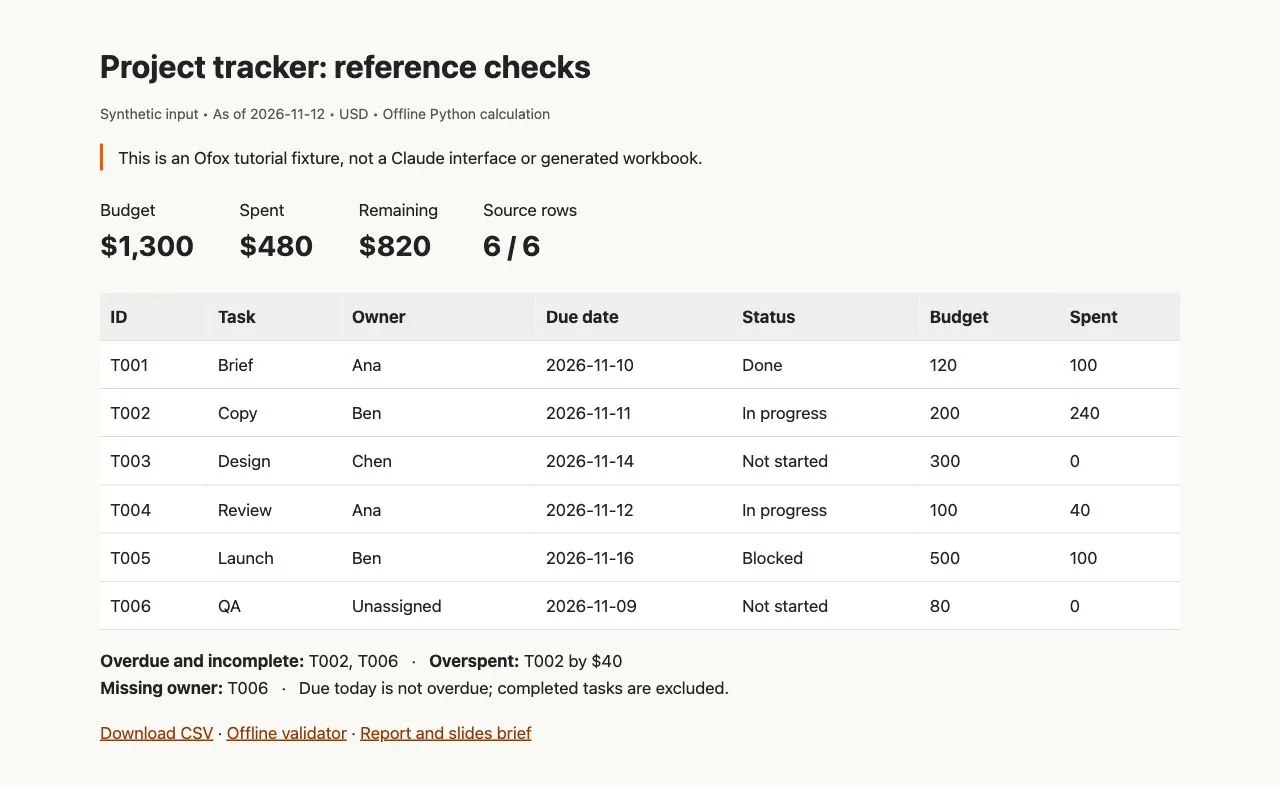
Эталонный отчёт на английском языке, построенный по синтетическому CSV и проверкам Python. Это не скриншот Claude Sheets и не книга, созданная Claude.
Если у вас установлен Python 3, выполните:
python3 validate.pyПри успехе скрипт выведет ожидаемые количества, итоги и ID. Он проверяет исходные значения тестового набора: пропущенная строка, повтор ID или изменённая сумма вызовут ошибку. Это независимая проверка сохранности входных данных и арифметики, а не замена проверке формул в редакторе.
4. Измените одно значение и проверьте последствия
В копии таблицы измените расходы T002 с 240 на 180. Попросите Claude изменить только эту ячейку, сохранив даты, статусы и ответственных.
В сводке должны появиться расходы 420 и остаток 880. Остаток T002 станет 20, поэтому задача исчезнет из списка перерасходов, но останется просроченной. T006 останется просроченной и без ответственного. Так вы проверяете реакцию на изменение входных данных, а не правдоподобные фиксированные итоги.
Если восстанавливаете исходник через историю версий, убедитесь, что не потеряете промежуточные изменения коллег, которые нужно сохранить. В отдельной учебной копии восстановите версию или вручную верните расходы к 240 перед продолжением. Валидатор ожидает исходный набор, а не изменённый сценарий.
5. Экспортируйте и проверьте файл получателя
Экспортируйте .xlsx, если получателю нужна книга. CSV используйте для дополнительной сверки исходных значений. Снова откройте книгу в том приложении, где с ней будут работать, и сравните итоги, даты, формулы и необходимое оформление с рабочим артефактом.
Для CSV-проверки выгрузите данные Tasks с исходными заголовками, сохраните рядом с валидатором и выполните:
python3 validate.py exported.csvВалидатор допускает дополнительные расчётные столбцы и не учитывает порядок строк, но требует шесть исходных ID и оригинальные значения. Если экспорт меняет заголовок, формат даты или исходное поле, проверка останавливается. Изучите расхождение до изменения файла. Не подгоняйте неудачную выгрузку под тест, не разобравшись, что изменилось.
CSV-проверка не подтверждает формулы книги, поведение диаграмм, несколько вкладок или права совместной работы. В .xlsx повторите изменение расходов T002 и проверку зависимых итогов. Если получатель получает только постоянные числа, называйте файл снимком данных, а не редактируемой динамической моделью.
Разберите конкретный сбой
| Симптом | Что проверить сначала | Как исправлять |
|---|---|---|
| Нет плитки Sheets | Тариф, настройки артефактов и доступ организации | Разобраться с доступностью до генерации |
| Чат возвращает Markdown-таблицу | Тип результата | Явно запросить встроенный артефакт Sheets |
| Пять строк вместо шести | ID и строку без ответственного | Восстановить T006 и сверить все ID |
| Бюджет 1 300 верен, расходы — нет | Числовые значения и диапазон суммы | Проверить spent_usd и пересчитать |
| T004 отмечена просроченной | Строгое сравнение и тип даты | Зафиксировать 2026-11-12, исключить равенство |
| Вместо пустого ответственного появилось имя | Выдуманное изменение исходника | Вернуть пустое значение и отдельный признак |
| Сводка не проходит тест правки | Константы или устаревшие ссылки | Проверить зависимости вместо переоформления |
| Экспорт открывается, но результаты отличаются | Приложение получателя и формулы | Проверить небольшое изменение входных данных |
Более общие проблемы очистки данных, сверки и пропущенных категорий разобраны в уроке анализа Excel. Если ошибка возникает в программной интеграции Claude и вы действительно получили artifact-schema 400, используйте отдельную статью об ошибке схемы API. Её инструкции не восстанавливают отсутствующую функцию веб-приложения Claude.
Передавайте проверенную таблицу
Перед передачей запишите имя исходного файла, отчётную дату, пройденные и оставшиеся проверки. Приглашайте нужных коллег только после проверки содержимого и настроек доступа артефакта. Назначение ответственных и решения о бюджете оставляйте людям, даже если Claude помогает подготовить предложения.
Для отчёта или презентации на основе этих результатов используйте руководство по офисному процессу Claude и приложенную структуру передачи. Если оцениваете Ofox Chat как другую рабочую среду, начните с того же примера и запросите такие же проверки результата. Урок публикует Ofox. Ofox Chat — отдельный продукт, а не способ открыть Claude Sheets.