Claude Sheets: Eine prüfbare Projektübersicht erstellen
Erstellen Sie eine Projektübersicht mit Beispiel-CSV, klaren Prompts und Sollwerten. Prüfen Sie fehlende Zeilen, Überfälligkeit, Formeln und Export.
 Ofox

Beginnen Sie eine Projektübersicht in Claude Sheets mit einer kleinen Quelldatei, klaren Rechenregeln und erwarteten Ergebnissen. Prüfen Sie die Ausgabe, bevor Sie sie teilen oder nach Excel exportieren. Ziel ist eine Übersicht, deren Zahlen und Ausnahmefälle Sie erklären können – nicht bloß eine schön formatierte Tabelle.
Dieses Tutorial liefert eine CSV mit sechs Aufgaben, Prompts, Referenzergebnisse und ein Python-Prüfskript. Die Eingaben sind synthetisch; die Rechnungen wurden lokal geprüft. Wir haben diese Prompts weder in einem kostenpflichtigen Claude-Sheets-Konto ausgeführt noch einen nativen Export geprüft. Die Navigation folgt Anthropics Dokumentation mit Prüfstand 12. November 2026. Der folgende Ablauf ist eine nachvollziehbare Übung für Ihr eigenes Konto, kein praktischer Produkttest.
Eingaben beschaffen und Erfolg definieren
Laden Sie diese Dateien in einen gemeinsamen Ordner:
- tasks.csv: sechs ursprüngliche Aufgaben mit Daten, Statuswerten und USD-Beträgen.
- validate.py: Offline-Prüfung auf Erhalt der Quelldaten und korrekte Rechnungen.
- handoff.md: vorgeschlagene Gliederung für die wöchentliche Besprechung mit geprüften Summen der Testdaten.
Die Dateien enthalten weder Kundendaten noch Zugangsdaten. Das Python-Skript verwendet nur die Standardbibliothek und greift nicht auf das Netzwerk zu. Sie brauchen kein Python, um dem Tutorial zu folgen: Alle erwarteten Werte stehen auch unten. Die Beispieldateien sind englisch; ihre Spaltennamen und Statuswerte bleiben unverändert, damit Formeln und Prüfskript dieselben Daten auswerten.
Die Übung ist erfolgreich, wenn sechs eindeutig identifizierbare Aufgabenzeilen, Formeln für das Restbudget, korrekt getrennte Ausnahmelisten und eine brauchbare exportierte Datei vorliegen. Eine Antwort, die die Übersicht nur beschreibt, ohne ein bearbeitbares Artefakt zu erstellen, genügt nicht. Ebenso wenig genügt ein Tabellen-Screenshot, wenn der Empfänger eine Arbeitsmappe benötigt.
Vor dem Hochladen den Zugang prüfen
Sheets ist eine Beta für kostenpflichtige Abonnements. Öffnen Sie Claude im Web oder auf dem Desktop und suchen Sie nach Artifacts → Sheets; alternativ können Sie im Chat eine Tabelle anfordern. Bei Enterprise muss gegebenenfalls die für die Organisation verantwortliche Person den Zugriff aktivieren. Die offizielle Sheets-Anleitung beschreibt diese Einstiegspunkte und den CSV-Import/-Export. Die allgemeine Anleitung zu Artefakteinstellungen erläutert die dafür erforderliche Dateierstellungsfunktion.
Ist Sheets nicht verfügbar, klären Sie zuerst Abonnement oder Administratoreinstellung. Ein wiederholter Prompt schafft keine fehlende Berechtigung. Sie können die Beispiel-CSV dennoch lokal prüfen; das belegt aber keinen nativen Sheets-Zugang für Ihr Konto. Benötigt Ihre tatsächliche Arbeitsmappe erweiterte Excel-Funktionen, lesen Sie vor einer Migration Claude Sheets oder Excel.
1. Quelldaten vor Berechnungen erhalten
Erstellen Sie eine Tabelle und importieren Sie die CSV über die verfügbare Importfunktion oder fügen Sie den CSV-Inhalt in Ihre Anfrage ein. Prüfen Sie, ob die Spalten von task_id bis spent_usd reichen. Lassen Sie Claude das Tabellenblatt Tasks nennen und die ursprüngliche Spaltenreihenfolge beibehalten.
Verwenden Sie den folgenden ersten Prompt mit angehängter Datei oder darunter eingefügtem CSV-Inhalt. Die Anweisungen sind auf Deutsch; Datenfelder, Blattnamen und Statuskonstanten bleiben im englischen Original:
Erstelle aus dieser synthetischen CSV eine native Projektübersicht in Claude Sheets.
Nenne das Quellblatt Tasks. Erhalte diese Spalten in dieser Reihenfolge:
task_id, task, owner, due_date, status, budget_usd, spent_usd.
Behalte alle sechs Zeilen und jede task_id genau einmal bei.
Erfinde keine fehlenden Verantwortlichen, ändere keine Daten und leite
keine neuen Ausgaben ab. Behandle due_date als Kalenderdatum im Format YYYY-MM-DD.
Behandle budget_usd und spent_usd als numerische USD-Beträge.

Melde vor der Analyse die Zeilenzahl, eindeutige Aufgaben-IDs,
leere owner-Felder und alle Werte, die sich nicht einlesen ließen.
Entferne oder repariere keine Quellzeile stillschweigend.
Sie sollten T001 bis T006 sehen. Bei T006 ist das Feld für die verantwortliche Person absichtlich leer. T002 hat mehr ausgegeben als budgetiert. „Bereinigen“ Sie diese Fälle nicht: Genau solche Ausnahmen soll die Übersicht sichtbar machen.
Prüfen Sie die Datumsdarstellung und einen zugrunde liegenden Datumswert. Eine Zeichenfolge, die wie ein Datum aussieht, muss sich bei Vergleichen nicht wie ein Datum verhalten. Ist die Verarbeitung unklar, lassen Sie Claude den Feldtyp erklären und klären Sie diese Spalte, bevor Sie Überfälligkeitsmarkierungen erstellen.
2. Restbudget und Überfälligkeit präzise definieren
Verwenden Sie einen festen Berichtsstand: 2026-11-12. Ein veränderliches „heute“ würde das Ergebnis abhängig vom Lesedatum machen.
Lass alle Quellzellen unverändert. Ergänze nach spent_usd diese abgeleiteten Spalten:
remaining_usd, overdue, missing_owner, overspent.

remaining_usd = budget_usd minus spent_usd.
overdue = due_date liegt strikt vor 2026-11-12 UND status ist nicht Done.
Eine am 2026-11-12 fällige Aufgabe ist nicht überfällig.
missing_owner = owner ist leer.
overspent = spent_usd ist größer als budget_usd.

Verwende, soweit unterstützt, sichtbare Zellformeln für abgeleitete Werte.
Erkläre nicht unterstützte Formeln, statt sie durch feste Ergebnisse zu ersetzen.
Zeige die für T002 und T006 verwendete Formel.
Setze Blocked nicht mit überfällig gleich und erfinde keine verantwortliche Person.
Stehen die Originalspalten in A:G, lässt sich das Restbudget in H2 mit =F2-G2 ausdrücken. Wenn die Fälligkeitsspalte echte Datumswerte enthält, lautet die beabsichtigte Tabellenlogik für die nächste Spalte:
=AND(D2<DATE(2026,11,12),E2<>"Done")Die Formeln beschreiben die gewünschte Berechnung. Dieser Artikel behauptet nicht, dass wir sie in der Formel-Engine von Claude Sheets ausgeführt haben. Lehnt der Editor eine Funktion ab, prüfen Sie eine unterstützte Entsprechung und dieselben Wahrheitsbedingungen. Akzeptieren Sie keine feste Liste, die nur zufällig zur ersten Eingabe passt.
Erwartete Ergebnisse pro Zeile:
| ID | Restbudget in USD | Überfällig | Verantwortliche Person fehlt | Budget überschritten |
|---|---|---|---|---|
| T001 | 20 | Nein | Nein | Nein |
| T002 | -40 | Ja | Nein | Ja |
| T003 | 300 | Nein | Nein | Nein |
| T004 | 60 | Nein | Nein | Nein |
| T005 | 400 | Nein | Nein | Nein |
| T006 | 80 | Ja | Ja | Nein |
T001 ist trotz des älteren Fälligkeitsdatums abgeschlossen. T004 wird am Berichtsstichtag fällig. T005 ist blockiert, aber erst später fällig. Diese Unterschiede liefern einen besseren Test als sechs einheitlich unauffällige Zeilen.
3. Eine bis auf Zeilen nachvollziehbare Zusammenfassung erstellen
Fordern Sie ein separates Blatt Summary mit Summen und Ausnahme-IDs an. Die Zahlen sollen mit den Quelldaten verknüpft bleiben, nicht nur als Fließtext wiedergegeben werden.
Ergänze ein Blatt Summary. Zeige Gesamtbudget, Gesamtausgaben und Restbudget
auf Grundlage von Tasks. Erstelle drei getrennte Ausnahmelisten:
überfällige unerledigte Aufgaben, Aufgaben mit Budgetüberschreitung
und Aufgaben ohne verantwortliche Person.
Nenne neben den Namen auch die Aufgaben-IDs. Gib den Berichtsstichtag an.
Ergänze, soweit unterstützt, ein einfaches Diagramm zum Vergleich von Budget und Ausgaben.
Erfinde keine Gründe für Verzögerungen oder Budgetüberschreitungen.
Erkläre unter der Zusammenfassung, welche Quellbereiche jedes Ergebnis speisen.
Die erwarteten Summen sind 1.300 Budget, 480 Ausgaben und 820 Restbudget, jeweils in USD. Die Überfälligkeitsliste enthält T002 und T006, die Liste der Budgetüberschreitungen T002 und die Liste fehlender Verantwortlicher T006. Ein Diagramm ist optional. Es soll dieselben Werte vermitteln und den rechnerischen Abgleich nicht ersetzen.
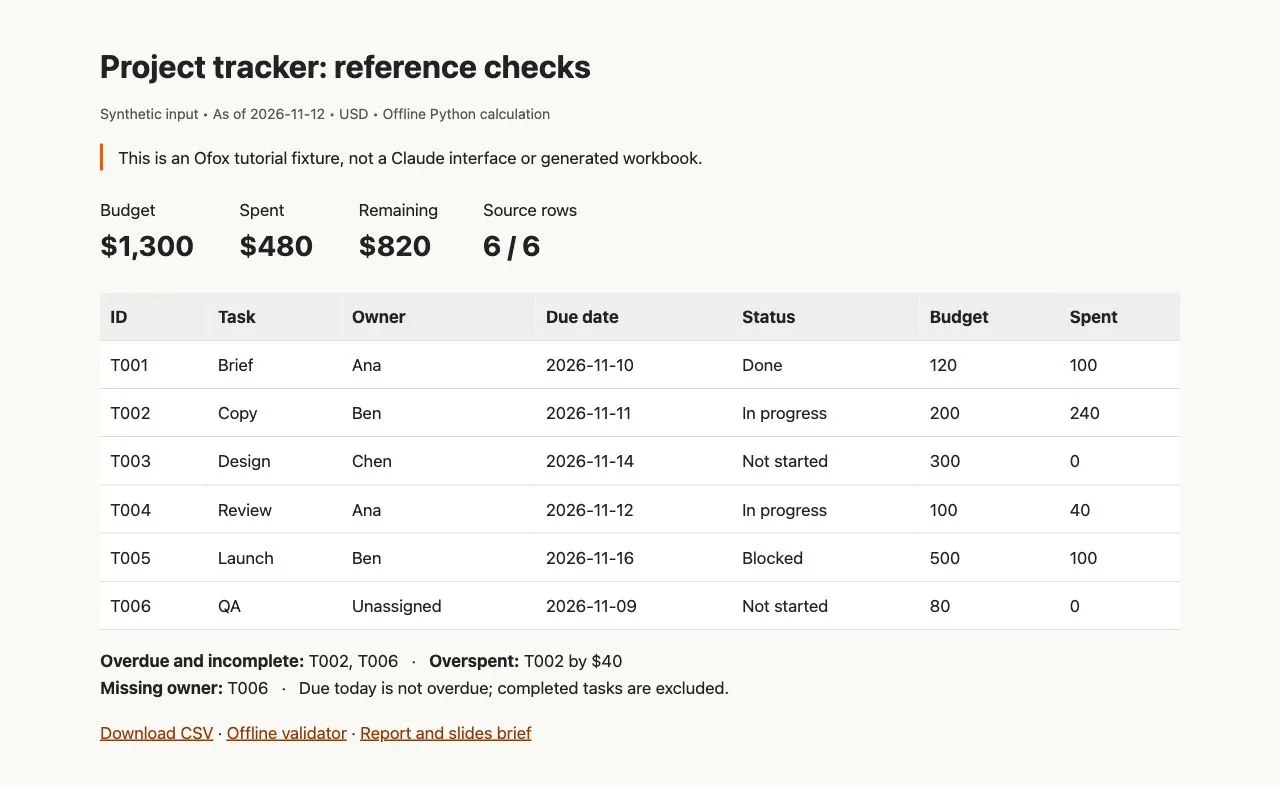
Englischer Referenzbericht aus der synthetischen CSV und den Python-Prüfungen. Er ist kein Screenshot von Claude Sheets und keine generierte Arbeitsmappe.
Falls Python 3 bereits vorhanden ist, führen Sie Folgendes aus:
python3 validate.pyEin erfolgreicher Durchlauf gibt die erwarteten Anzahlen, Summen und IDs aus. Das Skript prüft die ursprünglichen Testdaten; fehlende Zeilen, doppelte IDs oder geänderte Beträge führen zum Fehler. Es ist eine unabhängige Prüfung des Datenerhalts und der Rechnungen, kein Ersatz für die Formelprüfung im Editor.
4. Eine Änderung vornehmen und ihre Folgen prüfen
Ändern Sie in einer Kopie der Übersicht die Ausgaben von T002 von 240 auf 180. Bitten Sie Claude, nur diese Zelle zu ändern und Daten, Status sowie Verantwortliche unverändert zu lassen.
Die Zusammenfassung sollte nun 420 Ausgaben und 880 Restbudget zeigen. Das Restbudget von T002 steigt auf 20; die Aufgabe sollte daher aus der Liste der Budgetüberschreitungen verschwinden. Sie bleibt überfällig. T006 bleibt überfällig und ohne verantwortliche Person. So prüfen Sie, ob das Ergebnis auf eine echte Eingabeänderung reagiert, statt plausible feste Summen anzuzeigen.
Wenn Sie das Original über den Versionsverlauf wiederherstellen, prüfen Sie vorher, ob andere Beteiligte inzwischen Änderungen vorgenommen haben, die erhalten bleiben sollen. Stellen Sie in einer isolierten Tutorialkopie die Version wieder her oder setzen Sie die Ausgaben manuell auf 240 zurück, bevor Sie fortfahren. Das mitgelieferte Prüfskript erwartet die Originaltestdaten, nicht Ihr geändertes Szenario.
5. Exportieren und die Empfängerdatei prüfen
Exportieren Sie als .xlsx, wenn der Empfänger eine Arbeitsmappe benötigt. Verwenden Sie zusätzlich CSV zum Abgleich der Quellwerte. Öffnen Sie die Arbeitsmappe in der später tatsächlich verwendeten Anwendung und vergleichen Sie Summen, Daten, Formeln und erforderliche Formatierungen mit dem Arbeitsartefakt.
Für die CSV-Prüfung exportieren Sie die Daten aus Tasks mit den ursprünglichen Spaltennamen, speichern sie neben dem Prüfskript und führen Folgendes aus:
python3 validate.py exported.csvDas Prüfskript akzeptiert zusätzliche berechnete Spalten und ignoriert die Zeilenreihenfolge, verlangt aber alle sechs Original-IDs und ursprünglichen Quellwerte. Ändert der Export einen Spaltennamen, das Datumsformat oder ein Quellfeld, bricht es ab. Untersuchen Sie den Unterschied, bevor Sie die Datei ändern. Formen Sie einen fehlgeschlagenen Export nicht bloß um, damit der Test besteht, ohne die Änderung zu verstehen.
Dieser CSV-Test kann weder Arbeitsmappenformeln, Diagrammverhalten, mehrere Tabellenblätter noch Kollaborationsberechtigungen prüfen. Wiederholen Sie in der .xlsx-Datei die Änderung der T002-Ausgaben und prüfen Sie die abhängigen Summen erneut. Erhält der Empfänger nur statische Zahlen, beschreiben Sie die Datei als Momentaufnahme und nicht als bearbeitbares, dynamisch rechnendes Modell.
Den konkreten Fehler beheben
| Symptom | Zuerst prüfen | Sinnvolle Korrektur |
|---|---|---|
| Keine Sheets-Kachel | Abonnement, Artefakteinstellung und Organisationszugang | Verfügbarkeit vor der Generierung klären |
| Chat liefert eine Markdown-Tabelle | Ausgabetyp | Ausdrücklich ein natives Sheets-Artefakt verlangen |
| Fünf statt sechs Zeilen | Aufgaben-IDs und Zeile ohne Verantwortliche | T006 wiederherstellen und alle IDs abgleichen |
| Budget beträgt 1.300, Ausgaben sind aber falsch | Zahlenwerte und Summenbereich | spent_usd prüfen und neu berechnen |
| T004 wird als überfällig markiert | Strikte Vorher-Regel und Datumstyp | 2026-11-12 als festen Stichtag verwenden; Gleichheit ausschließen |
| Leeres Zuständigkeitsfeld erhält einen Namen | Erfundene Änderung der Quelldaten | Leeren Wert wiederherstellen und separat markieren |
| Zusammenfassung besteht den Änderungstest nicht | Konstanten oder veraltete Verweise | Abhängigkeiten statt Gestaltung prüfen |
| Export lässt sich öffnen, Ergebnisse weichen ab | Empfängeranwendung und Formeln | Kleinen Fall mit geänderter Eingabe vergleichen |
Für umfassendere Datenbereinigungsprobleme behandelt das Excel-Analyse-Tutorial (Englisch) den Abgleich und fehlende Kategorien. Tritt Ihr Problem in einer programmierten Claude-Integration mit einer tatsächlichen artifact-schema-400-Antwort auf, nutzen Sie den separaten Artikel zur API-Schema-Fehlerbehebung (Englisch). Seine API-Anweisungen beheben keine fehlende Funktion in Claudes Web-App.
Eine geprüfte Übersicht statt einer ungeprüften Behauptung teilen
Notieren Sie vor der Übergabe Quelldateiname, Berichtsstichtag, bestandene und noch offene Prüfungen. Laden Sie die vorgesehenen Beteiligten erst ein, nachdem Sie Inhalt und Zugriffsrechte des Artefakts geprüft haben. Zuständigkeiten und Budgetentscheidungen bleiben menschliche Entscheidungen, auch wenn Claude Vorschläge macht.
Für einen Bericht oder eine Präsentation auf Grundlage dieser Ergebnisse helfen der Claude-Office-Workflow und die mitgelieferte Übergabegliederung. Bewerten Sie Ofox Chat als weitere Arbeitsumgebung, beginnen Sie mit demselben Beispiel und verlangen Sie dieselben Ergebnisprüfungen. Ofox veröffentlicht dieses Tutorial. Ofox Chat ist ein separates Produkt und schaltet Claude Sheets nicht frei.