Claude Sheetsの使い方:数値を検証できる進捗管理表を作る
CSV、具体的なプロンプト、期待する集計値、書き出しチェックリストで進捗表を作成。行の欠落や期限超過の誤判定を見つける手順を解説します。
 Ofox

Claude Sheetsで進捗表を作るなら、小さな元ファイル、明確な計算ルール、期待する答えを先に用意します。結果を確認してから共有し、Excelへ書き出してください。目的は、数値と例外の理由を説明できる進捗表です。見た目が整っているだけでは十分ではありません。
このチュートリアルでは、6タスクのCSV、プロンプト、参照結果、Python検証スクリプトを提供します。入力は合成データで、計算結果はローカルで確認しました。有料のClaude Sheetsアカウントでこれらのプロンプトを実行したり、ネイティブの書き出しを検証したりはしていません。操作の入口は2026年11月12日に確認したAnthropicの資料に基づきます。自分のアカウントで再現するための演習であり、製品の実機レビューではありません。
入力を用意して完成条件を決める
次のファイルを同じフォルダーにダウンロードします。
- tasks.csv:6件の元タスク、日付、ステータス、USDの金額。
- validate.py:元データの保持と計算をオフラインで検証するスクリプト。
- handoff.md:検証済みの合計を含む週次レビューの構成案。
顧客データや認証情報は含まれていません。Pythonスクリプトは標準ライブラリだけを使用し、ネットワーク通信を行いません。Pythonがなくても、以下の期待値を使って確認できます。共有ダウンロードは英語の列名、ステータス値、構成案を使用しています。列名とステータス値は数式・スクリプトが照合する値なので、そのまま使ってください。
完成条件は、識別できる6行のタスク、残予算の数式、正しく分かれた例外一覧、利用できる書き出しファイルです。編集可能なartifactを作らず、進捗表について説明するだけの回答では達成できません。受け取る人がブックを必要としているなら、表のスクリーンショットでも不十分です。
アップロード前に利用条件を確認する
Sheetsは有料プラン向けのベータ機能です。ClaudeのWeb版またはデスクトップ版で Artifacts → Sheets を探すか、チャットでシートの作成を依頼します。Enterpriseでは組織のオーナーによる有効化が必要な場合があります。公式Sheetsガイドには入口とCSVの読み込み・書き出しが記載されています。artifact設定ガイドには、artifactに必要なファイル作成機能の説明があります。
Sheetsが見つからない場合は、まずプランや管理者設定を確認してください。プロンプトを繰り返しても、利用権は追加されません。サンプルCSVはローカルで確認できますが、それだけではアカウントにネイティブSheetsの利用権がある証拠にはなりません。実際のブックが高度なExcel機能に依存する場合は、先にClaude SheetsとExcelの比較を読んでください。
1. 計算を加える前に元データを保持する
シートを作り、利用できる読み込み機能でCSVを取り込むか、CSVの内容を依頼文に貼り付けます。列が task_id から spent_usd まで並んでいることを確認します。タブ名を Tasks にし、元の列順を維持するよう指定します。
ファイルを添付するか、次のプロンプトの後ろにCSVを貼り付けてください。
この合成CSVから、ネイティブのClaude Sheetsでプロジェクト進捗表を作成してください。
元データのタブ名をTasksにし、次の列をこの順序で保持してください。
task_id, task, owner, due_date, status, budget_usd, spent_usd
6行すべてを保持し、各task_idがちょうど1回ずつ現れるようにしてください。
未設定の担当者を補ったり、日付を変えたり、新しい支出を推測したりしないでください。
due_dateはYYYY-MM-DD形式の暦日として扱ってください。
budget_usdとspent_usdはUSD単位の数値として扱ってください。

分析を加える前に、行数、一意なタスクID、担当者の空欄、
読み取れなかった値を報告してください。
元データの行を黙って削除・修正しないでください。
T001〜T006が表示されるはずです。T006の担当者は意図的に空欄にしています。T002は支出が予算を超えています。これらは表で検出すべきケースなので、「クリーニング」で消してはいけません。元のステータス値 Done、In progress、Not started、Blocked も英語のまま保ちます。
日付の表示と、実際に保存された値を1つ確認します。日付のように見える文字列でも、日付比較では正しく動かない場合があります。読み取りが不確かなら、フィールドの型を説明させ、期限超過フラグを作る前に日付列を確認します。
2. 残予算と期限超過のルールを定義する
固定の報告日 2026-11-12 を使います。「今日」を使うと、読む日によって演習の結果が変わってしまいます。
元データのセルは変更しないでください。spent_usdの後に次の計算列を追加してください。
remaining_usd, overdue, missing_owner, overspent

remaining_usd = budget_usdからspent_usdを引いた値。
overdue = due_dateが2026-11-12より前、かつstatusがDoneではない場合。
期限が2026-11-12当日のタスクは期限超過に含めません。
missing_owner = ownerが空欄の場合。
overspent = spent_usdがbudget_usdを上回る場合。

対応している場合は、計算値に確認可能なセル数式を使ってください。
非対応の数式は固定の答えに置き換えず、その旨を説明してください。
T002とT006に使った数式を示してください。
Blockedを期限超過と同一視したり、担当者を作り出したりしないでください。
元の列がA:Gにある場合、H2の残予算は =F2-G2 と表せます。期限列が実際の日付値なら、次の列で意図する論理は以下のとおりです。
=AND(D2<DATE(2026,11,12),E2<>"Done")これらは求める計算を表した式であり、Claude Sheetsの計算エンジンで実行済みという意味ではありません。関数が拒否されたら、対応する同等の書き方を調べ、同じ条件で真偽が決まるか確認します。最初の入力にだけ合う固定一覧で済ませないでください。
行ごとの期待値は次のとおりです。
| ID | 残予算 USD | 期限超過 | 担当者未設定 | 予算超過 |
|---|---|---|---|---|
| T001 | 20 | いいえ | いいえ | いいえ |
| T002 | -40 | はい | いいえ | はい |
| T003 | 300 | いいえ | いいえ | いいえ |
| T004 | 60 | いいえ | いいえ | いいえ |
| T005 | 400 | いいえ | いいえ | いいえ |
| T006 | 80 | はい | はい | いいえ |
T001は期限が過去でも完了しています。T004は報告日当日が期限です。T005は作業が止まっていますが、期限はまだ先です。すべて正常な6行より、こうした違いがあるほうが判定を検証できます。
3. 元の行まで追える集計を作る
別の Summary タブに合計と例外のIDを表示させます。文章に数字を書くだけでなく、元データと計算を関連付けます。
Summaryタブを追加してください。Tasksから予算合計、支出合計、残予算を表示してください。
期限超過かつ未完了、予算超過、担当者未設定の3つの一覧を別々に作ってください。
タスク名だけでなくIDも載せ、報告日を明記してください。
対応していれば、予算と支出を比べる簡単なグラフを追加してください。
遅延や予算超過の原因を作り出さないでください。
集計の下に、それぞれの結果が参照する元データの範囲を説明してください。期待する合計は、USDで予算1,300、支出480、残予算820です。期限超過はT002とT006、予算超過はT002、担当者未設定はT006です。グラフは任意ですが、同じ数値を示す必要があります。数値の照合の代わりにはなりません。
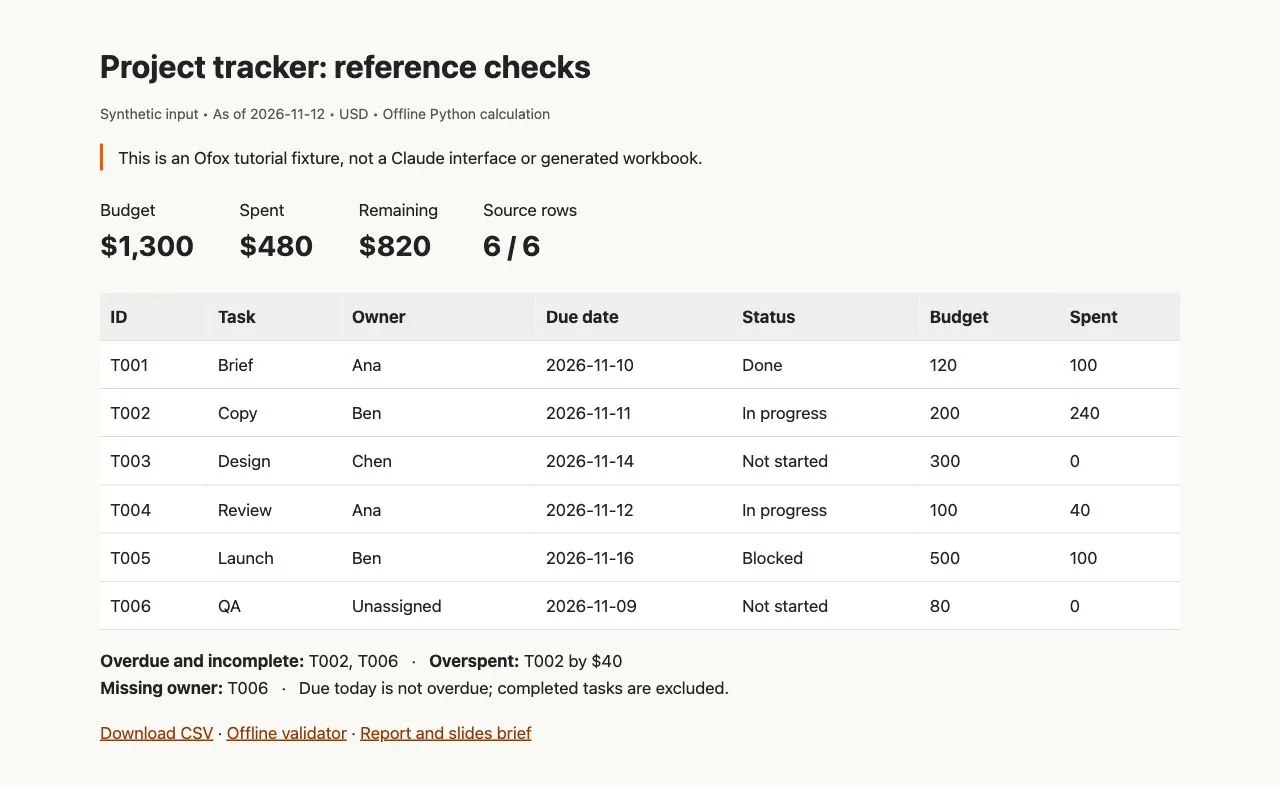
合成CSVとPythonの検証から作成した英語の参照レポートです。Claude Sheetsの画面や、生成したブックのスクリーンショットではありません。
Python 3がインストール済みなら、次を実行します。
python3 validate.py成功すると、期待する件数、合計、IDが表示されます。スクリプトはサンプルの元の値を検査するため、行の欠落、IDの重複、金額の変更があると失敗します。入力の保持と算術を独立して確認するもので、エディター内の数式検証を代替するものではありません。
4. 1か所を編集し、影響を確認する
進捗表のコピーで、T002の支出を240から180に変えます。そのセルだけを変更し、日付、ステータス、担当者は維持するよう依頼してください。
集計は支出420、残予算880になるはずです。T002の残予算は20になり、予算超過の一覧から消えますが、期限超過のままです。T006も期限超過かつ担当者未設定のままです。これで、もっともらしい固定値を表示するだけでなく、入力変更に応じて更新されるか確認できます。
履歴から元の版に戻す場合は、その間に共同編集者が加えた、残すべき変更がないか確認してください。独立した演習用コピーでは、次に進む前に復元するか、支出を手動で240に戻します。付属スクリプトは変更後のシナリオではなく、元のサンプルを期待します。
5. 書き出して受け取る人のファイルを確認する
ブックが必要なら .xlsx で書き出します。追加の元データ確認にはCSVを使います。実際に使うアプリでブックを開き直し、合計、日付、数式、必要な書式を作業中のartifactと比較します。
CSVの確認では、Tasks のデータを元の見出しのまま書き出し、検証スクリプトと同じ場所に保存して実行します。
python3 validate.py exported.csvスクリプトは追加の計算列を許容し、行順は問いません。ただし、6つの元のIDと元データの値が必要です。見出し、日付形式、元フィールドが変わると停止します。ファイルを書き換える前に差分を調べてください。理由を理解せずに、検証を通すためだけに変換してはいけません。
このCSV検証では、数式、グラフの動作、複数タブ、共同編集の権限は確認できません。.xlsx 内でもT002の支出を変更し、集計が追従するか再確認します。受け取る人に渡るのが固定数値だけなら、入力に応じて変わるモデルではなく、スナップショットと説明してください。
症状ごとに原因を切り分ける
| 症状 | 最初に確認する点 | 対処 |
|---|---|---|
| Sheetsの項目がない | プラン、artifact設定、組織の利用権 | 生成前に利用条件を解決する |
| チャットにMarkdownの表だけが返る | 出力の種類 | ネイティブのSheets artifactを明示して依頼する |
| 6行ではなく5行になる | IDと担当者が空欄の行 | T006を戻し、すべてのIDを照合する |
| 予算は1,300だが支出が違う | 数値と合計範囲 | spent_usdを確認して再計算する |
| T004が期限超過になる | 厳密な日付比較と型 | 2026-11-12を固定基準とし、同日は除外する |
| 空欄の担当者に名前が入る | 元データの捏造 | 空欄に戻し、別のフラグで示す |
| 編集しても集計が変わらない | 定数や古い参照 | 見た目ではなく依存関係を調べる |
| 書き出しを開けるが結果が違う | 受け取り側のアプリと数式 | 小さな入力変更で比較する |
幅広いデータ整理については、Excel分析チュートリアルの照合や欠落カテゴリの扱いを参照してください。コードによるClaude連携で実際にartifact-schema 400が返る場合は、別のAPI schemaエラー対処記事を使います。そこでのAPI操作は、ClaudeのWebアプリに機能が見つからない問題への対処ではありません。
検証した進捗表を共有する
渡す前に、元ファイル名、報告日、完了した確認、未確認の点を記録します。artifactの内容とアクセス設定を確認してから、予定する共同編集者を招待してください。Claudeが提案しても、担当者の割り当てや予算判断は人が行います。
結果から報告書やプレゼンテーションを作る場合は、Claudeの業務フローガイドと付属の引き継ぎ構成案を使ってください。Ofox Chatを別の作業環境として評価する場合は、同じ例で始めて、同じ成果物の検証を求められます。この記事はOfoxが公開しています。Ofox Chatは別の製品であり、Claude Sheetsの利用権を有効にする手段ではありません。