Tutorial do Claude Sheets: crie um controle de projeto verificável
Crie um controle com CSV, prompts precisos e totais esperados. Confira linhas ausentes, indicadores de atraso, fórmulas e o arquivo exportado.
 Ofox

Comece um controle no Claude Sheets com um arquivo de origem pequeno, regras explícitas de cálculo e respostas esperadas. Confira o resultado antes de compartilhá-lo ou exportá-lo para o Excel. O objetivo é ter um controle cujos números e exceções você consiga explicar, não apenas uma tabela bem formatada.
Este tutorial fornece um CSV com seis tarefas, prompts, resultados de referência e um validador Python. A entrada é sintética e os cálculos foram conferidos localmente. Não executamos estes prompts em uma conta paga do Claude Sheets nem verificamos uma exportação nativa. A navegação segue a documentação da Anthropic conferida em 12 de novembro de 2026; o fluxo abaixo é um exercício reproduzível na sua conta, não uma avaliação prática do produto.
Obtenha a entrada e defina o sucesso
Baixe estes arquivos para uma mesma pasta:
- tasks.csv: seis tarefas originais, datas, status e valores em USD.
- validate.py: verificação offline da preservação da fonte e dos cálculos.
- handoff.md: proposta de estrutura para uma revisão semanal, com os totais verificados dos dados de teste.
Nenhum arquivo contém dados de clientes ou credenciais. O script Python usa somente a biblioteca padrão e não faz chamadas de rede. Você não precisa de Python para seguir o tutorial: todos os valores esperados também aparecem abaixo. Os arquivos de exemplo estão em inglês; preserve seus cabeçalhos e valores de status para manter a consistência com as fórmulas e o validador.
O exercício é bem-sucedido quando você tem seis linhas de tarefas identificáveis, fórmulas para o orçamento restante, listas de exceções corretamente separadas e um arquivo exportado utilizável. Uma resposta que descreve o controle sem criar um artefato editável não cumpre esse objetivo. Tampouco uma captura de tabela quando o destinatário precisa de uma pasta de trabalho.
Confira o acesso antes de enviar arquivos
O Sheets é beta para planos pagos. Abra a Claude na web ou no desktop e procure Artifacts → Sheets; você também pode pedir uma planilha no chat. O acesso Enterprise pode exigir ativação pelo responsável pela organização. O guia oficial do Sheets documenta esses caminhos e o suporte à importação e exportação de CSV. O guia geral de configurações de artefatos explica a capacidade de criação de arquivos necessária para os artefatos.
Se o Sheets não estiver disponível, resolva primeiro o plano ou a configuração administrativa. Repetir um prompt não concede uma permissão ausente. Você ainda pode inspecionar o CSV localmente, mas isso não comprova que sua conta tenha acesso ao Sheets nativo. Se a pasta real depende de recursos avançados do Excel, leia Claude Sheets ou Excel antes de tentar transferi-la.
1. Preserve a fonte antes de acrescentar cálculos
Crie uma planilha e importe o CSV pelo controle de importação disponível, ou cole o conteúdo CSV na solicitação. Confirme que as colunas vão de task_id a spent_usd. Peça à Claude para chamar a aba de Tasks e manter a ordem original das colunas.
Use este primeiro prompt com o arquivo anexado ou com o CSV colado abaixo dele. As instruções estão em português; nomes de campos, abas e constantes de status permanecem em inglês:
Crie um controle de projeto nativo do Claude Sheets a partir deste CSV sintético.
Chame a aba de origem de Tasks. Preserve estas colunas nesta ordem:
task_id, task, owner, due_date, status, budget_usd, spent_usd.
Mantenha as seis linhas e cada task_id exatamente uma vez.
Não invente responsáveis ausentes, não altere datas nem deduza novos gastos.
Trate due_date como data de calendário no formato YYYY-MM-DD.
Trate budget_usd e spent_usd como valores numéricos em USD.

Antes de acrescentar análises, informe a quantidade de linhas, os IDs únicos,
os campos owner vazios e quaisquer valores que não puderam ser interpretados.
Não remova nem corrija uma linha de origem sem informar.
Você deve ver T001 a T006. T006 tem um responsável em branco de propósito. T002 tem gastos acima do orçamento. Não “limpe” esses casos: são as situações que o controle precisa destacar.
Confira a exibição das datas e um valor de data subjacente. Um texto que parece data pode não funcionar como data em uma comparação. Se a interpretação for incerta, peça à Claude que explique o tipo do campo e resolva essa coluna antes de criar indicadores de atraso.
2. Defina com precisão orçamento restante e atraso
Use uma data fixa de referência: 2026-11-12. Um “hoje” variável muda o resultado do tutorial conforme a data em que ele é lido.
Mantenha todas as células de origem inalteradas. Acrescente após spent_usd
as colunas derivadas: remaining_usd, overdue, missing_owner, overspent.

remaining_usd = budget_usd menos spent_usd.
overdue = due_date é estritamente anterior a 2026-11-12 E status não é Done.
Uma tarefa com vencimento em 2026-11-12 não está atrasada.
missing_owner = owner está vazio.
overspent = spent_usd é maior que budget_usd.

Use fórmulas visíveis nas células para valores derivados, quando houver suporte.
Explique qualquer fórmula não suportada em vez de substituí-la por uma resposta fixa.
Mostre a fórmula usada para T002 e T006.
Não trate Blocked como sinônimo de atraso nem invente um responsável.
Com as colunas originais em A:G, o orçamento restante em H2 pode ser expresso por =F2-G2. Se a coluna de prazo contiver valores reais de data, a lógica pretendida para a próxima coluna é:
=AND(D2<DATE(2026,11,12),E2<>"Done")Essas fórmulas expressam o cálculo desejado. O artigo não afirma que elas foram executadas no mecanismo de fórmulas do Claude Sheets. Se o editor rejeitar uma função, procure o equivalente suportado e verifique as mesmas condições lógicas; não aceite uma lista fixa que apenas coincida com a primeira entrada.
Os resultados esperados por linha são:
| ID | Restante em USD | Atrasada | Responsável ausente | Acima do orçamento |
|---|---|---|---|---|
| T001 | 20 | Não | Não | Não |
| T002 | -40 | Sim | Não | Sim |
| T003 | 300 | Não | Não | Não |
| T004 | 60 | Não | Não | Não |
| T005 | 400 | Não | Não | Não |
| T006 | 80 | Sim | Sim | Não |
T001 está concluída apesar do prazo antigo. T004 vence na data de referência. T005 está bloqueada, mas vence depois. Essas distinções formam um teste melhor do que seis linhas sem exceções.
3. Crie um resumo rastreável até as linhas
Peça uma aba Summary separada, com totais e IDs das exceções. Mantenha os números vinculados à fonte em vez de apenas reescrevê-los em texto.
Acrescente uma aba Summary. Mostre orçamento total, total gasto e orçamento
restante a partir de Tasks. Crie três listas separadas de exceções:
tarefas atrasadas não concluídas, tarefas acima do orçamento e responsáveis ausentes.
Liste IDs das tarefas e seus nomes. Informe a data de referência.
Acrescente um gráfico simples de orçamento versus gasto, se houver suporte.
Não invente motivos para atrasos ou estouros de orçamento.
Abaixo do resumo, explique quais intervalos de origem alimentam cada resultado.
Os totais esperados são 1.300 de orçamento, 480 gastos e 820 restantes, em USD. A lista de atrasos contém T002 e T006; a de orçamento excedido, T002; a de responsável ausente, T006. O gráfico é opcional. Ele deve comunicar esses mesmos valores, não substituir a conciliação numérica.
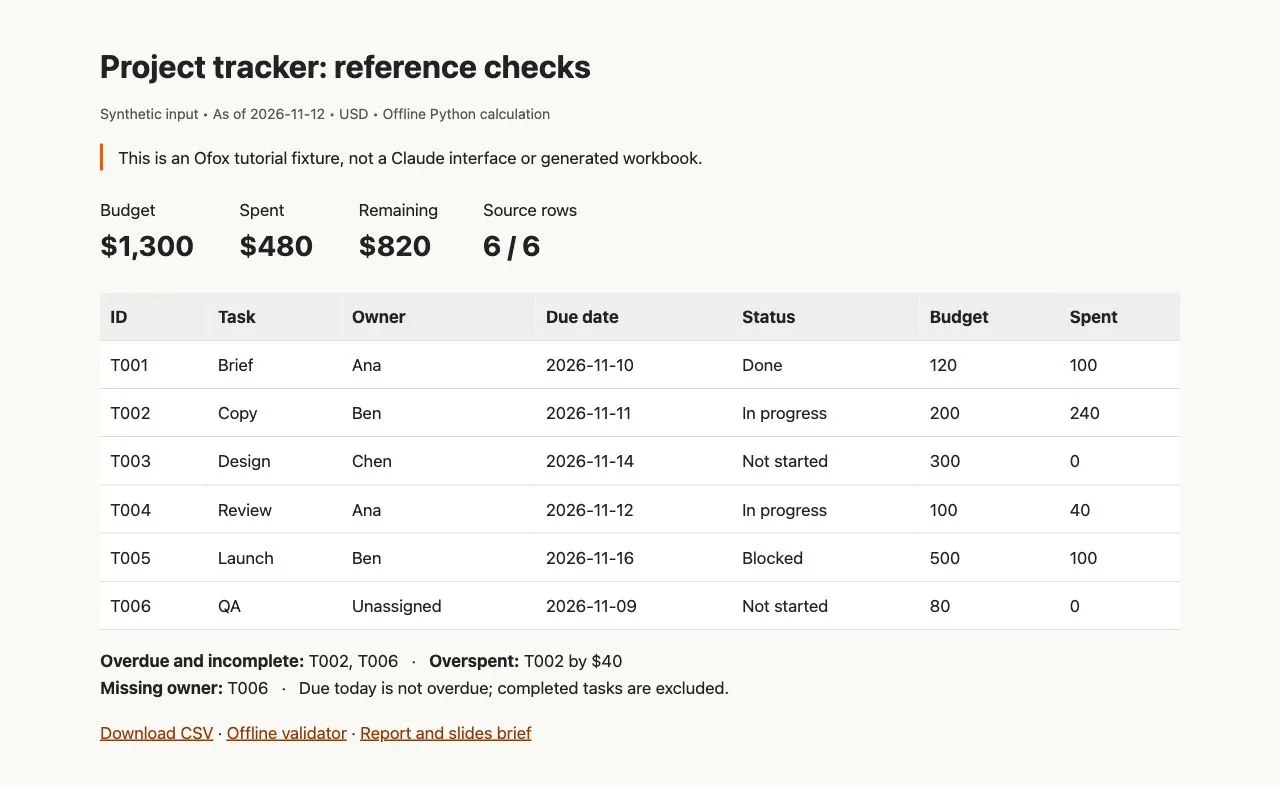
Relatório de referência em inglês, gerado a partir do CSV sintético e das verificações em Python. Não é uma captura do Claude Sheets nem uma pasta de trabalho gerada.
Se você já tem Python 3, execute:
python3 validate.pyUma execução bem-sucedida mostra as quantidades, totais e IDs esperados. O script verifica os valores de origem do exemplo; uma linha ausente, um ID duplicado ou um valor alterado causa falha. É uma checagem independente da preservação da entrada e dos cálculos, não um substituto da inspeção das fórmulas dentro do editor.
4. Faça uma edição e confira suas consequências
Em uma cópia do controle, altere o gasto de T002 de 240 para 180. Peça à Claude que mude apenas essa célula e mantenha datas, status e responsáveis intactos.
O resumo agora deve mostrar 420 gastos e 880 restantes. O saldo de T002 passa a 20, então ela deve desaparecer da lista de estouros de orçamento. Ela continua atrasada. T006 continua atrasada e sem responsável. Isso verifica se o resultado responde a uma mudança real de entrada, em vez de mostrar totais fixos plausíveis.
Se usar o histórico de versões para restaurar o original, confira se colaboradores fizeram mudanças intermediárias que você deseja preservar. Em uma cópia isolada para o tutorial, restaure a versão ou redefina manualmente o gasto para 240 antes de continuar. O validador fornecido espera os dados originais, não o cenário alterado.
5. Exporte e inspecione o arquivo do destinatário
Exporte como .xlsx quando o destinatário precisar de uma pasta de trabalho. Use CSV para uma verificação adicional dos valores de origem. Reabra a pasta no aplicativo em que será realmente utilizada e compare totais, datas, fórmulas e formatação necessária com o artefato de trabalho.
Para a verificação do CSV, exporte os dados de Tasks com os cabeçalhos originais, salve o arquivo ao lado do validador e execute:
python3 validate.py exported.csvO validador aceita colunas calculadas extras e ignora a ordem das linhas, mas exige os seis IDs e os valores de origem originais. Se a exportação mudar um cabeçalho, formato de data ou campo de origem, ele para. Inspecione a diferença antes de mudar o arquivo. Não transforme uma exportação que falhou só para passar no teste sem entender o que mudou.
Esse teste CSV não verifica fórmulas da pasta, comportamento dos gráficos, várias abas nem permissões de colaboração. No .xlsx, repita a edição de gasto de T002 e confira novamente os totais dependentes. Se o destinatário receber apenas números estáticos, descreva o arquivo como um retrato dos dados, não como um modelo editável com recálculo.
Corrija a falha específica
| Sintoma | Primeira verificação | Correção útil |
|---|---|---|
| O bloco do Sheets não aparece | Plano, configuração de artefatos e acesso da organização | Resolva a disponibilidade antes de gerar |
| O chat retorna uma tabela Markdown | Tipo de saída | Peça explicitamente um artefato nativo do Sheets |
| Cinco linhas em vez de seis | IDs e linha sem responsável | Restaure T006 e confira todos os IDs |
| Orçamento é 1.300, mas o gasto está errado | Valores numéricos e intervalo da soma | Inspecione spent_usd e recalcule |
| T004 aparece como atrasada | Regra estrita de anterioridade e tipo de data | Use 2026-11-12 como data fixa; exclua a igualdade |
| Um campo owner vazio recebe um nome | Alteração inventada da fonte | Restaure o vazio e mantenha um indicador separado |
| O resumo falha no teste de edição | Constantes ou referências desatualizadas | Inspecione dependências em vez de mudar o visual |
| O exportado abre, mas os resultados divergem | Aplicativo do destinatário e fórmulas | Compare um pequeno caso com entrada alterada |
Para problemas mais amplos de limpeza de dados, o tutorial de análise no Excel (em inglês) aborda conciliação e categorias ausentes. Se o problema ocorrer em uma integração da Claude por código, com uma resposta real artifact-schema 400, use o artigo de erros de esquema da API (em inglês). Suas instruções de API não consertam um recurso ausente no aplicativo web da Claude.
Compartilhe um controle conferido, não uma afirmação sem teste
Antes de entregar, registre o nome da fonte, a data de referência, as verificações aprovadas e as ainda pendentes. Convide os colaboradores previstos somente depois de revisar conteúdo e configurações de acesso do artefato. Mantenha a atribuição de responsáveis e as decisões de orçamento como decisões humanas, mesmo quando a Claude ajuda a sugeri-las.
Para um relatório ou uma apresentação com esses resultados, use o guia de fluxo de escritório da Claude e a estrutura de entrega fornecida. Se estiver avaliando o Ofox Chat como outro ambiente de tarefas, comece com este mesmo exemplo e peça as mesmas verificações. A Ofox publica este tutorial; o Ofox Chat é outro produto, não uma forma de desbloquear o Claude Sheets.