
工具那麼多,接入點一下。
選取常用的 AI 工具,讓 Ofox 填好 Key 和連線設定。對話、MCP、Skills 與用量,也都在這裡。

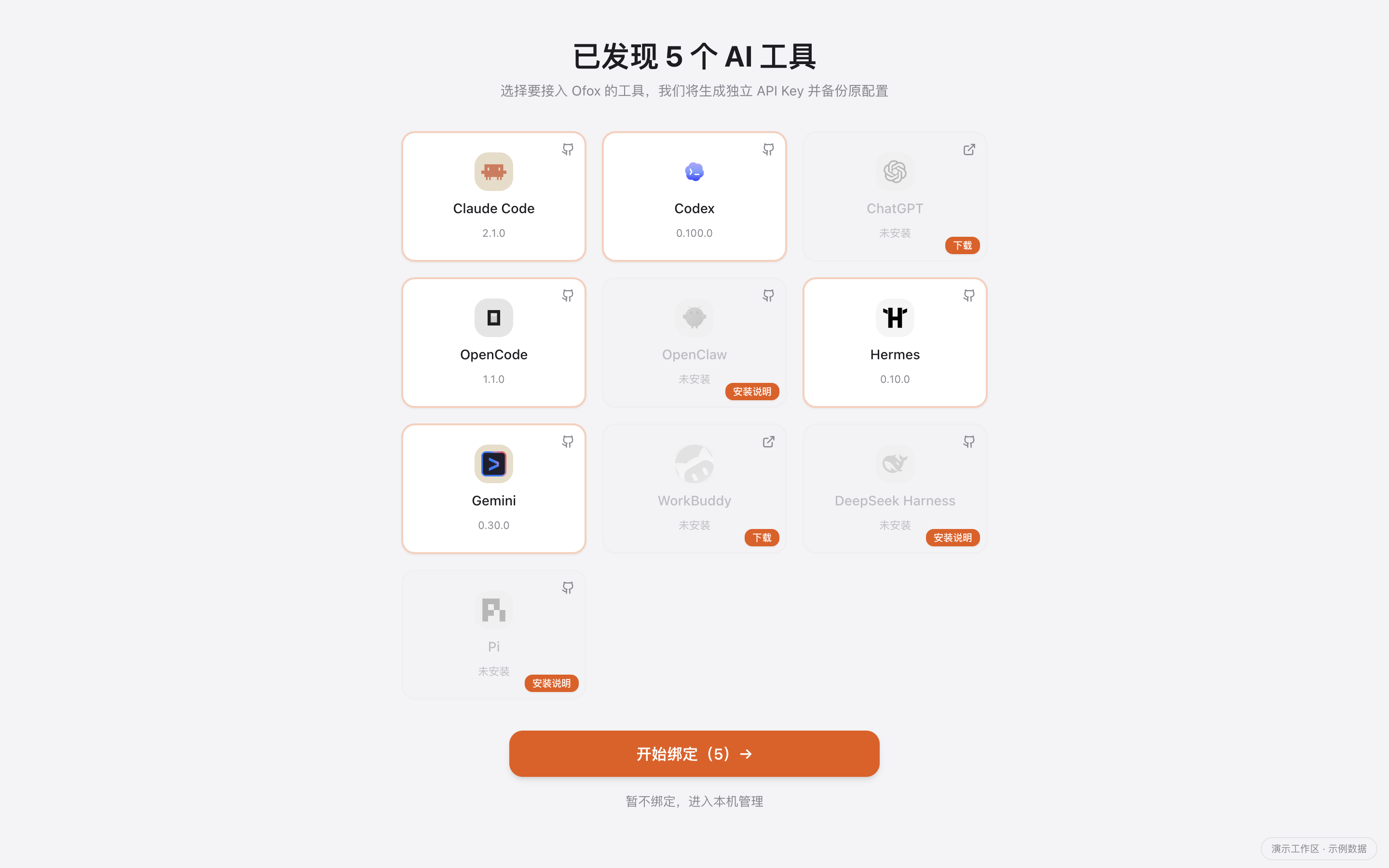
選好工具,點一下就綁定。
登入後,選取要連接的工具。點擊一次「開始綁定」,自動產生 Key 並寫入連線設定。
今天,想做點什麼?
問個問題、找份資料、做一張圖,或把想法變成影片。從同一段對話開始。
設定卡住了?找助手。
一鍵開啟準備好的診斷對話,傳送後依所選權限檢查設定、執行環境與接入狀態。
- 01檢查設定
- 02授權修復
- 03驗證結果
十個工具,能力一目了然
| 工具 | 一鍵接入 | 安裝/更新 | 對話 | 用量 | MCP/Skills |
|---|---|---|---|---|---|
 Claude Code | 一鍵接入: ✓ | ✓ | 閱讀/匯出/接續 | ✓ | ✓ |
 Codex | 一鍵接入: ✓ | ✓ | 閱讀/匯出/接續 | ✓ | ✓ |
 ChatGPT (Codex) | 一鍵接入: ✓ | 安裝/原生更新 | 與 Codex 共用 | 與 Codex 共用 | ✓ |
 OpenCode | 一鍵接入: ✓ | ✓ | 閱讀/匯出/接續 | ✓ | ✓ |
 OpenClaw | 一鍵接入: ✓ | ✓ | 閱讀/匯出 | ✓ | ✓ |
 Hermes | 一鍵接入: ✓ | ✓ | 閱讀/匯出 | ✓ | ✓ |
 Gemini CLI | 一鍵接入: ✓ | ✓ | 閱讀/匯出/接續 | ✓ | ✓ |
 WorkBuddy | 一鍵接入: ✓ | 官網安裝/應用程式內更新 | 閱讀/匯出 | ✓ | ✓ |
 DeepSeek Harnessdsh | 一鍵接入: ✓ | ✓ | 對話清單 | ✓ | ✓ |
 Pi | 一鍵接入: ✓ | ✓ | 閱讀/匯出/接續 | ✓ | ✓ |
常見問題
下載適合你的桌面版本
macOS 12+ Apple Silicon
Apple Silicon · macOS 12 以上。正式版包含程式碼簽章與 Apple 公證。
Windows 10 / 11 x64
Windows 10/11 · x64。目前未簽署;遇到 SmartScreen 提示時,請先確認來源再決定允許。
需要自行申請或複製 API 金鑰嗎?
綁定 Ofox 時,登入後選擇已安裝的支援工具即可。Desktop 會管理專屬金鑰,並寫入各工具所需的設定。
一定要有 Ofox 帳號嗎?
不綁定也可進入支援的本機管理功能。Ofox 接入與內建助理需要可用且已登入的帳號。
Ofox Desktop 免費嗎?
桌面客戶端免費,以 MIT 授權開源。模型、搜尋及媒體服務依各自價格另外計費。
會改哪些設定?關閉 Desktop 後還能用嗎?
Desktop 寫入接入所需欄位並檢查衝突,解除綁定前可預覽還原內容,保留無關設定。外部工具直接連線至設定的服務,關閉 Desktop 後仍可使用已儲存的設定。
會設定整個 ChatGPT 嗎?
接入範圍為 ChatGPT 的 Codex 模式,與 Codex 共用設定和本機紀錄;既有對話可能保留各自的模型選擇。
為什麼用量可能與帳單不同?
本機紀錄可能缺少事件或價格。涵蓋範圍與未知值會明確顯示,估算與帳號帳單分開呈現。
圖片、影片和語音生成如何使用?
生成能力需要所選模型與帳號支援;格式、權限、價格與可用性依操作而異。 範例介面僅展示模型與參數設定,未傳送生成請求。
有問題或新想法?