横图改竖图,裁剪、加留白还是用 AI 重生成?
用尺寸算例比较横图改竖图的三种办法,说明 Ofox 参考图重生成的限制,以及导出前如何检查主体变形和实际尺寸。
 Ofox
Ofox 
横图改竖图,先决定能否裁掉两边、能否接受留白,以及能否接受主体被重新绘制。对应的办法分别是裁剪、加画布和参考图重生成。直接把图片纵向拉长,会连人物和商品的比例一起改变。
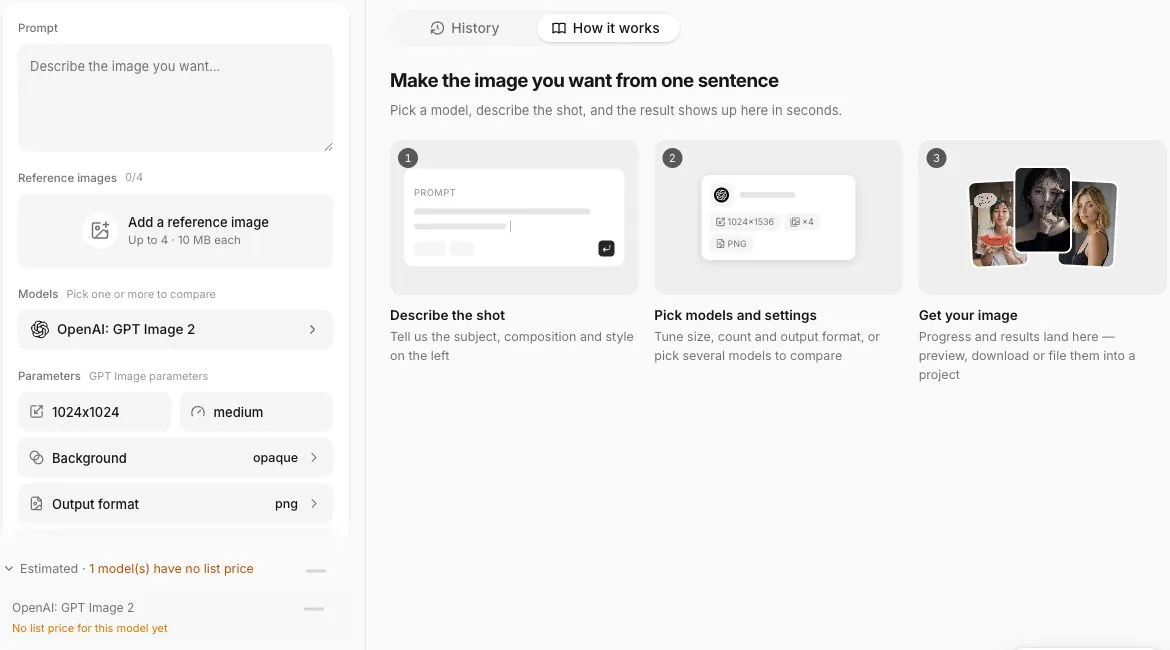
需要保留原图内容时,先用普通编辑器排版。可以接受重新生成的画面时,再考虑 Ofox 图片工具。本文已核对后台设置,提示词是供尝试的示例,未记录实际生成结果。
先算一下会裁掉多少
假设原图是 1600 × 900,目标画布是 1080 × 1920。这是计算示例,不代表某个平台的强制规格。
要不变形地铺满画布,需要按高度放大到约 3413 × 1920。最终只能留下原图约 32% 的宽度。中央只有一个主体时可能够用,多人合照或横向商品组合就容易裁坏。
若要完整放入照片,则按宽度缩放到 1080 × 607.5(导出时需取整),上下合计留下约 1313 像素空间,可以在编辑器里填纯色背景,或铺一张模糊后的副本。
| 方法 | 影响 | 适用情况 |
|---|---|---|
| 裁剪铺满 | 两侧内容消失 | 主体集中在中间 |
| 加高画布 | 保留照片内容,增加留白 | 商品、资料等内容不能被改动 |
| 参考图重生成 | 主体和背景都有可能改变 | 能接受新构图,并逐项核对 |
不用 AI 也能处理的,先做普通排版
新建竖版画布,锁定原图比例再放入。裁剪前检查脸、手、把手等重要部位,别把它们压在边缘。还要留意发布端的字幕和按钮会占用哪些位置。
加纯色或模糊背景属于外部图片编辑操作,这里没有把它说成 Ofox 的内置功能。
在 Ofox 中尝试竖版构图
上传参考图,选择一个模型,查看实际提供的竖版尺寸。不能假设所有模型都支持 9:16 或任意像素值。
以附件照片为参考,生成竖版构图。让中央商品完整处于画面内,在上下保留更多背景。不要拉伸商品,不要增加新的物体或文字。
这一步是参考图重生成。它不等于锁住原图全部像素、只生成画布外侧的专用扩图功能;本教程没有验证 Ofox 的蒙版扩图流程。如果原图必须保持准确,回到加留白或抠图合成更合适。
下载后再检查
对照原图看商品文字、轮廓和细小零件,再检查背景线条是否异常。最后查看下载文件的真实尺寸,不要仅凭网页预览判断。
若尺寸仍不匹配,可在编辑器里做最后的裁剪或加画布。把原图、生成图、最终排版文件分开保存,后续换发布尺寸就不必重新开始。商品细节检查可参考商品换背景教程。专用扩图的能力边界可对照 Adobe 的生成扩展文档,其中的产品功能不代表 Ofox 也具备。
常见问题
- 把横图拉长就能得到竖图吗?
- 尺寸会改变,但主体也会变形。通常应先考虑裁剪或加画布。
- 参考图生成就是无损扩图吗?
- 不是。原图中的主体也可能重绘,需要对照检查;本教程没有验证锁定原像素的专用扩图功能。