用 Opus 5.5 和真实截图做产品演示视频:附可运行的 Remotion 项目
用 Opus 5.5 和 Remotion 制作 30 秒产品演示视频。下载经过测试的项目、真实截图和 MP4,再把分镜改成你自己的产品。
 Ofox
Ofox 
Opus 5.5 可以帮你把一份产品简报变成可编辑的视频项目。 在本教程中,它负责编写 React/Remotion 代码;真实的网站截图提供界面画面;Remotion 导出 MP4。你将制作一个包含五个场景的 30 秒概览视频,替换其中的截图,并检查最终视频对产品的描述是否依然属实。
本文面向能在本地运行项目、但不想逐个元素手动做动画的运营人员、创始人和内容创作者。这是一个基于截图的产品导览,不是用户完成 API 请求的录屏。如需了解更完整的工作流和其他提示词,请先阅读我们的 Opus 5.5 视频制作指南。
观看成品并获取可运行文件
本地实际渲染:1280 × 720,30 fps,900 帧。此版本有意不含声音。界面为英文,截取于 2026 年 9 月 30 日。
下载完整项目、MP4 或 原始模型简报。同一项目还包含带旁白的合成和竖屏合成,下文分别链接了对应的教程。
实际测试了什么: 我们通过现有的官方 Claude Code 会话调用了 claude-opus-5-5,保留其生成的源码并在本地渲染。模型收到的是截图文件名、尺寸和文字描述;在那次调用中,它没有查看图片像素。之后我们审阅了实际图片并修改了代码,包括竖屏裁切和字幕处理。这是一个可复现的项目,不是模型基准测试,也不代表一条提示词就能达到商业品质。
压缩包包含 src/index.tsx、依赖锁定文件、原始截图、参考旁白、英文 SRT、简报和复现说明。不包含任何凭据或 node_modules。
先确定截图能证明什么
我们的简报刻意收窄:介绍模型目录、展示文档,并指向 API 参考。这是三个观众可以自行核实的公开页面。我们不会做假光标动画,不虚构 API 响应,也不暗示浏览文档就等于请求已成功执行。
收集素材前,先用一句话写清观众下一步要做什么。本例是:“先浏览模型目录,再找到与你的集成相关的文档。” 如果视频承诺五个互不相关的好处,就需要更多证据和另一套分镜;单纯增加转场并不会让它变好。
| 来源 | 视频中出现的内容 | 它不能证明什么 |
|---|---|---|
| Ofox 模型目录 | 导航、搜索和新上架区域 | 当前价格、对每个账户的可用性或模型性能 |
| Ofox 文档 | 文档首页 | 页面上展示的示例请求已被执行 |
| API 概览 | API 参考所在的位置 | 本项目测试过文档中的每个接口 |
保留一份简短的素材清单,记录文件名、原始 URL、截取时间、尺寸以及每张图打算支撑的说法。以原尺寸逐张检查图片。排除余额、个人身份信息、私人对话和真实 API Key。如果界面语言不对,请在真实的语言设置下重新截取,或在文章中说明这是英文界面;不要替换界面文字来模拟本地化。
我们的三张原图均为 1280 × 720。目录截图只显示源图顶部 320 像素,因为下方区域包含会变动的价格。这个裁切是编辑上的选择,不是对当前价格的核实。带日期的截图永远不应被当作长期有效的价格承诺。
先做分镜,再让模型做动画
有用的分镜会给模型一个边界清晰的问题:用哪个素材、传达什么信息、持续多久、必须保留什么结果。本项目使用以下固定时间线。
| 时间 | 场景 | 素材与预期信息 |
|---|---|---|
| 0–4 秒 | 开场 | 画面文字 “One brief. A clear demo.”(一份简报,一段清晰的演示),引出任务。 |
| 4–11 秒 | 模型目录 | models.png,仅顶部 320 像素;展示发现模型从哪里开始。 |
| 11–18 秒 | 文档 | docs.png;指明文档页面。 |
| 18–25 秒 | API 参考 | api.png;展示参考文档的位置,不声称已执行请求。 |
| 25–30 秒 | 结尾 | 画面文字 “Plan. Build. Verify.”(规划、构建、验证)以及清晰可见的目的地。 |
在 30 fps 下,切点位于第 0、120、330、540 和 750 帧,合成在第 900 帧结束。这种做法便于让三个输出版本共用同一条时间线,也让修改要求更具体:“文档场景停留久一点”意味着调整已知的边界,而不是重新生成一整段没有明确规格的视频。
做你自己的产品时,先替换场景信息,再改颜色。例如仪表盘概览可以展示空状态、配置后的视图和导出的报告——后两者只有在你有真实截图时才使用。如果故事依赖上传文件之类的交互,请换成真实录屏,并说明其开始和结束状态;一张配了动画指针的截图并不是同等的证据。
先运行提供的项目
使用装有 Node.js 和 npm 的电脑。压缩包将 React 固定为 19.1.0、Remotion 相关包固定为 4.0.424,这样示例不会依赖你阅读时恰好最新的版本。针对你自己的环境和组织使用情况,请参阅 Remotion 的 编码代理配置说明 和 许可信息。
运行项目前先安装 Node.js 和 npm。下文可选的终端媒体检查还需要另行 安装 FFmpeg(包括 ffprobe);npm ci 不会安装这个命令行工具。不使用这些可选检查命令,也可以通过项目自带的 npm 脚本完成渲染。
解压项目,在其根目录打开终端,然后运行:
npm ci
npm start
打开终端输出的本地地址。在合成列表中选择 DemoLandscape。拖到第 5 秒:应该看到目录的裁切画面,而不是空白矩形。拖到第 13 秒:应该能看到文档截图。如果这两项检查不通过,先修正路径,再改设计。
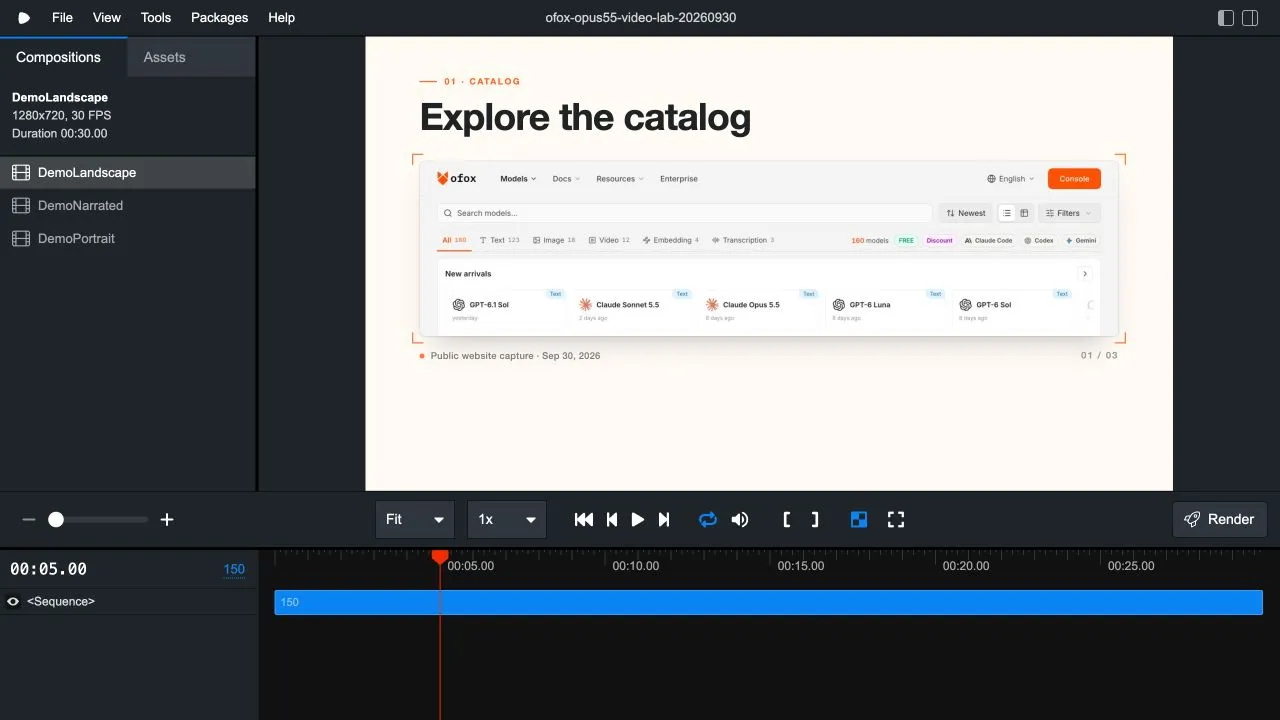
本地 Remotion Studio 的真实截图。这是可编辑项目的预览;上方可下载的 MP4 才是导出结果。
主要文件各有分工:
| 文件 | 修改什么 |
|---|---|
public/models.png、docs.png、api.png | 替换为你有权使用的原始截图。 |
src/index.tsx → SHOTS | 场景标题和素材文件名。 |
src/index.tsx → SCENES | 以秒为单位、各版本共用的场景边界。 |
SRC_W、SRC_H、CATALOG_CROP_H | 尺寸以及目录裁切的假设。 |
BRAND、INK、CREAM | 产品截图之外的编辑配色。 |
package.json | 已命名的预览和渲染命令。 |
npm ci 需要联网下载缺失的依赖。首次 Remotion 渲染可能还会下载无头浏览器。这与模型访问无关:渲染压缩包中已有的代码不会再次调用 Opus。
给 Opus 一份可落地的简报
原始简报可在上方下载。下面这个更短的改编模板保留了重要约束,同时让你替换故事内容。它不是第二次经过测试的模型运行。
在现有 Remotion 项目中创建一个可编辑的产品概览视频。
保持已安装的包版本不变。修改前先检查当前源码。

受众:[谁来观看]
下一步行动:[一个具体的目的地]
合成:DemoLandscape,1280x720,30 fps,900 帧。
素材:[文件名、尺寸、来源 URL,以及每张图片能证明什么]。
使用 Img/staticFile 引用真实图片;不要重绘界面。

时间线:
0-4 秒:[开场陈述]
4-11 秒:[素材 1 及一条可核实的信息]
11-18 秒:[素材 2 及一条可核实的信息]
18-25 秒:[素材 3 及一条可核实的信息]
25-30 秒:[结尾与目的地]

保持截图比例。所有裁切均以源图像素标明。
不要展示私人数据,也不要把旧价格变成当前承诺。
用 useCurrentFrame/interpolate/spring 驱动动画,不要用 CSS 动画。
不要假光标交互、虚构结果、新增包或网络调用。
返回修改过的文件,并说明如何预览和渲染。
如果你的代理能查看图片,就把实际审核通过的素材交给它,但仍要检查其输出。如果像我们这样只提供尺寸和描述,就不要假设它知道屏幕上哪个控件是重点。正因如此,检查渲染后的画面是工作流的一部分,而不是可有可无的收尾步骤。
让真实界面保持清晰可读
我们横屏版的目录视口宽 1120 像素。因此 1280 × 320 的源图裁切会变成 1120 × 280:两个轴使用相同的缩放系数 0.875。完整的 1280 × 720 文档截图则变成 1120 × 630。它的标题和字幕位于图片下方的独立色带中,不会遮挡页面。
这些计算很重要。把截图强行填满任意尺寸的框,可能会拉伸控件、切掉关键标签,或让一个未激活的控件看起来像别的东西。在提供的 Shot 组件中,图片尺寸保持等比,由一个溢出隐藏的容器决定可见的裁切区域。原始 PNG 保持不变。
动效要克制。示例中的镜头缩放从 0.985 变到 1;大幅缩放会让细小的界面文字变糊。开场的矩形明显是编辑图形,而产品画面是真实截图。改编时请保持这种区分:装饰可以帮助讲故事,但不应在产品界面里伪造证据。
在手机尺寸下,即使导出文件在技术上足够清晰,完整的桌面页面可能仍然太小。面向移动端受众时,请参考 竖屏重新排版教程,而不是把整个横屏画面缩小。
修改单个场景,同时保留可用版本
每次较大改动前先保存可用的项目。每次只提一个修改,并附上验收条件,例如:
只修改模型目录场景。保留其 4-11 秒区间和
源图裁切 y=0..320。把标题与图片的间距增加 12 像素。
不要改动截图、后续场景、合成尺寸或依赖。
在第 150 帧,标题、完整的裁切画面和截图标签不得重叠。
检查 diff,并在导出全部 900 帧之前先渲染受影响的片段。如果修改涉及场景时长,要同时检查 SCENES、总时长、旁白和字幕。视觉场景变长而配音不变,这是时间上的改动,而不只是设计上的改动。
在我们实际的修改中,竖屏版的文档和 API 画面需要更紧的源图裁切。我们还移除了行数截断(line-clamping),因为在后续编辑后它可能悄悄隐藏字幕文字。这些修正已包含在可下载的最终源码中;来源说明区分了模型输出与编辑修改。
导出并验证 MP4
在项目根目录运行:
npm run render:landscape
ffprobe -v error -show_entries stream=codec_name,width,height,r_frame_rate,nb_frames \
  -show_entries format=duration -of json out/landscape.mp4
预期视频为 H.264、1280 × 720、30 fps、900 帧,时间线 30 秒。此合成按设计为静音。不要把它当作缺少音频的故障;按照 配音与字幕指南 操作时请使用 DemoNarrated。
检查的不只是文件是否存在。从头到尾播放 MP4,在每个场景暂停,并将截图与原图对比。确认目的地清晰可读、没有出现私人数据、没有意外的空白停顿。元数据只能证明尺寸和时长,不能证明信息有用或准确。
| 症状 | 先检查 | 修正方法 |
|---|---|---|
| 图片空白或加载失败 | 素材文件名、大小写和 public/ 位置 | 让 staticFile('docs.png') 与实际文件名保持一致。 |
| 截图看起来被拉伸 | 源图尺寸与显示比例 | 两个轴使用同一个缩放系数;用视口进行裁切。 |
| 图片清晰,但在手机上看不清 | 相关界面区域的尺寸 | 使用更近的真实裁切,或改用竖屏布局。 |
| 标题下出现了错误的画面 | SHOTS 中的文件映射 | 将每个场景与素材清单逐一对照。 |
| 浏览器下载或渲染失败 | 完整的终端报错和可用磁盘空间 | 先解决该依赖或环境问题,再考虑让模型重写场景。 |
| 输出没有声音 | 合成与渲染脚本 | 横屏示例本来就是无声的;需要音频请渲染带旁白的合成。 |
让成品视频真正派上用场
把可编辑项目、原始素材和导出文件放在一起,这样产品界面变化时可以直接更新,而不必编一个新故事。演示你自己的产品时,请替换示例中的 Ofox 目的地和截图。不要把公开页面的概览当作你未经测试的私有流程的证据。
Opus 5.5 模型页 是 Ofox 上对应的模型条目;本教程记录的代码生成调用使用的是官方 Claude Code,而不是 Ofox 的 API。Ofox 的模型条目和文档是有用的后续目的地,但这并不表示 Ofox 就是 Remotion 渲染器。
常见问题
- 这个 MP4 是 Opus 5.5 直接生成的吗?
- 不是。在本教程中,Opus 5.5 生成的是 React 和 Remotion 代码;Remotion 使用编辑提供的真实网站截图,在本地渲染出 MP4。
- 可以用截图代替录屏吗?
- 如果是明确标注的真实页面概览,可以。截图不能证明某次点击、API 请求或产品流程已经成功。如果你的说法依赖真实操作,请录制实际交互。
- 渲染可下载的项目需要 API Key 吗?
- 在本地渲染项目中已有的代码不需要模型 API Key。用 Claude 生成新代码需要你自己的访问权限,你对 Remotion 的使用也仍须遵守其许可协议。