PNG、JPG 怎么转成可编辑 SVG?描摹、重绘与文件验收
区分位图封装与真正的矢量图,复现本地描摹、改色和结构检查,并下载真实样例。说明 AI 重绘、文字、渐变和交付的限制。
 Ofox
把 PNG 或 JPG 转成可编辑 SVG,需要描摹图片中的形状,或用矢量重新绘制。把位图装进 SVG 文件,并不等于矢量化。 真正的验收方法是:移除原始位图后,能否单独修改某个部件的填色或轮廓,而不是只看文件扩展名是不是 .svg。
描摹尤其适合平面图标、轮廓清晰的剪影和简单插画。照片、柔和阴影或带纹理的绘画通常需要取舍:保留为位图、接受简化后的矢量表达,或手工重建部分元素。AI 可以协助重绘插画,但重绘属于重新诠释,需要另外核对与原图的一致性。
本文提供原创的几何杯子测试图、本地实际描摹结果、一个容易让人误以为已矢量化的位图封装文件,以及改色后的矢量文件。测试图由代码绘制,并非 AI 模型输出。转换于 2026 年 11 月 11 日使用 VTracer 0.6.15 完成;本次没有实测付费 Illustrator 或 AI 转换服务。
下载样例,先看清几种文件的区别
下载 PNG 转 SVG 示例包,其中包含 mug.png、mug-wrapped.svg、mug-traced.svg、mug-recolored.svg、渐变测试图、转换脚本和检查报告。先用这些文件熟悉流程,再处理客户标志或保密设计。
| 文件 | 实际内容 | 本次测试能说明什么 |
|---|---|---|
mug.png | 原始 512 × 384 像素测试图 | 它是输入素材,不是可编辑矢量图 |
mug-wrapped.svg | 内嵌一张 PNG,路径数为零 | 合法 SVG 仍可能完全依赖像素 |
mug-traced.svg | 四条路径,没有内嵌图片 | 描摹程序为这张测试图生成了矢量几何形状 |
mug-recolored.svg | 几何形状不变,只修改了一处填色 | 可以单独给部件改色,无需重画像素图 |
gradient-traced.svg | 本次输出两条路径 | 文件虽小,却可能丢失大量色调细节 |
路径数量是这些文件的实测结果,不是合格指标。四条路径足以构成有用的简单插画,几百条路径也可能很难编辑。反过来,矢量图可以只包含矩形、圆形或文字,没有任何路径元素。应检查文件的实际内容,以及你需要执行的修改。
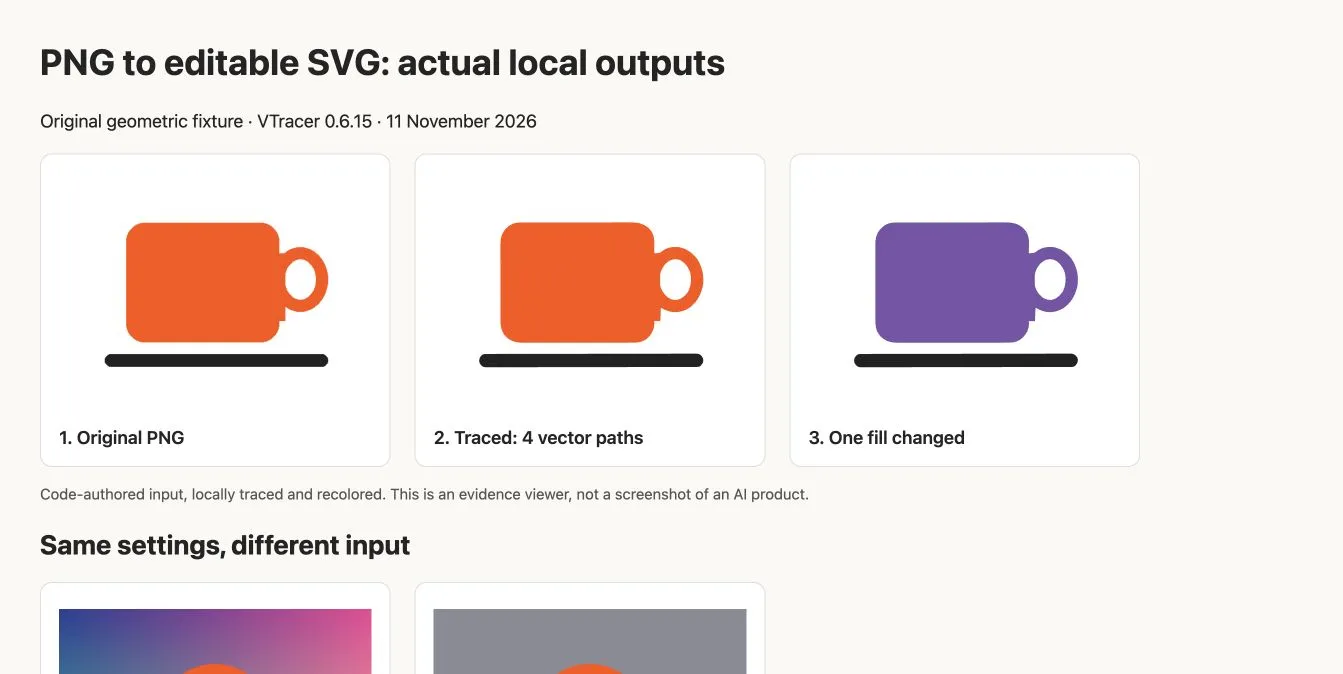
截图来自我们本地证据查看页的英文界面。输入图由代码绘制,展示的是真实描摹结果,不是 AI 产品界面。
选择描摹、重绘,还是保留混合文件
需要保留原有轮廓时,选择描摹。 理想输入应有清晰剪影、足够分辨率和数量有限的色块。使用质量最好的原文件,不要从演示文稿中截取缩略图。JPEG 压缩可能产生细小的杂色区域,描摹后会变成多余形状。
需要按物体编辑,而不是逐像素还原时,选择重绘。 例如,后续要做动画或重新排版时,可以要求“将杯身、杯柄和碟子分成有名称的独立组”。自动描摹通常识别的是相连颜色,而非有语义的物体。AI 或许能给出更清楚的分组,但也可能改变比例、删掉细节或编造文字。应把重绘当成需要确认的设计修改。
某些部分适合位图时,可以保留混合文件。 照片背景配上矢量标签,是合理的 SVG 用法;问题在于把整个文件说成“已矢量化的照片”。说明哪些区域仍是位图,并保留高分辨率源文件。容器可缩放,不代表照片细节能无限放大。
如果你要生成全新的矢量作品,而非转换已有图片,可以阅读 Image 2.6 SVG 教程(英文)。两者起点不同,验收标准也不同。使用该模型时,若 SVG/GIF 请求被拒绝,应查看 Image 2.6 输出格式与参数报错排查,而不是直接修改文件扩展名。
在图形编辑器中描摹
Inkscape 描摹指南介绍了导入图片,再使用 Path → Trace Bitmap 的图形界面流程。简单的单色剪影可用单次扫描;需要保留不同色块时使用彩色描摹。先预览,再按输入图片调整参数,不要给所有图片套同一组预设。
应用描摹后,把结果移动到旁边。许多编辑器会将结果叠在原图上,掩盖描摹效果不佳的问题。在文档副本中隐藏或删除原始位图,再检查轮廓、镂空和细节。给一个部件改色,保存 SVG 后重新打开。这样才能区分“已经生成描摹结果”和“结果真的可用”。
Illustrator 的官方图像描摹流程从置入、选择图片和打开 Image Trace 面板开始。选择合适预设,检查预览;需要普通可编辑路径时,再扩展结果。这是根据官方文档介绍的另一种方法;本文下载包中的输出来自 VTracer,并非 Illustrator。
文字要单独处理。描摹字母通常得到的是轮廓,而不是可以修改内容的文字。若后续要改字,应用可用字体重新输入,并检查换行和字距。保留一份可编辑文字的工作稿;交付对象需要转曲时,再另存一份轮廓版。转曲保留字形,但会失去常规文字编辑能力。
复现本地转换
VTracer 项目提供位图转矢量工具。下面固定使用本次实际测试的版本;新版本的 API 可能不同。将 ZIP 解压到新文件夹,在该目录打开终端并执行:
python3 -m venv .venv
source .venv/bin/activate
python -m pip install vtracer==0.6.15 Pillow==11.3.0
python convert.py mug.png my-mug.svg
Windows 中用 .venv\Scripts\activate 激活环境,替代 source 命令。脚本不会覆盖已有输出文件。转换在本地完成,不调用 AI API,也不上传图片。如果系统没有可用的预编译 wheel,可能需要构建工具链;不想处理安装问题时,也可以使用桌面编辑器。
本次参数使用彩色描摹、叠放色块和样条曲线。叠放区域可能互相覆盖,删除前景部件后,可能露出下面更大的背景形状。这不一定是设计师手工绘制时会采用的对象结构。若需要用于切割或加工的独立形状,应在最终使用的软件中检查重叠和镂空,而不能只看网页预览是否正常。
附带的检查脚本会报告位图元素、矢量几何元素和画布属性:
python inspect_svg.py my-mug.svg它只辅助检查结构,不构成安全审计,也不能证明画面与原图一致。没有 <image> 元素的文件仍可能画错、依赖缺失字体,或包含无谓复杂的几何形状。只打开可信 SVG;嵌入网站前先检查生成的标记代码。
改色、缩放,并检查保存后的结果
在测试图中,我们将一处橙色填充改为紫色,杯子的轮廓保持不变。并排打开 mug-recolored.svg 和 mug-traced.svg,确认杯柄镂空与碟子仍完整。在图形编辑器里,改色用对象选择;只有确实需要改变轮廓时才用节点编辑。
ZIP 中的 mug-responsive.svg 演示了画布规范化。描摹程序原始输出指定了宽高,但没有 viewBox。这对固定尺寸文档是合法的,却不方便响应式嵌入。对于已知为 512 × 384 的本次测试图,转换脚本为输出补上 viewBox="0 0 512 384"。处理其他文件时,应按实际坐标系确定 viewBox,不能直接照抄这个尺寸。分别检查小尺寸和大尺寸显示,并保持宽高比。
交付前,在副本中有意完成三项修改:改一处填色、移动一个对象、缩放整张插画。保存后重新打开,确认三项修改都保留下来。这检验的是接收方实际需要的编辑流程,比只看缩略图或转换器的成功提示更有用。
用 AI 重绘时,把要求写清楚
如果 AI 工具支持参考图片,并能返回 SVG 代码或可下载 SVG,应先提出范围明确的请求。下面是可复用提示词模板,不代表我们已在所有工具中运行验证:
将附件插画重建为独立、可编辑的 SVG。
保留剪影、比例和重要的镂空区域。
使用矢量路径或形状,不要嵌入原始位图。
将有意义的部件分成有名称的组。
使用与目标宽高比匹配的 viewBox。
不要新增文字、物体、外部图片、脚本或外部字体。
不能可靠复现的细节请明确指出,不要悄悄编造替代内容。
返回 SVG,并简要列出做了哪些简化。不要修改原始图片。
接着提出一次受控修改,例如只改变杯子颜色,保持几何形状不变。应对比两次输出,不要只相信 Agent 所说的“其他部分没有变化”。涉及品牌标志、精确轮廓或经法务批准的文字时,应使用源矢量文件,或请设计师复核;好看的重绘也可能不符合任务要求。
你可以带着获准使用的参考图和上述输出要求,在 Ofox Chat 中开始任务。本文的本地描摹结果不能证明每个 Chat 模式都能输出 SVG,也不能保证保留你的特定设计。使用前务必检查返回文件。
常见问题怎么处理
| 现象 | 可能原因 | 下一步 |
|---|---|---|
| SVG 放大后出现像素块 | 文件包含位图,或部分画面仍是位图 | 检查图片元素,对相应区域描摹或重绘 |
| 结果变成整块实色 | 描摹参数把背景与主体合并了 | 检查对比度和预览,调整阈值或使用彩色描摹 |
| 小孔洞消失 | 过滤或简化过程删除了它们 | 降低过滤强度、换更好的输入,或手工修复轮廓 |
| 文字不能按文字编辑 | 字符已转换成形状 | 重新输入文字并确认字体可用 |
| 渐变变成色带或单一区域 | 描摹程序简化了连续色调 | 保留该区域为位图、重建渐变,或接受风格化重绘 |
| 网页中图片被裁切 | 画布边界与绘图坐标不一致 | 检查宽高、viewBox 和越界对象 |
渐变测试图就是一个提醒:所选参数只输出两条路径,大幅简化了原图色彩。这不说明 SVG 无法表示渐变,而说明同一组自动参数可能适合平面图标,却不适合连续色调图像。
完整交付应包括原始输入、可编辑 SVG 和预览图,并说明做过的简化。保留工作文件,让下一次修改不必从另一次有损转换开始。